



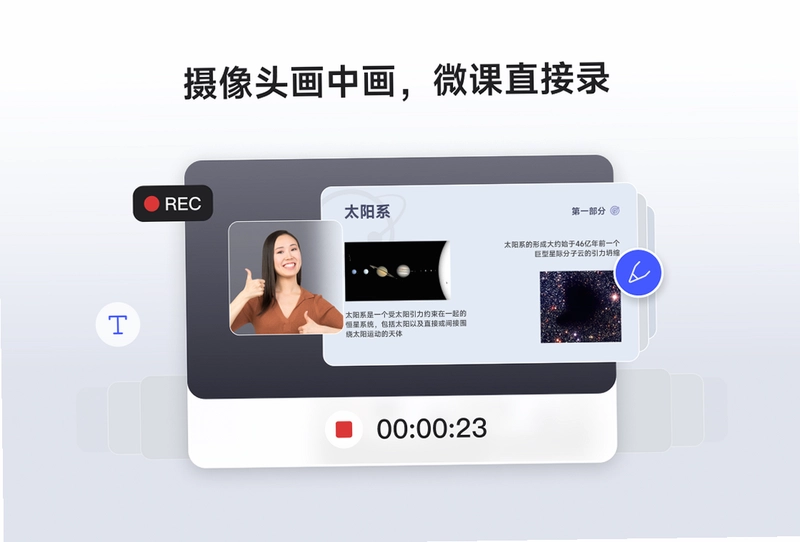
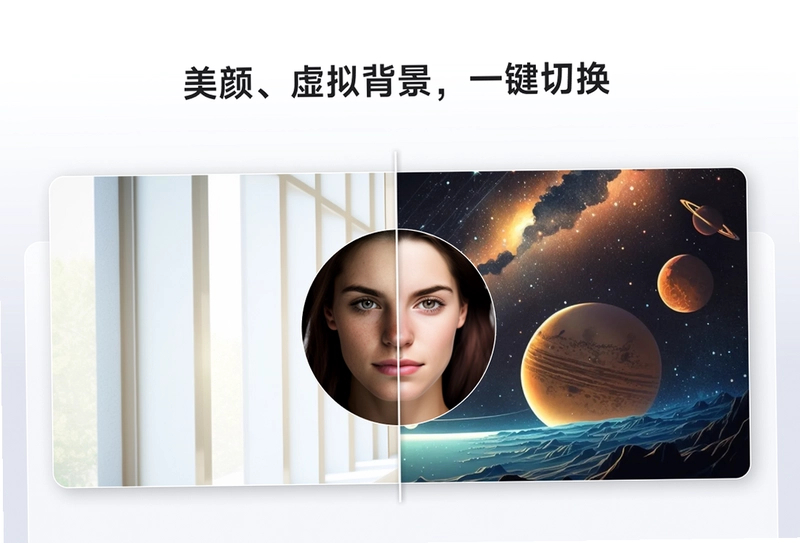
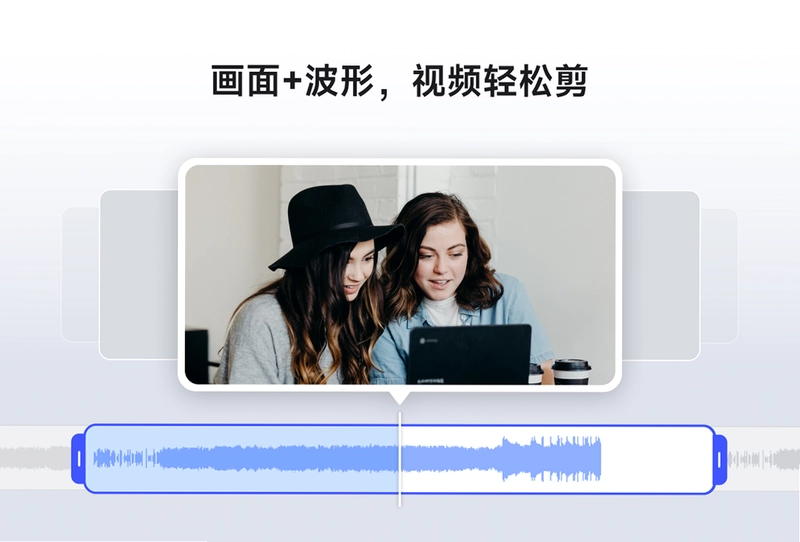
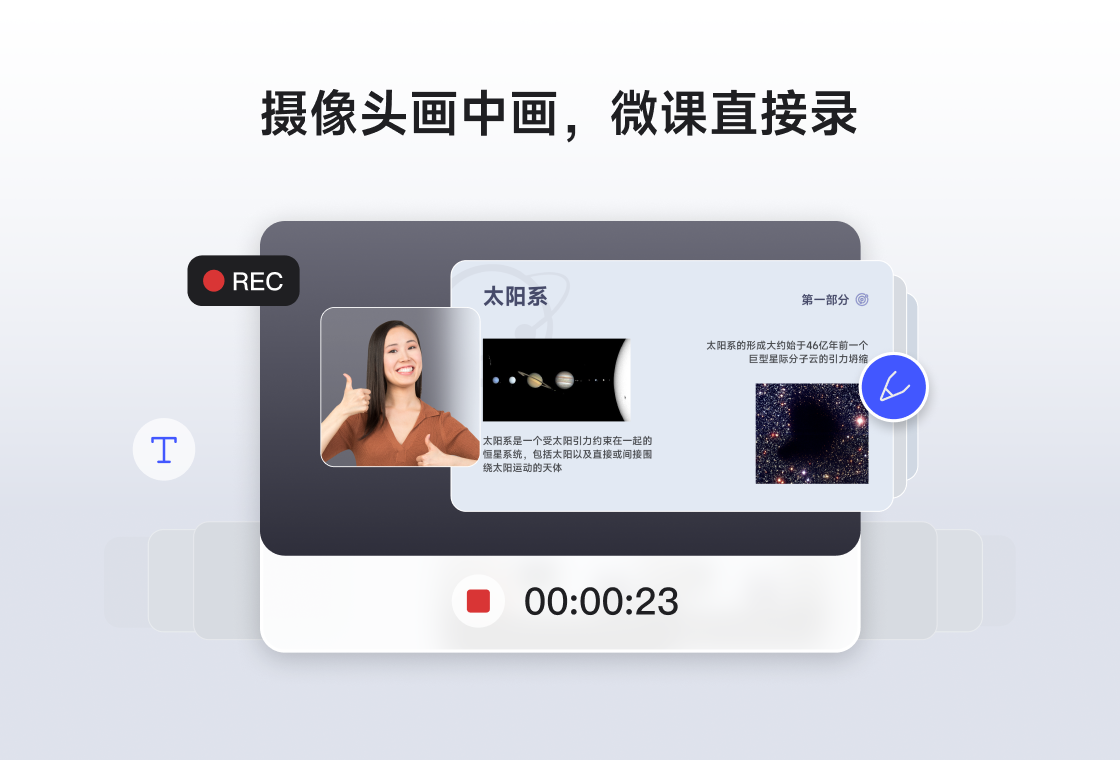
CamIn(开映)是一款集屏幕录制、人像采集与虚拟摄像头功能于一体的高效工具,凭借轻巧的体积和直观的操作界面,迅速成为远程办公、在线教育与内容创作者的得力助手。它不仅能流畅录制电脑桌面、特定窗口,还支持同时开启摄像头与屏幕,实现画中画效果,让演示与讲解同步呈现。CamIn内置丰富的画笔标注、美颜特效、虚拟背景及贴纸功能,无论是商务会议还是教学直播,都能显著提升画面质感与沟通效率。软件支持输出多种高清格式,并可通过链接或二维码一键分享,极大简化了视频分发流程。无论您是销售精英、培训讲师还是视频UP主,CamIn都能以简单可靠的方式满足您对录屏与人像融合的所有需求。
CamIn(开映)如何实现屏幕与人像同时录制?
1. 启动CamIn后,在主界面选择“录屏”模式,并勾选“开启摄像头”选项。
2. 根据需要调整摄像头画面大小与位置,可拖动至屏幕任意角落,或选择“画中画”布局。
3. 点击“设置”按钮,在“视频源”中确认摄像头设备已被正确识别,并选择需要的分辨率与帧率。
4. 返回主界面,点击红色“REC”按钮开始录制,此时屏幕操作与摄像头画面将同步保存。
5. 录制完成后,点击“停止”按钮,视频将自动保存到指定文件夹,并可预览或直接分享。
CamIn(开映)有哪些实用的快捷键操作?
| 功能 | 快捷键 |
|---|---|
| 开始/停止录制 | Ctrl+F9 |
| 显示/隐藏悬浮窗 | Ctrl+F10 |
| 暂停/继续录制 | Ctrl+F11 |
| 截图 | Ctrl+F12 |
| 开关摄像头 | Ctrl+Shift+C |
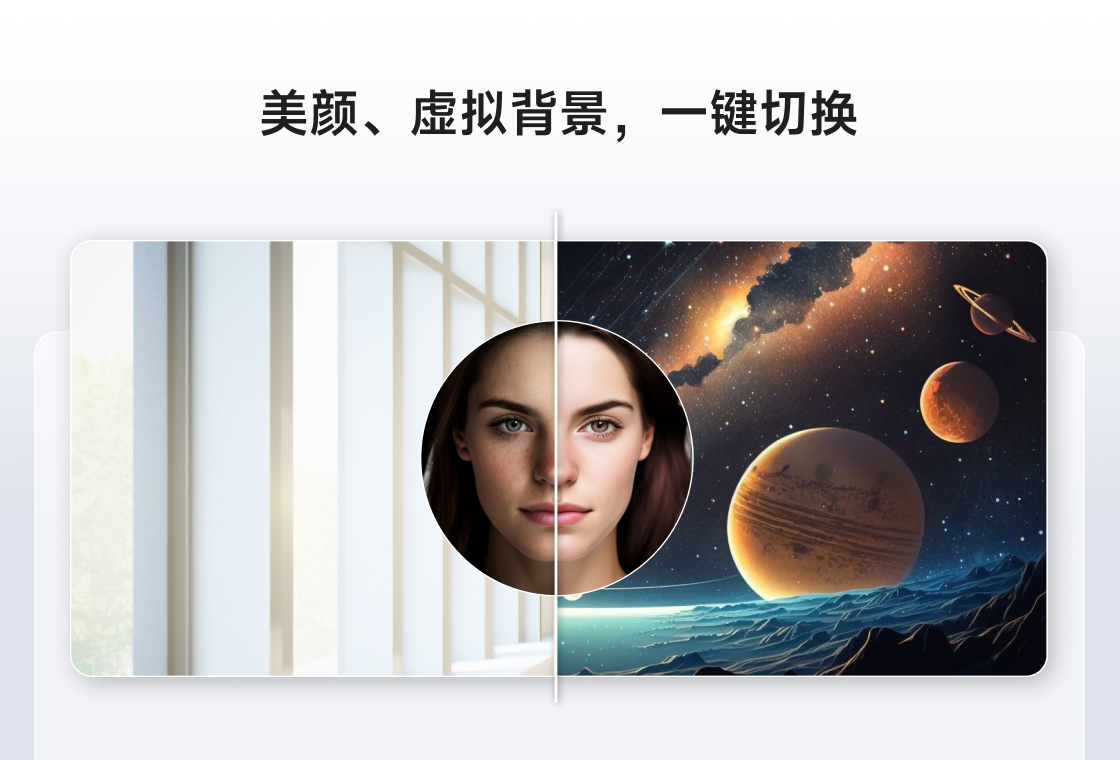
CamIn(开映)在线上会议中如何使用虚拟背景和美颜?
1. 打开CamIn,选择“虚拟摄像头”模式,此时CamIn会作为一个虚拟摄像头设备出现在会议软件中。
2. 在CamIn主界面点击“特效”按钮,进入美颜设置,调整磨皮、美白、瘦脸等参数,让面部更精致。
3. 在“虚拟背景”选项卡中,选择系统提供的背景图,或点击“+”上传自定义图片,实现一键换景。
4. 还可以添加贴纸、滤镜和字幕条,增强会议趣味性。
5. 在会议软件(如腾讯会议、Zoom)中,将摄像头切换到“CamIn”设备,即可看到实时效果。
6. 会议过程中,可随时通过快捷键Ctrl+Shift+V快速切换虚拟背景。
CamIn(开映)录制教学视频时如何用画笔标注?
1. 在录制前,确保CamIn的“画笔标注”功能已开启,可在“设置”->“录制”中找到。
2. 开始录制后,点击屏幕上的画笔图标或按快捷键Ctrl+P,即可启动画笔工具。
3. 选择画笔颜色、粗细和透明度,在屏幕上自由书写或圈画重点内容。
4. 可使用直线、箭头、矩形等形状工具辅助讲解,让演示更清晰。
5. 如需擦除标注,点击橡皮擦工具或按快捷键Ctrl+E,可局部或全部清除。
6. 标注过程会被完整录制到视频中,无需后期处理。
CamIn(开映)对电脑配置有什么要求?
| 配置项 | 最低要求 | 推荐配置 |
|---|---|---|
| 操作系统 | Windows 7 SP1 64位 | Windows 10/11 64位 |
| 处理器 | 双核 1.8GHz | 四核 2.5GHz及以上 |
| 内存 | 4GB | 8GB及以上 |
| 硬盘空间 | 200MB可用空间 | 500MB以上SSD |
| 显卡 | 支持DirectX 10 | 独立显卡,支持硬件编码 |
| 摄像头 | USB 2.0摄像头 | USB 3.0高清摄像头 |
CamIn(开映)录制的视频如何分享给他人?
1. 录制完成后,在CamIn的“文件”菜单中找到“打开视频文件夹”,可直接定位到视频文件。
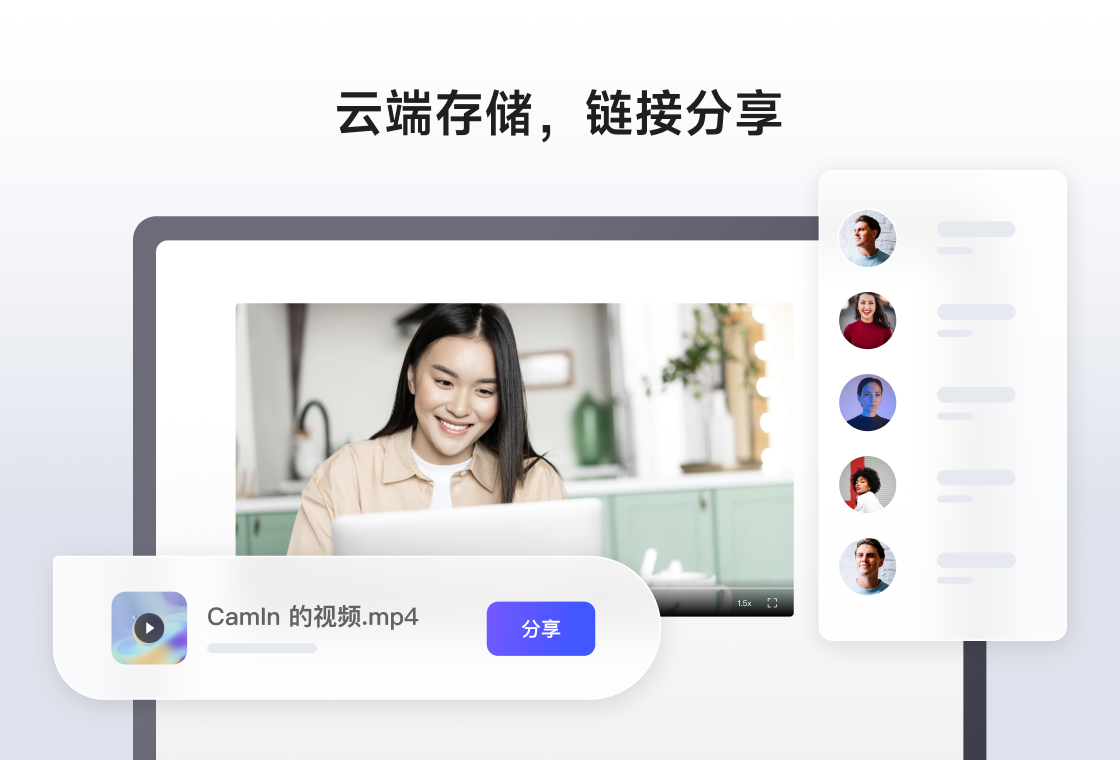
2. 选择“分享”功能,CamIn会生成一个临时的在线链接,复制后发送给好友即可在线观看。
3. 也可以生成二维码,对方扫码即可在手机端快速查看视频。
4. 若需上传到视频平台,可导出为MP4格式,并通过平台后台进行上传操作。
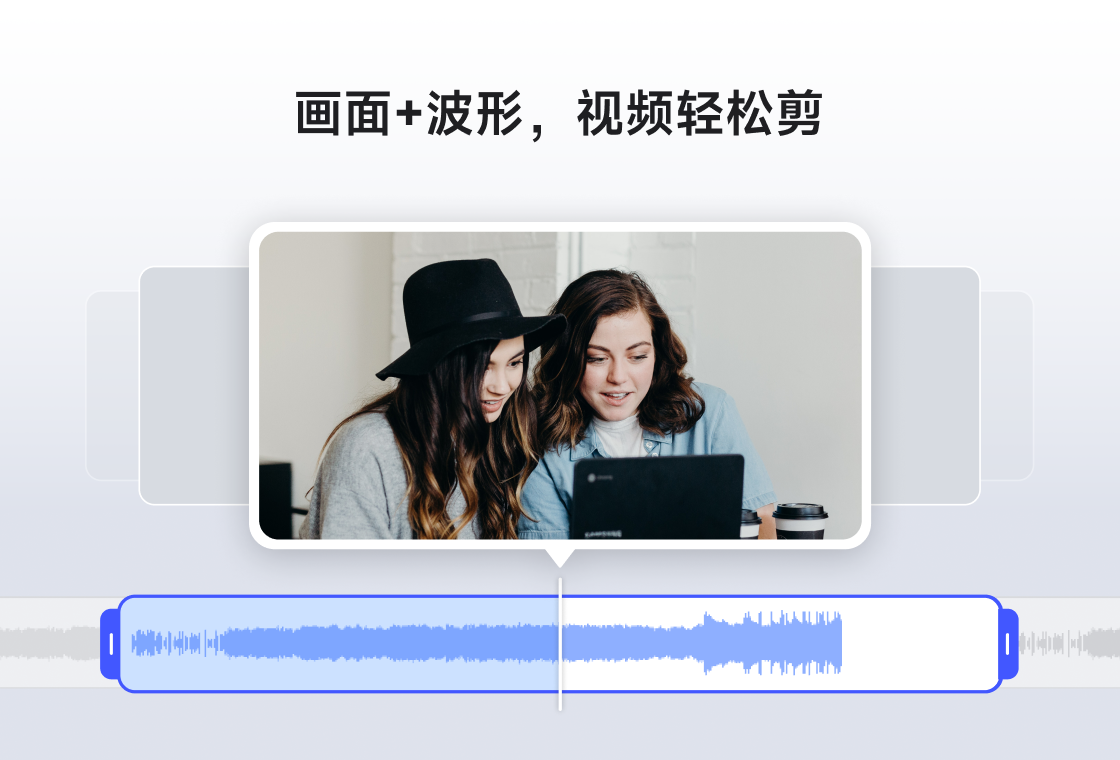
5. CamIn还支持将视频直接发送到剪辑软件,进行后期处理后再导出分享。
CamIn(开映)适合哪些场景使用?
1. 销售演示:录制产品操作流程,配合人像讲解,使客户更直观地了解产品卖点。
2. 教育学习:教师录制微课、习题讲解,配合画笔标注,提升教学效果。
3. 线上会议:使用虚拟背景与美颜,营造专业形象,提升会议参与度。
4. 游戏直播:录制游戏画面与摄像头反应,打造互动性强的直播内容。
5. 技术培训:录制软件教程、代码演示,方便学员反复观看学习。
6. 客户服务:录制故障排查视频,快速指导用户解决问题,降低沟通成本。
 翔基视频剪切合并6.1.0.0 最新版
 启源视频修复pc版15.10.61.6 最新版
 金飞翼音频编辑大师pc版10.1.0 电脑版
 录屏吧pc版12.0.1.0 电脑版
 全能文字转语音软件1.0.1.0 最新版
 视频格式转换宝5.3.1.0 pc版
 金舟电脑录音软件电脑版3.7.2.0 最新版
 foobar2000音乐播放器电脑版2.25.10.20260824中文版
 转转大师视频格式转换器电脑版1.2.0.2 最新版
 傲软录屏最新版1.4.14.8 电脑版
 全民K歌主播版软件5.0.0.2 电脑版
 风云音频处理大师pc版1.0.1.6 电脑版
 QVE音频剪辑最新版2.0.2.0 电脑版





 电脑听歌软件
 Media Encoder版本大全
 Audition版本大全
用户留言