



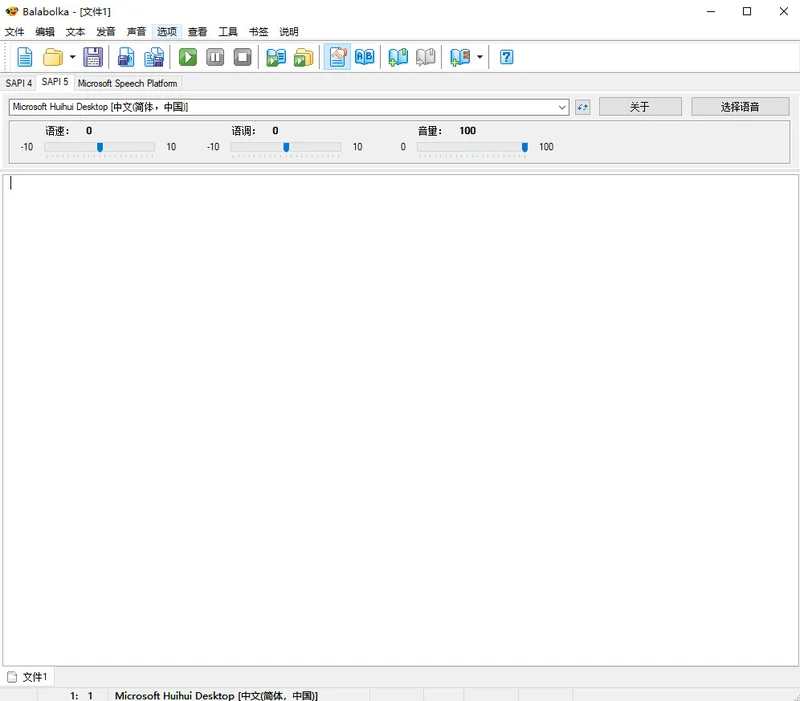
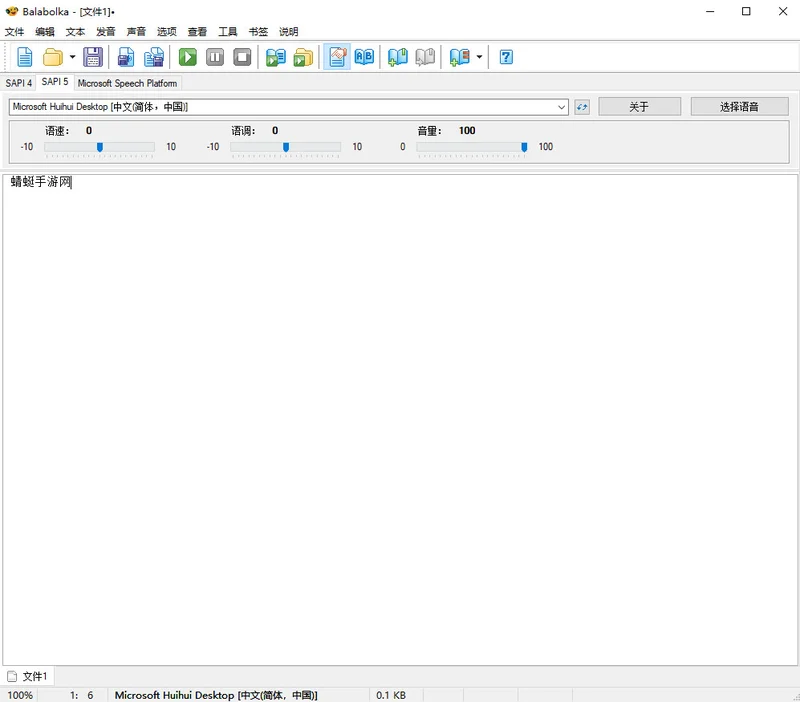
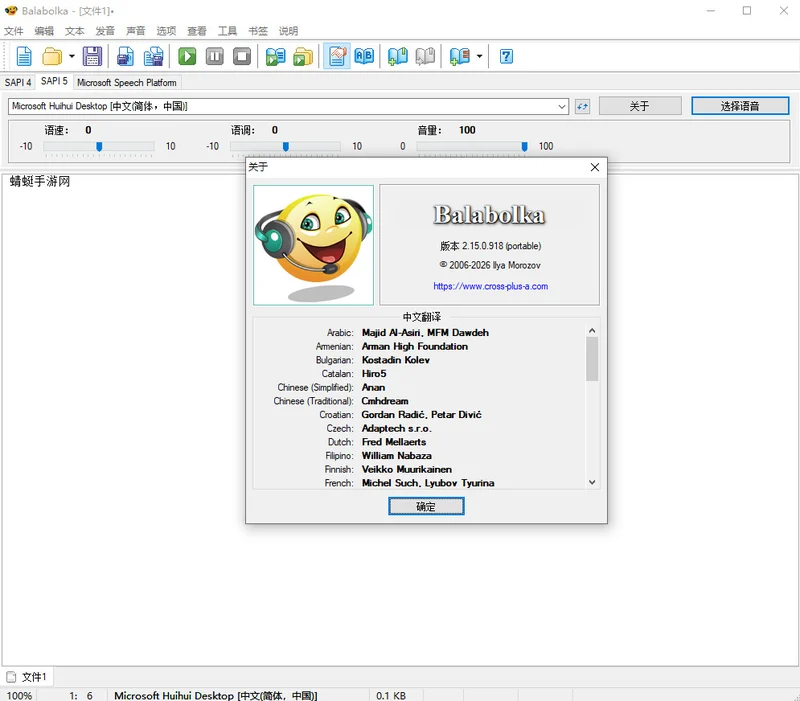
Balabolka是一款备受好评的文本转语音朗读软件,它能够将屏幕上的文字信息转换为清晰的语音输出,支持包括TXT、PDF、DOCX、EPUB、HTML等多种常见文档格式。软件利用系统安装的各种语音引擎,提供自然流畅的朗读体验,并允许用户将朗读内容保存为MP3、WAV、OGG等音频文件,方便离线收听。无论是需要长时间阅读电子文档的办公人士,还是希望通过“听”来辅助学习的学生群体,Balabolka都能提供极大的便利,是提升信息获取效率的实用工具。
Balabolka如何设置朗读语速和音调?
1. 打开Balabolka软件,并加载您需要朗读的文本文件。
2. 在软件主界面上方的工具栏中找到“朗读”相关的控制区域。
3. 点击“选项”按钮或通过菜单栏“选项”->“参数设置”进入详细设置窗口。
4. 在“参数设置”窗口中,切换到“语音”或“朗读”选项卡。
5. 在这里您可以找到“语速”和“音调”的滑块,通过拖动滑块即可调整朗读的速度和音调高低。
6. 调整完成后,点击“应用”或“确定”按钮保存设置,然后点击“朗读”按钮试听效果。
Balabolka支持哪些文档格式转换为音频?
1. 启动Balabolka,点击工具栏上的“打开”按钮,或使用快捷键Ctrl+O。
2. 在文件选择对话框中,您可以看到文件类型下拉菜单,里面列出了所有支持的格式。
3. 主要支持的格式包括纯文本文件(TXT)、PDF文档、Word文档(DOC/DOCX)、EPUB电子书、HTML网页文件以及RTF格式等。
4. 选择您需要转换的文档文件,点击“打开”将其加载到软件中。
5. 加载完成后,点击“文件”菜单,选择“保存为音频文件”选项。
6. 在弹出的对话框中,您可以选择输出的音频格式(如MP3、WAV、OGG),并设置音频文件的保存位置,最后点击“保存”即可开始转换。
Balabolka能否批量转换多个文本文件?
1. 在Balabolka主界面中,点击“文件”菜单,选择“批量转换”选项。
2. 在弹出的“批量转换”窗口中,点击“添加文件”按钮,选择您需要转换的多个文本文件。
3. 您也可以点击“添加文件夹”按钮,将整个文件夹中的支持文件全部添加进来。
4. 在窗口下方设置输出音频的格式、保存目录以及音频参数。
5. 确认所有设置无误后,点击“开始”按钮,软件将按照顺序自动处理所有文件。
6. 转换过程中,窗口会显示每个文件的处理进度,完成后您可以在输出目录中找到所有生成的音频文件。


 iPhone转换精灵软件7.0 电脑版
 MKV转换精灵软件3.0 电脑版
 录音啦软件11.7.0.0 电脑版
 Stagelight3.0.1.6114 电脑版
 枫叶MP4视频转换器12.5.0.0 电脑版
 定时播音大师7.1.2.8 电脑版
 枫叶全能视频转换器12.9.0.0 电脑版
 枫叶3GP手机视频转换器12.9.0.0 电脑版
 MPC-HC最新版1.9.15.0 电脑版
 PKBox安卓模拟器1.2.0 电脑版
 MP4转换精灵7.2 电脑版




 电脑midi制作软件
 电脑编曲软件
 电脑播放器软件
 电脑投屏软件
 电脑听歌软件
用户留言