


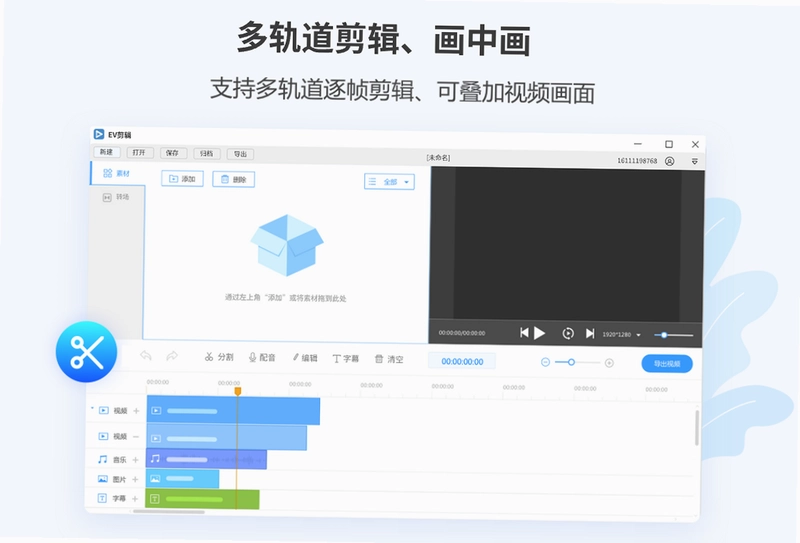
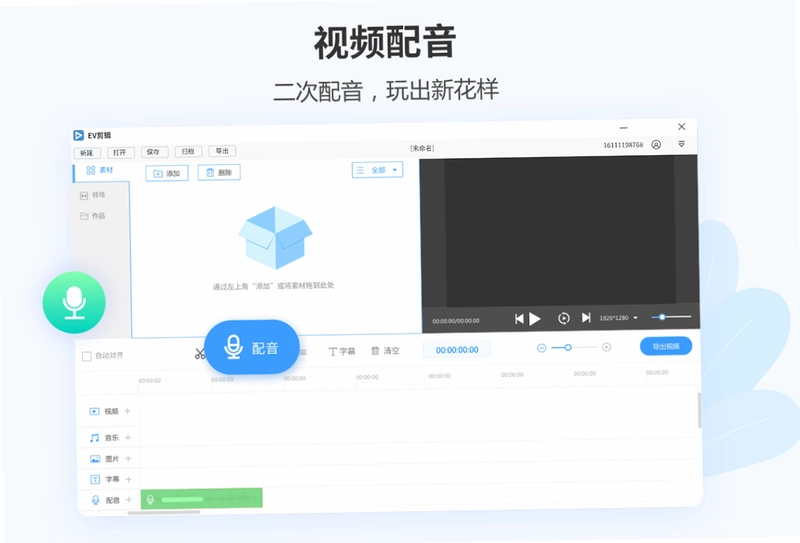
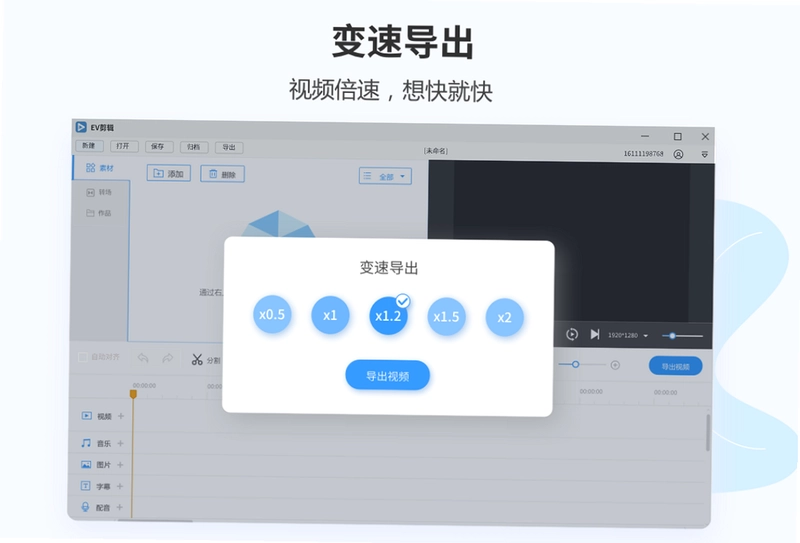
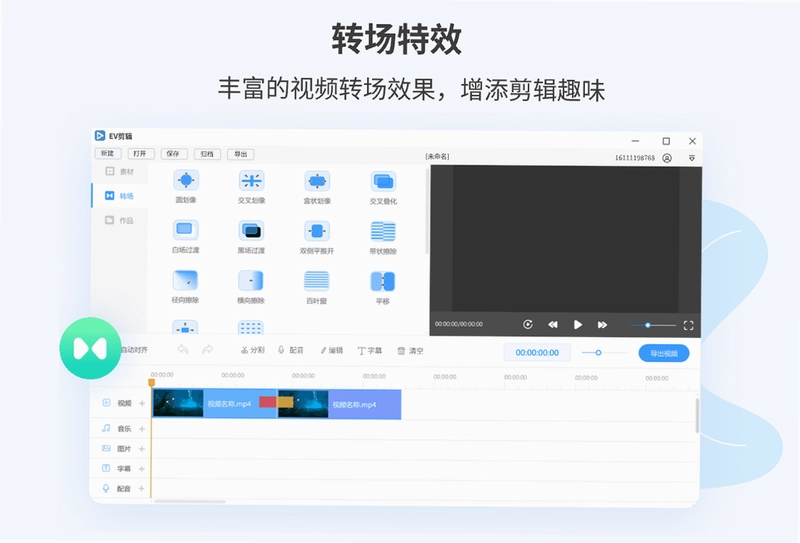
EV剪辑是一款支持全格式精准剪辑的免费视频制作软件,小巧稳定,简单实用。它支持给视频配音、添加字幕与滤镜,多轨剪辑轻松实现画中画,任意拼接多段视频,逐帧控制,实现精准剪辑。从图片水印到添加,Jpg、jif图片任意添加,满足日常视频创作与编辑需求。无论是新手还是有一定经验的创作者,都能快速上手,高效完成视频制作。
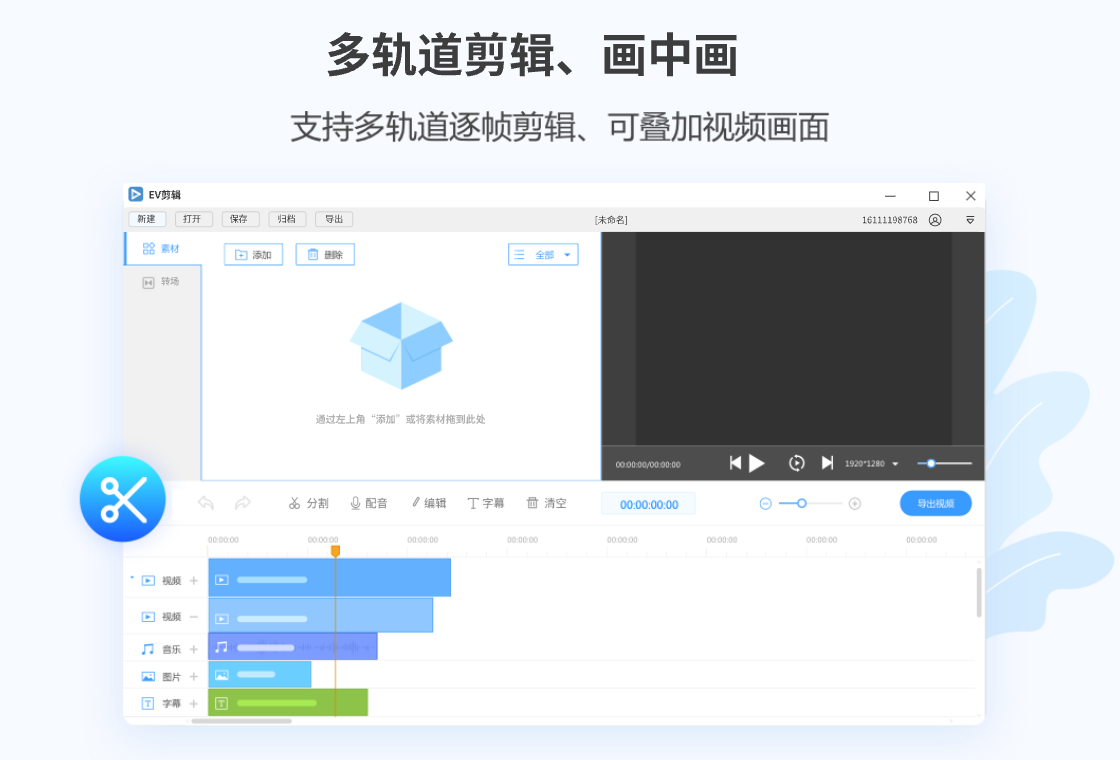
EV剪辑如何导入视频文件
1.打开EV剪辑软件,进入主界面。
2.点击左上角的“导入”按钮,或者直接拖拽视频文件到资源库。
3.在弹出的文件选择窗口中,找到需要剪辑的视频文件。
4.选中文件后点击“打开”,视频就会出现在资源库中。
5.将资源库中的视频拖拽到下方时间线轨道上即可开始编辑。
EV剪辑快捷键有哪些
| 功能 | 快捷键 |
|---|---|
| 播放/暂停 | 空格键 |
| 撤销 | Ctrl+Z |
| 重做 | Ctrl+Y |
| 分割 | Ctrl+B |
| 删除 | Delete |
| 复制 | Ctrl+C |
| 粘贴 | Ctrl+V |
EV剪辑配置要求高吗
| 项目 | 最低配置 | 推荐配置 |
|---|---|---|
| 操作系统 | Windows 7 | Windows 10/11 |
| 处理器 | Intel i3 | Intel i5及以上 |
| 内存 | 4GB | 8GB及以上 |
| 硬盘空间 | 500MB | 1GB以上 |
| 显卡 | 集成显卡 | 独立显卡 |
EV剪辑怎么给视频添加字幕
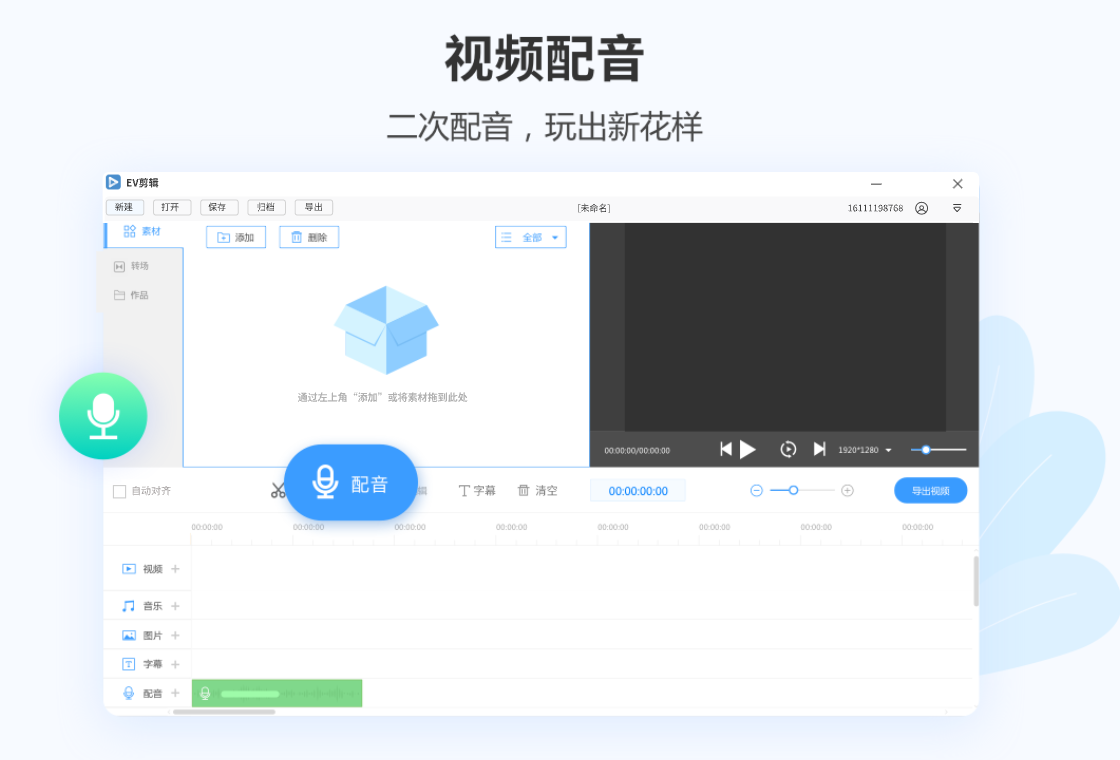
1.将视频拖拽到时间线后,点击顶部菜单栏的“文字”选项。
2.选择“添加字幕”,在预览窗口中输入文字内容。
3.调整字幕的字体、大小、颜色和位置。
4.在时间线上拖动字幕条,设置字幕出现和消失的时间点。
5.如果需要多段字幕,可以复制字幕条并修改文字内容。
6.预览确认无误后,点击导出即可。
EV剪辑支持哪些视频格式
1.EV剪辑支持MP4、AVI、MOV、MKV等常见视频格式。
2.音频格式支持MP3、WAV、AAC等。
3.图片格式支持JPG、PNG、GIF等。
4.导入时软件会自动识别格式,无需手动转换。
5.导出时可以选择MP4等主流格式,方便分享到各平台。
EV剪辑如何实现画中画效果
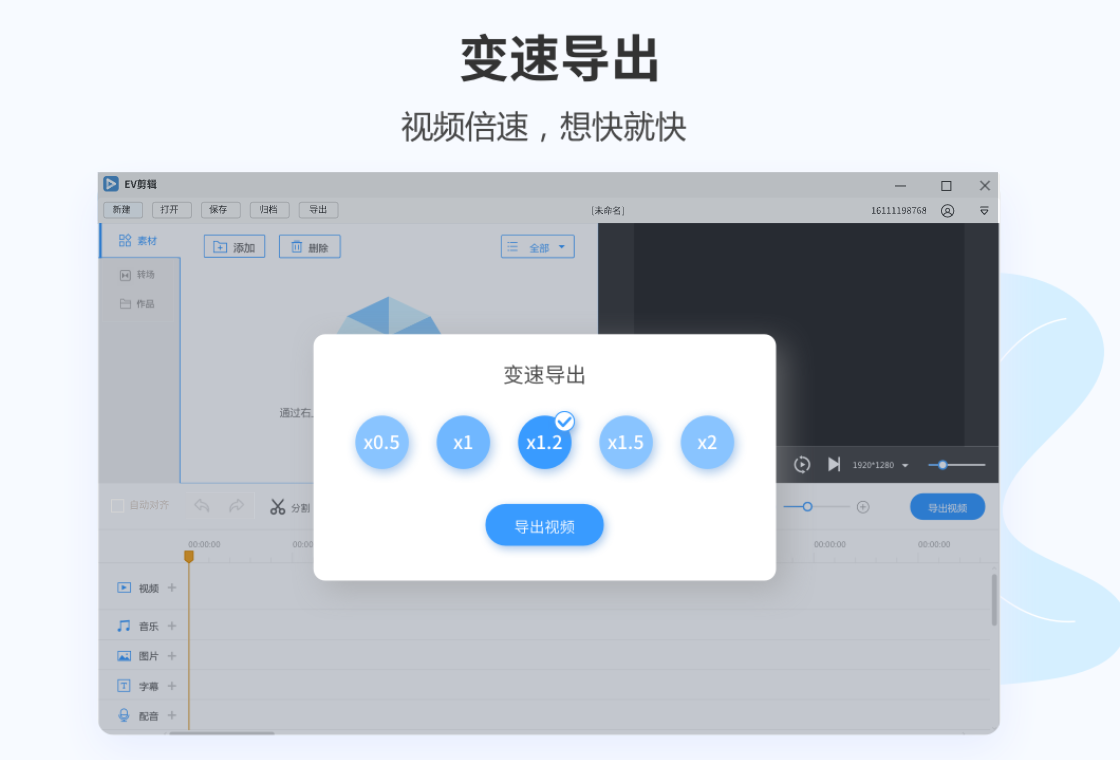
1.将主视频拖拽到时间线的主轨道上。
2.再将另一段视频拖拽到上方叠加轨道。
3.在预览窗口中调整叠加视频的大小和位置。
4.可以设置叠加视频的透明度,让画面更自然。
5.调整两段视频的时长,确保同步播放。
6.预览效果满意后导出视频。
EV剪辑怎么导出视频
1.剪辑完成后,点击右上角的“导出”按钮。
2.在弹出的导出设置中,选择输出格式和分辨率。
3.设置保存路径和文件名。
4.点击“开始导出”,等待进度条完成。
5.导出成功后,可以在保存路径中找到视频文件。
 录屏宝12.0.0.0 电脑版
 稞麦综合视频站下载10.0.0.1 电脑版
 小密播放器pc版2.0 电脑版
 横行天下FLV视频下载(CrabFLV)3.1.0.0 电脑版
 SMPlayer21.8.0 电脑版
 MKV转换精灵软件3.0 电脑版
 iPhone转换精灵软件7.0 电脑版
 Fresh View8.40.0.0 电脑版
 F4V转换精灵3.0 电脑版
 爱主播1.1.6.24 官方版





 电脑midi制作软件
 电脑编曲软件
 电脑播放器软件
 电脑投屏软件
 电脑听歌软件
用户留言