



MiniWinMount是一款体积轻巧却功能强劲的虚拟光驱工具,作为WinMount的无界面版本,它通过系统托盘即可完成全部操作,不占用桌面空间,也不干扰日常使用。MiniWinMount支持挂载各类光盘镜像文件,还能直接对压缩包进行浏览与解压,省去反复安装卸载的麻烦。对于经常需要读取ISO、BIN、MDF等镜像格式的用户来说,MiniWinMount提供了一种安静高效的解决方案,无需复杂设置,运行稳定,且没有任何功能限制,是系统维护与日常办公中值得常备的小工具。
MiniWinMount怎么挂载镜像文件
1.首先确认电脑右下角系统托盘中已经出现MiniWinMount的图标,如果没看到,可以双击桌面快捷方式启动程序。
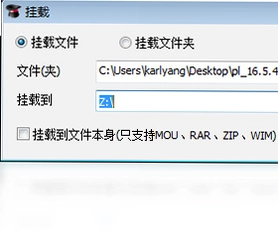
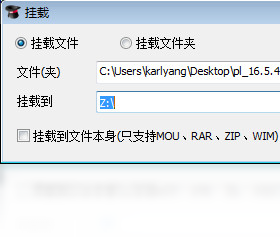
2.右键点击托盘图标,在弹出的菜单中选择“挂载”或者“Mount”相关选项。
3.在打开的对话框里浏览到需要挂载的镜像文件,例如ISO、BIN、MDF、IMG等格式都支持。
4.选定文件后,可以指定一个盘符,也可以让软件自动分配,然后确认挂载。
5.稍等片刻,打开“此电脑”或“我的电脑”,就能看到新出现的虚拟光驱盘符,双击即可访问里面的内容。
6.如果不再需要该镜像,再次右键托盘图标选择“卸载”或“Unmount”,对应的盘符就会消失。
MiniWinMount支持哪些压缩格式
1.MiniWinMount可以直接打开并解压常见的压缩文件,例如ZIP、RAR、7Z等格式。
2.对于RAR文件,无需单独安装WinRAR,直接通过MiniWinMount就能浏览内部文件结构。
3.如果需要解压,右键点击压缩包,选择“解压到指定文件夹”即可完成释放。
4.它还支持将压缩包直接挂载为虚拟磁盘,像访问普通文件夹一样查看压缩包内容。
5.对于分卷压缩包,只要所有分卷放在同一目录,MiniWinMount也能正确识别并解压。
6.挂载压缩包后,可以随时卸载,不会在系统中留下多余临时文件。
MiniWinMount常用快捷键有哪些
| 操作功能 | 快捷键 |
|---|---|
| 快速挂载镜像 | Ctrl+M |
| 快速卸载镜像 | Ctrl+U |
| 打开主界面 | Ctrl+O |
| 退出程序 | Ctrl+Q |
MiniWinMount配置要求高不高
| 项目 | 最低配置 | 推荐配置 |
|---|---|---|
| 操作系统 | Windows XP | Windows 7/10/11 |
| 处理器 | 1GHz | 2GHz 及以上 |
| 内存 | 512MB | 1GB 及以上 |
| 硬盘空间 | 20MB | 50MB 以上 |
MiniWinMount如何解压文件到指定目录
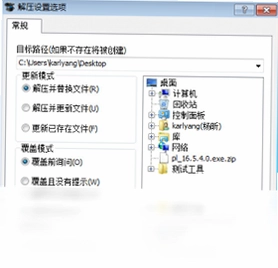
1.在系统托盘中右键点击MiniWinMount图标,选择“打开压缩包”选项。
2.浏览并选中需要解压的压缩文件,点击打开后软件会显示压缩包内的文件列表。
3.在列表中找到想要释放的文件或文件夹,可以按住Ctrl键进行多选。
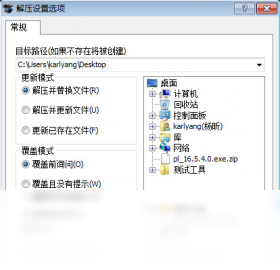
4.右键点击选中的内容,选择“解压到”命令。
5.在弹出的窗口里指定目标文件夹,建议不要选系统盘根目录,避免权限问题。
6.点击确定后等待进度完成,解压结束后可以直接打开目标文件夹查看文件。
MiniWinMount挂载失败怎么办
1.先检查镜像文件是否完整,如果文件损坏,MiniWinMount会提示挂载失败,可以尝试重新获取文件。
2.确认当前盘符是否已被占用,如果自动分配的盘符冲突,可以手动更换一个未使用的盘符。
3.以管理员身份运行MiniWinMount,部分系统权限限制会导致挂载操作被拦截。
4.查看安全软件或防火墙是否阻止了虚拟光驱驱动加载,可临时关闭后重试。
5.如果问题依旧,尝试卸载后重新安装MiniWinMount,确保驱动组件正确注册。
6.在64位系统上,确认使用的是对应版本,避免因兼容性问题导致挂载异常。
MiniWinMount和WinMount有什么区别
1.MiniWinMount是WinMount的精简版本,去掉了图形主界面,只保留托盘操作方式。
2.体积上MiniWinMount更加小巧,安装包更小,占用系统资源也更少。
3.功能上两者都支持挂载镜像、压缩与解压缩,核心能力保持一致。
4.MiniWinMount更适合喜欢安静后台运行的用户,不需要频繁打开主窗口。
5.WinMount提供更完整的界面管理和设置选项,而MiniWinMount追求极简与高效。
6.对于只需要基本挂载和解压功能的用户,MiniWinMount已经足够满足日常需求。
MiniWinMount如何设置开机自动运行
1.右键点击系统托盘中的MiniWinMount图标,选择“设置”或“选项”。
2.在设置窗口中找到“常规”或“启动”相关标签页。
3.勾选“开机时自动运行”或“随系统启动”选项。
4.如果希望启动后最小化到托盘,同时勾选“启动后最小化”选项。
5.点击确定保存设置,下次开机时MiniWinMount会自动在后台运行。
6.如果不想自动运行,随时按相同步骤取消勾选即可。
 易捷智能关机1.0.0.1 电脑版
 Codex离线安装包26.917.71314电脑版
 CleanMem内存清理工具1.6.0.1 电脑版
 SourceTree3.2.6 电脑版
 OneKeyMgr(一键管理)1.0.0.1 电脑版
 全能数据恢复大师pc版6.8.6.0 电脑版
 OperaCacheView软件1.3.7.0 电脑版
 迷你垃圾清理软件1.0.0.0 电脑版
 QEMU Manager6.0.0.0 电脑版
 汉谷拼形输入法pc版1.2 版本
 SBMAV Disk Cleaner Lite最新版2.91.0.6010 电脑版
 Tomm闪电文件搜索最新版2.3.2.6 电脑版
 U盘备份工具UBackUp软件1.0.0.0 电脑版
 RegScanner软件1.8.3.0 电脑版





 电脑文件搜索软件
 电脑系统安装软件
 系统还原软件大全
 电脑文件传输软件
 鼠标工具电脑版大全
用户留言