











novelWriter 是一款免费开源的纯文本编辑器,专为长篇小说的创作与组织而设计。它采用类似 Markdown 的轻量级标记语法,让作者能够专注于文字内容而非格式排版。软件支持创建多个章节、场景和笔记,并提供元数据注释、概要视图以及文件间交叉引用功能,极大提升了长篇写作的效率与条理性。基于纯文本文件的存储方式确保了数据的长期稳定与可移植性,无论未来使用何种设备都能轻松打开与编辑。
novelWriter怎么用
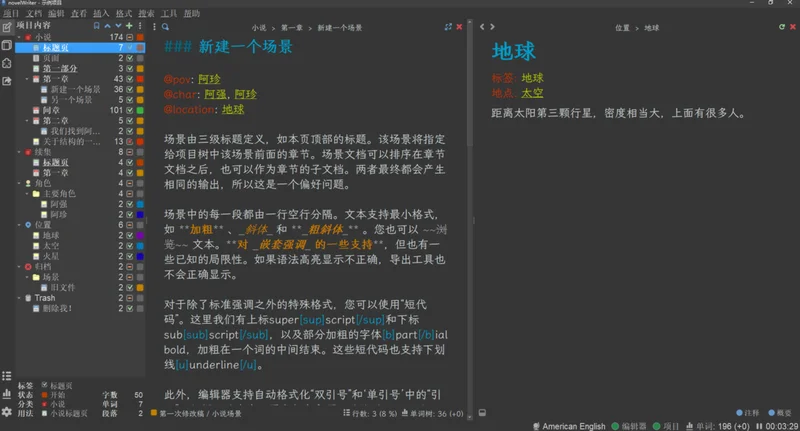
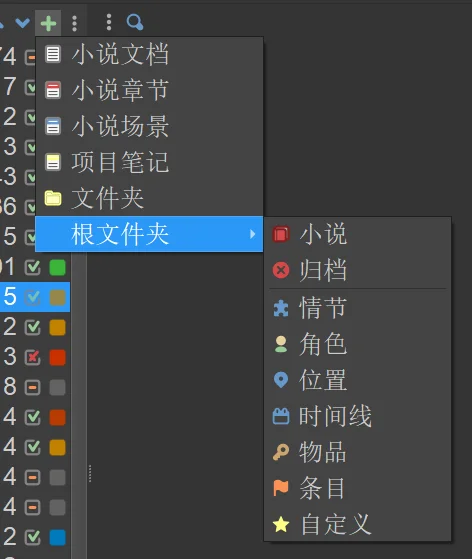
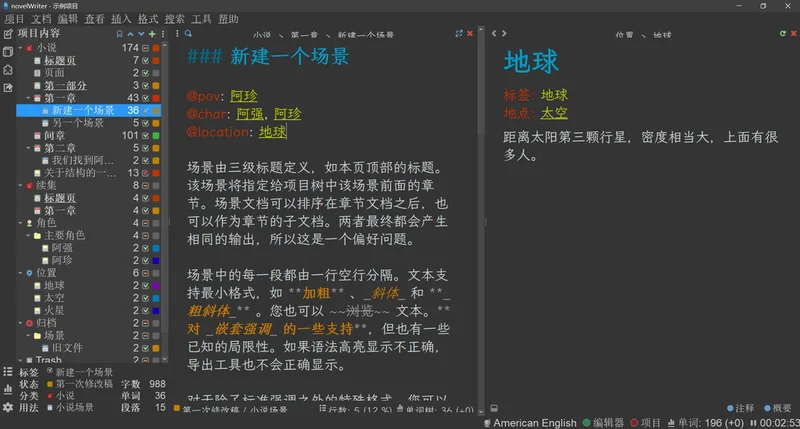
1、文档类型可以分为两类,小说文档和笔记文档,小说文档写小说主体,笔记文档用于构建设定。小说文档只可以创建在小说目录下,笔记文档可以创建在包括小说文档的所有目录下。每个根目录下也可以创建文件夹进行组织和管理,且两种文档类型可以相互转换。
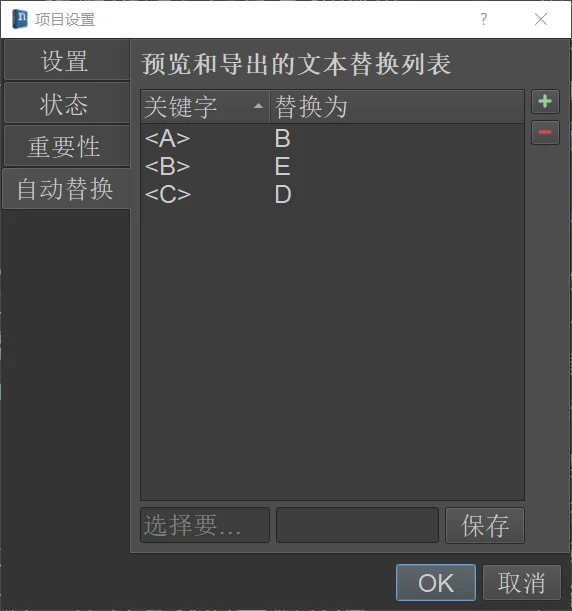
2、在小说编辑过程中使用<文本>进行占位,在转换到阅读视图以及导出和预览时可以根据项目设置中的替换规则进行替换。
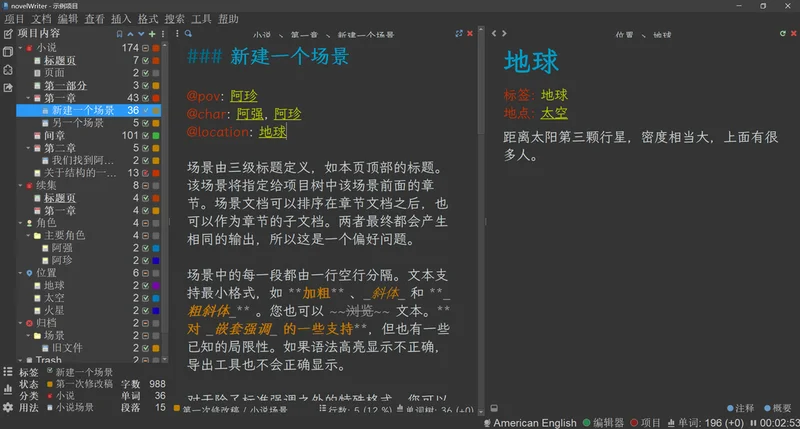
3、项目视图为小说所有笔记与小说文档进行构建的视图。
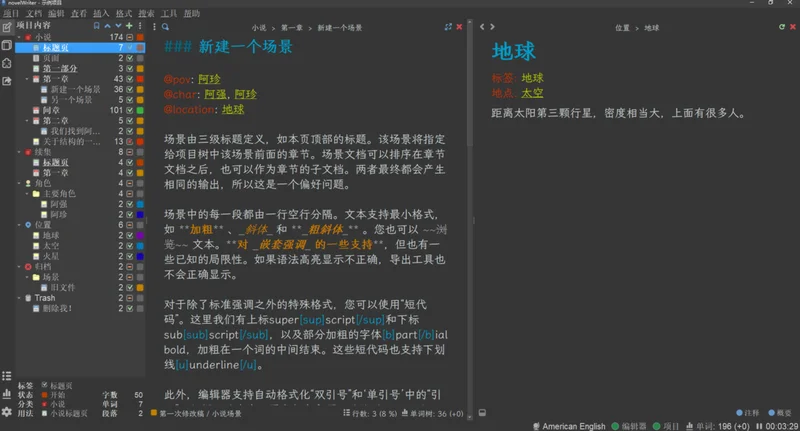
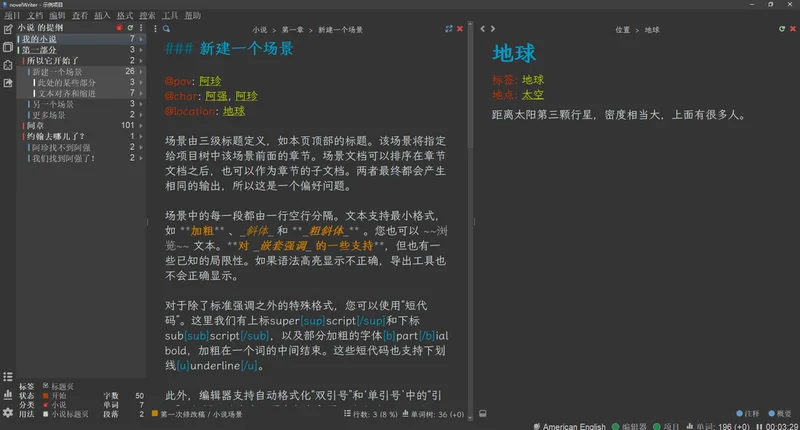
4、大纲视图在侧边栏显示小说的大纲,只包含小说文档。根据标题级别进行识别,一个文档多个文档都可识别。
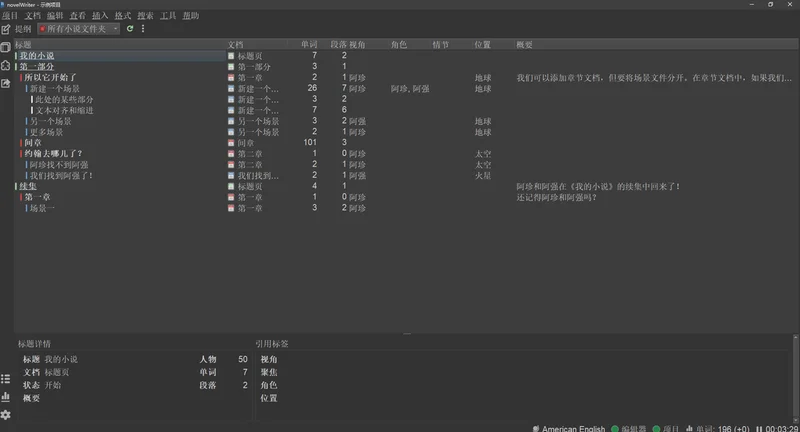
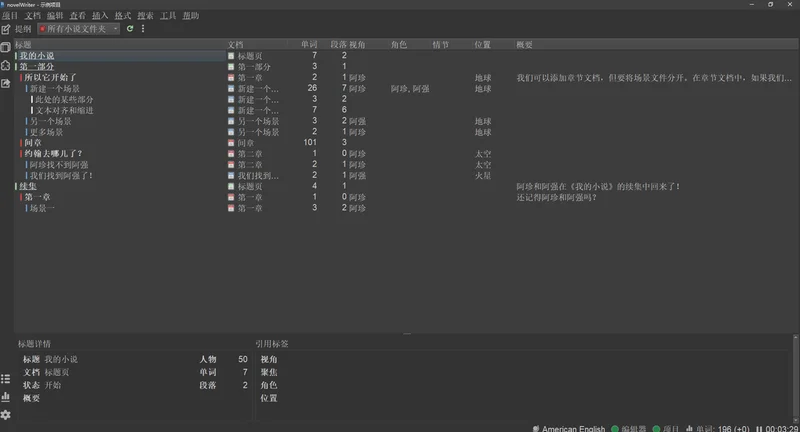
5、表格视图将小说大纲以及其标签属性通过表格的形式展现。显示的属性可以自定义。选中文档可在底部显示该文档的具体属性。
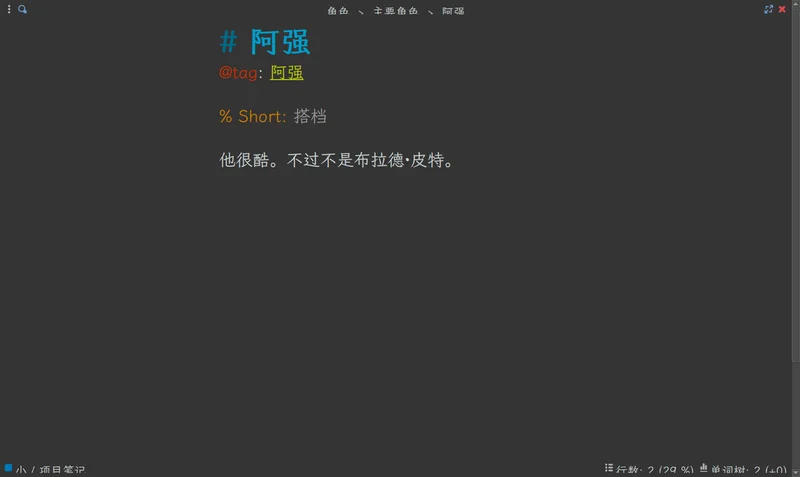
6、每篇文档都可以使用@tag:标签给文档添加标签。
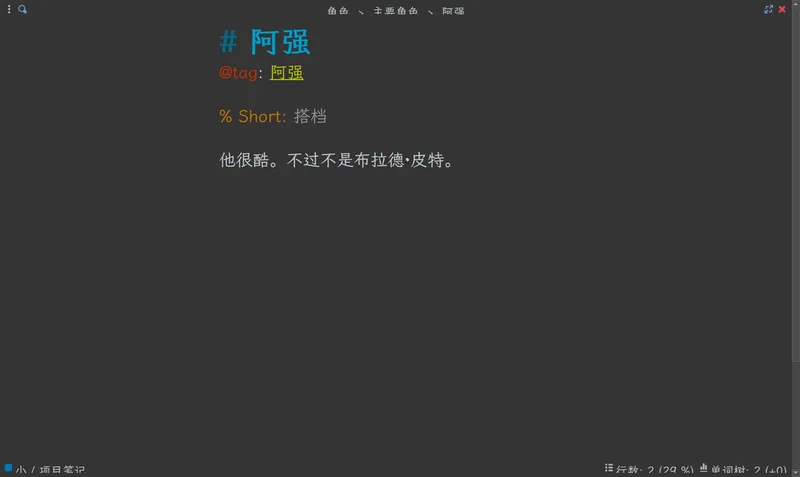
7、在小说编辑过程中,鼠标放在属性链接上,点击跟随标签,可在侧边栏打开这篇文档,进行参考。
novelWriter 有哪些主要功能?
1. 章节与场景管理:支持创建层级分明的章节结构,每个场景可独立编辑与排序。
2. 元数据注释:为文本添加人物、地点、时间等标签,便于后续检索与统计。
3. 概要视图:以卡片形式展示所有场景,快速调整叙事顺序与情节走向。
4. 交叉引用:在文档内建立链接,实现不同文件之间的快速跳转。
5. 实时预览:编辑时实时渲染 Markdown 格式,所见即所得。
6. 导出功能:支持将项目导出为 HTML、PDF、纯文本等多种格式。
novelWriter 如何创建新项目?
1. 启动软件后,点击菜单栏“文件”→“新建项目”。
2. 在弹出的窗口中设置项目名称、存储路径以及作者信息。
3. 选择项目模板(如小说、短篇集等),或从空白项目开始。
4. 进入主界面后,右键左侧项目树,选择“新建章节”即可添加第一个章节。
5. 在章节下可继续新建场景,每个场景对应一个独立的编辑页面。
6. 为场景添加元数据(如视角人物、时间线)以便后续过滤与统计。
novelWriter 支持导入导出吗?
1. 导入:支持导入纯文本 (.txt) 和 Markdown (.md) 文件,通过“文件”→“导入”操作。
2. 导出为 HTML:适合发布到网站或博客,保留样式与链接。
3. 导出为 PDF:直接生成印刷或电子书版本,支持自定义页面设置。
4. 导出为纯文本:去除所有格式,仅保留文字内容,方便备份与转换。
5. 导出为 Open Document (.odt):可用于 LibreOffice 或 Word 进一步排版。
6. 导出为 EPUB:直接生成电子书格式,适合发布到阅读器。
novelWriter 快捷键一览
| 快捷键 | 功能 |
|---|---|
| Ctrl + N | 新建项目 |
| Ctrl + O | 打开项目 |
| Ctrl + S | 保存当前文件 |
| Ctrl + Shift + S | 另存为 |
| Ctrl + Z | 撤销 |
| Ctrl + Y | 重做 |
| Ctrl + B | 加粗 |
| Ctrl + I | 斜体 |
| F5 | 打开概要视图 |
| F6 | 切换预览面板 |
novelWriter 系统配置要求
| 组件 | 最低配置 | 推荐配置 |
|---|---|---|
| 操作系统 | Windows 7 | Windows 10/11 |
| 处理器 | 1 GHz 双核 | 2 GHz 双核及以上 |
| 内存 | 512 MB | 2 GB 及以上 |
| 硬盘空间 | 50 MB | 200 MB(含项目文件) |
| 显卡 | 支持 1024x768 分辨率 | 支持 1920x1080 分辨率 |
| 其他 | 需安装 .NET Framework 4.6 | 建议使用固态硬盘 |
novelWriter 适合哪些写作场景?
1. 长篇小说创作:通过章节和场景管理,轻松驾驭几十万字的复杂叙事。
2. 短篇故事集:可同时创建多个独立故事,每个故事拥有自己的树状结构。
3. 角色与世界观设定:利用元数据标签记录人物档案、地理信息等。
4. 非虚构写作:如回忆录、历史题材,同样适用章节+注释的整理方式。
5. 剧本与大纲:概要视图可快速调整情节,适合头脑风暴与大纲规划。
novelWriter 如何备份项目?
1. 所有项目文件均以纯文本形式存储在指定文件夹内,直接复制整个项目文件夹即可备份。
2. 使用软件内置的“导出”功能可将项目打包为单一文件(如 HTML 或 PDF)保存。
3. 利用云盘同步服务(如 OneDrive、Google Drive)将项目文件夹设为同步目录,实现自动备份。
4. 定期导出项目为纯文本格式,并存放到不同位置以防数据丢失。
5. 建议每次完成重要修改后手动按 Ctrl+S 保存,并定期复制整个项目文件夹。


 下载
下载
 下载
下载
 下载
下载
 下载
下载
 下载
下载
 职称计算机直考通之wpsoffice软件3.2 电脑版
 豆豆小学生口算练习系统最新版3.0 电脑版
 记账小管家最新版1.0.1.0 电脑版
 超级记忆馆记忆力训练软件2.0.0.0 电脑版
 语言岛智能记单词软件0.3.4.554 电脑版
 飚风信封快递单打印软件最新版3.51 电脑版
 TeamDoc文档管理软件最新版2.0.0.2 电脑版
 Nuance PDF Reader最新版1.3.1.1 电脑版
 视听英语学习王4.8 电脑版
 通用材料出库单打印系统1.0 电脑版
 Demo Builder (演示制作工具)8.2.2.0 电脑版
 快乐排课系统5.7.0.0 电脑版
 西语助手汉西西汉词典2.01 电脑版





 电脑文件备份软件
 电脑mysql管理软件
 电脑远程办公软件
 电脑ui设计软件
 电脑光盘制作软件
用户留言