





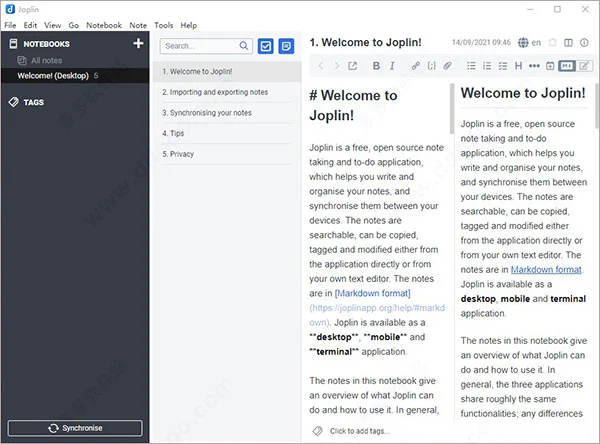
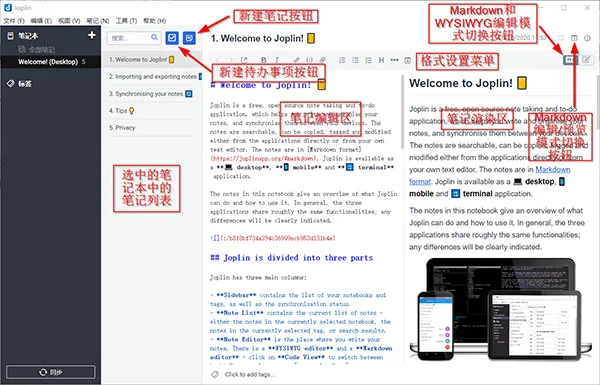
Joplin 是一款自由开源的笔记和待办事项应用程序,适用于多种操作系统平台。它以其强大的 Markdown 支持、端到端加密和灵活的同步选项而受到用户青睐。Joplin 将数据保存在本地,确保用户对数据的完全控制,同时支持通过 NextCloud、Dropbox、OneDrive 或 WebDAV 等第三方服务进行同步。其界面简洁直观,功能丰富,包括笔记组织、标签管理、附件添加以及浏览器剪藏插件等,是注重隐私和数据安全的用户的理想选择。
joplin怎么设置中文
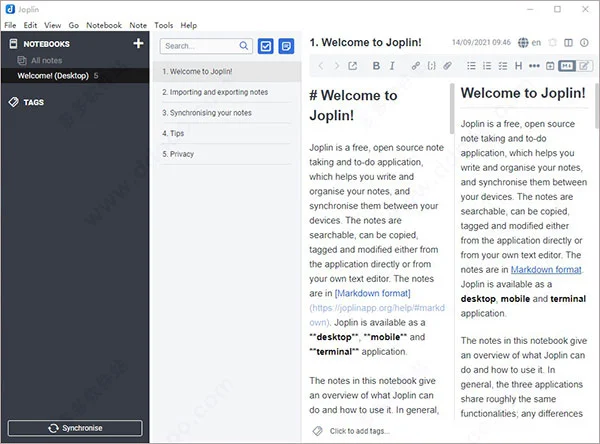
在本站下载软件包,双击运行。exe程序可直接打开软件,首次进入,默认是英文语言;
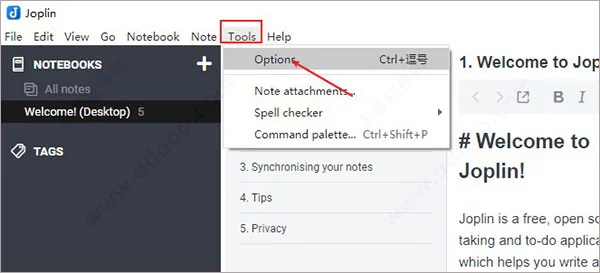
点击导航栏中的tool-Options进入配置界面;
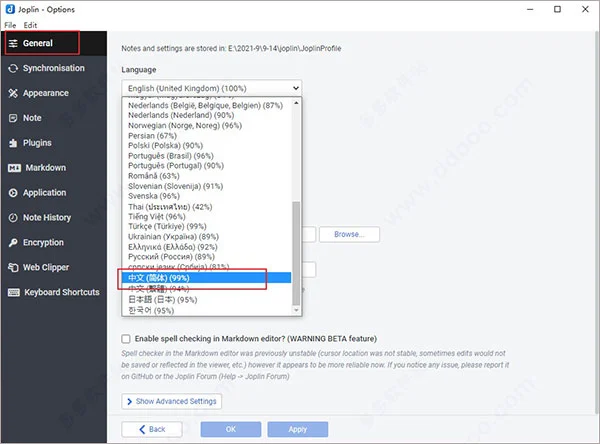
然后在General - Language中选择简体中文;
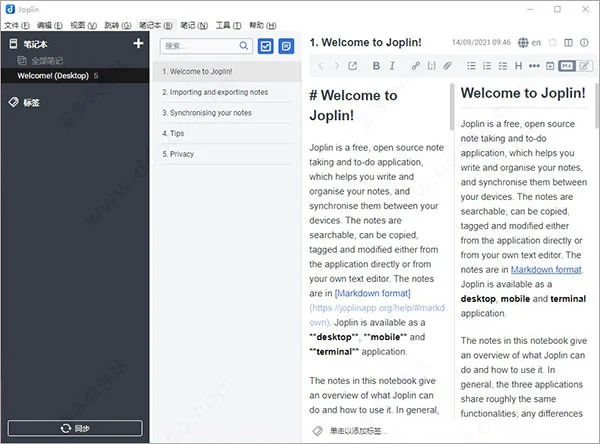
之后Apply应用便可看到软件界面已经更换为熟悉的中文语言啦。
Joplin 笔记软件支持哪些同步方式?
1. Joplin 支持通过多种第三方服务进行同步,包括 NextCloud、Dropbox、OneDrive 和 WebDAV。
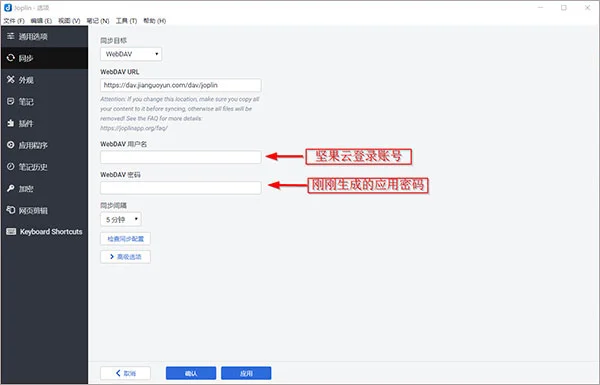
2. 用户可以在设置中选择“同步”选项,然后添加相应的同步目标。
3. 配置同步后,Joplin 会自动将笔记和附件上传到所选服务,并在其他设备上保持同步。
4. 同步过程支持端到端加密,确保数据在传输和存储过程中的安全性。
5. 用户还可以选择本地同步,将笔记数据保存在本地文件夹中,便于手动备份或迁移。
6. 同步频率和冲突解决策略可以在设置中调整,以满足不同用户的需求。
Joplin 笔记软件如何导入导出数据?
1. Joplin 提供了多种导入和导出格式,包括 Markdown、HTML、PDF 和 JSON 等。
2. 要导入数据,用户可以在“文件”菜单中选择“导入”选项,然后选择要导入的文件格式。
3. 导出数据时,可以选择导出为单个文件或整个笔记本,格式包括 Markdown 和 HTML。
4. 对于迁移到其他应用,Joplin 支持导出为 Evernote 格式(ENEX),方便用户转换到其他平台。
5. 所有导入和导出操作都支持自定义选项,用户可以根据需要调整导出内容。
6. 数据导入导出功能确保用户即使更换应用,也能轻松迁移笔记数据。
Joplin 笔记软件支持手势操作吗?
1. 在移动端,Joplin 支持常见的手势操作,如滑动切换笔记、下拉刷新等。
2. 在桌面端,用户可以通过鼠标滚轮或触控板手势进行滚动和缩放。
3. 用户可以在设置中自定义快捷键,以快速执行常用操作。
4. 键盘快捷键包括创建新笔记、搜索、切换视图等,提高操作效率。
5. 具体手势和快捷键列表可在帮助文档中查看,方便用户快速掌握。
Joplin 笔记软件如何保护用户隐私?
1. Joplin 将笔记数据默认保存在本地,用户完全掌控自己的数据。
2. 同步时支持端到端加密,即使数据被第三方服务存储,也无法被未授权方读取。
3. 用户可以为笔记设置密码,使用主密码进行加密,保护敏感信息。
4. Joplin 不包含广告或跟踪代码,不会收集用户的使用数据。
5. 所有数据操作均在本地完成,只有用户主动同步时才会传输到云端。
6. 用户可以选择不使用任何同步服务,完全离线使用 Joplin。
Joplin 笔记软件的快捷键有哪些?
| 快捷键 | 功能 |
|--------|------|
| Ctrl+N | 新建笔记 |
| Ctrl+S | 保存笔记 |
| Ctrl+P | 打印笔记 |
| Ctrl+F | 搜索笔记 |
| Ctrl+B | 粗体文本 |
| Ctrl+I | 斜体文本 |
| Ctrl+K | 插入链接 |
| Ctrl+Shift+T | 打开待办事项 |
| Ctrl+Shift+M | 切换 Markdown 预览 |
| Ctrl+Shift+E | 导出笔记 |
Joplin 笔记软件的配置需求是什么?
| 项目 | 要求 |
|------|------|
| 操作系统 | Windows 7 或更高版本 |
| 处理器 | 1 GHz 或更快的处理器 |
| 内存 | 至少 1 GB RAM |
| 存储空间 | 至少 200 MB 可用空间 |
| 显示器 | 1024x768 分辨率或更高 |
| 网络 | 用于同步功能的互联网连接 |
| 浏览器 | 用于网页剪藏插件的现代浏览器 |
Joplin 笔记软件支持哪些插件?
1. Joplin 支持社区开发的插件,可通过插件管理器安装。
2. 常见插件包括 Markdown 扩展、主题切换、模板管理等。
3. 用户可以访问 Joplin 官方论坛或 GitHub 仓库查找和下载插件。
4. 插件安装后可在设置中启用或禁用,方便管理。
5. 部分插件提供额外功能,如自动备份、云同步增强等。
6. 插件系统不断更新,用户可根据需求扩展 Joplin 的功能。




 金舟文档翻译软件2.9.1.0 电脑版
 顺网云电脑2020.4.16.3 最新版
 书生ERP7.0.7000 pc版
 小精灵管家客户端5.1.6.0 最新版
 开窍课堂客户端2.0.0 最新版
 MindMaster(思维导图)12.3.9.1235 最新版
 固乔客户管理系统1.0.0.0 电脑版
 福昕高级PDF编辑器PC版2025.1.0.27937 最新版
 文档翻译器电脑版1.0.0.1 最新版
 慧指电子签名系统6.0.0.1 电脑版
 克克PDF阅读器3.20.0.26 最新版
 QOwnNotes电脑版(开源Markdown笔记本)26.8.6免费版




 Adobe InCopy版本大全
 InDesign版本大全
用户留言