










QOwnNotes是一款基于Qt开发的开源Markdown笔记软件,它专注于纯文本笔记管理,支持Markdown语法高亮、实时预览、待办清单和笔记标签,可与Nextcloud、ownCloud等服务同步,方便跨设备使用。QOwnNotes提供丰富的自定义脚本和插件接口,让用户能够根据自身需求扩展功能。软件完全免费,无需注册账号,数据存储于本地,充分保障隐私安全,是高效学习和工作的得力助手。无论是日常随笔、项目文档还是知识库整理,QOwnNotes都能轻松胜任,带给您纯粹专注的写作体验。
QOwnNotes怎么改中文?
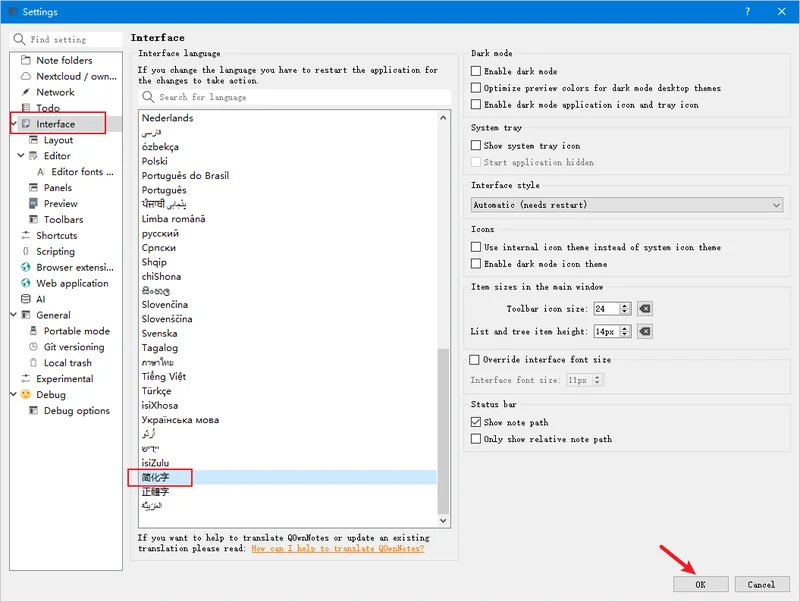
1、打开软件之后,点击note,再点击settings。
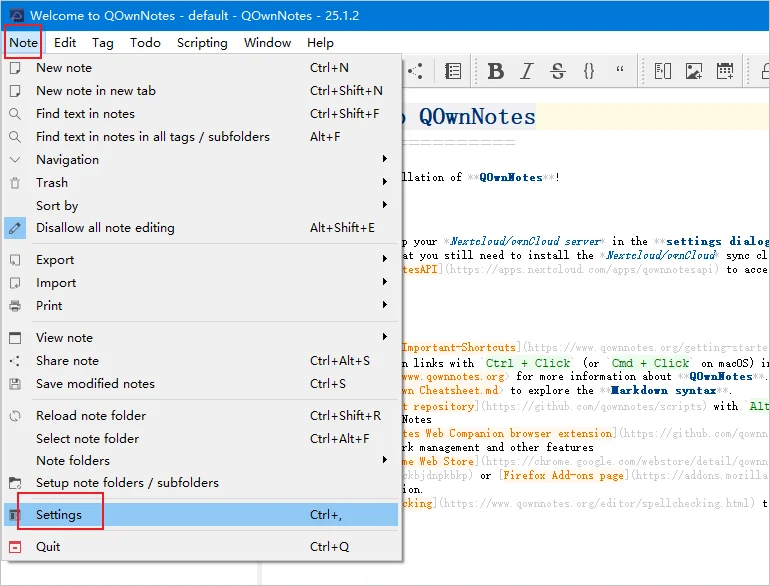
2、点击第五项:interface,找到“简化字”,设置重启即可。
QOwnNotes常用快捷键有哪些?
| 快捷键 | 功能说明 |
|---|---|
| Ctrl+N | 新建笔记 |
| Ctrl+S | 保存当前笔记 |
| Ctrl+F | 在笔记内搜索文本 |
| Ctrl+Shift+F | 全局搜索所有笔记 |
| Ctrl+B | 加粗选中文本 |
| Ctrl+I | 倾斜选中文本 |
| Ctrl+Shift+P | 打开命令面板 |
| Ctrl+W | 关闭当前笔记 |
QOwnNotes配置要求是什么?
| 项目 | 最低配置 | 推荐配置 |
|---|---|---|
| 操作系统 | Windows 7 或更高 | Windows 10/11 64位 |
| 处理器 | 1 GHz 双核 | 2 GHz 四核及以上 |
| 内存 | 2 GB RAM | 4 GB RAM 或更大 |
| 存储空间 | 500 MB 可用空间 | 1 GB 以上固态硬盘 |
| 网络 | 可选用于同步功能 | 稳定网络连接 |
QOwnNotes如何同步笔记至Nextcloud?
1. 确保已搭建好Nextcloud服务端并拥有账户,在QOwnNotes中点击菜单“设置-同步”。
2. 在同步设置界面,选择同步方式为“Nextcloud/ownCloud”。
3. 输入你的Nextcloud服务器地址,例如https://你的域名/nextcloud,然后点击“连接测试”。
4. 浏览器将弹出授权页面,输入Nextcloud账号和密码,并授权QOwnNotes访问。
5. 授权成功后返回软件,选择远程笔记文件夹,建议与本地笔记文件夹同名以便对应。
6. 启用“自动同步”选项,并可设置同步间隔,例如每5分钟自动同步一次。
7. 手动点击“立即同步”按钮,完成首次全量同步,后续改动会自动双向更新。
8. 在其他设备上使用相同Nextcloud账号登录QOwnNotes,即可实现多端笔记无缝协同。




 下载
下载
 下载
下载
 下载
下载
 下载
下载
 下载
下载
 下载
下载
 下载
下载

 下载
下载
 下载
下载
 下载
下载
 下载
下载
 下载
下载
 下载
下载
 下载
下载

 下载
下载
 下载
下载
 下载
下载
 下载
下载
 下载
下载
 PDFgear(PDF工具)3.0.0 最新版
 如意吧日程管理1.0 电脑版
 Leawo PowerPoint to Vide最新版2.4.0.62 电脑版
 名片编辑专家3.0.0.0 电脑版
 简繁大师1.0.0.0 电脑版
 名片制作专家软件9.5.0.62 电脑版
 超易电子档案管理系统软件3.3.8 电脑版
 求索客户管理系统软件1.0 电脑版
 追风送货单打印软件3.1.0.1 电脑版
 职称计算机直考通之金山表格3.2 电脑版
 飞豆快递单打印软件最新版3.2 电脑版
 个人日常办公管理软件2.7.0.0 电脑版
 实易办公用品管理系统9.01 电脑版





 电脑文件备份软件
 电脑mysql管理软件
 电脑ui设计软件
 电脑光盘制作软件
用户留言