


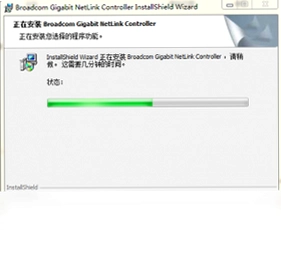
Acer宏碁Aspire 4750G笔记本网卡驱动是专为宏碁Aspire 4750G系列笔记本量身定制的网络适配器驱动程序。网卡作为电脑连接互联网的核心硬件,一旦驱动缺失或损坏,用户将无法正常上网、无法访问局域网共享文件,甚至影响在线办公与娱乐体验。该驱动能够完美兼容Windows系统,有效解决因驱动异常导致的网络连接失败、信号不稳定、网速缓慢等常见问题。无论是重装系统后的驱动补全,还是日常网络故障排查,安装此驱动都能让您的笔记本迅速恢复稳定的有线与无线网络连接能力。
Acer宏碁Aspire 4750G笔记本网卡驱动安装后无法上网怎么办
1.首先确认驱动是否与当前操作系统版本匹配,右键点击“计算机”选择“属性”查看系统类型是32位还是64位,若不一致需重新下载对应版本。
2.打开设备管理器,展开“网络适配器”列表,查看网卡设备前是否有黄色感叹号,若有则右键选择“卸载设备”,勾选删除驱动软件后重启电脑。
3.重启后再次进入设备管理器,点击菜单栏“操作”中的“扫描检测硬件改动”,让系统重新识别网卡硬件。
4.若自动识别失败,手动双击下载好的驱动安装包,按照向导提示完成安装,安装过程中暂时关闭杀毒软件避免误拦截。
5.安装完成后打开网络和共享中心,点击“更改适配器设置”,确认本地连接或无线网络连接图标已正常启用而非灰色禁用状态。
6.最后右键点击网络连接选择“诊断”,让系统自动修复常见的IP地址冲突或DNS解析异常问题。
Acer宏碁Aspire 4750G笔记本网卡驱动如何更新到最新版本
1.右键点击桌面上的“计算机”图标,从弹出菜单中选择“管理”选项进入计算机管理界面。
2.在左侧列表中找到并点击“设备管理器”,然后在右侧展开“网络适配器”分类。
3.找到Acer宏碁Aspire 4750G笔记本对应的网卡型号,右键点击该设备并选择“更新驱动程序软件”。
4.在弹出的对话框中选择“浏览计算机以查找驱动程序软件”,然后指向您已经下载并解压好的驱动文件夹路径。
5.勾选“包括子文件夹”选项,点击下一步,系统会自动搜索并安装匹配的最新驱动文件。
6.安装完毕后重启计算机,再次打开设备管理器确认网卡驱动版本号已更新且设备运转正常。
Acer宏碁Aspire 4750G笔记本网卡驱动支持哪些操作系统
1.该驱动主要针对Windows 7 64位操作系统进行了深度适配与签名认证,能够确保在该系统下稳定运行。
2.对于Windows 7 32位系统,部分版本可能无法直接安装,建议先确认硬件ID是否在支持列表中。
3.在Windows 10或Windows 11系统中,虽然系统可能自带通用网卡驱动,但安装此专用驱动可获得更佳的性能与兼容性。
4.若您使用的是Windows 8或8.1系统,可以尝试以兼容模式运行安装程序,右键安装包选择“属性”中的兼容性选项卡进行设置。
5.对于Linux或其他非Windows操作系统,此驱动不适用,需要前往网卡芯片厂商官网寻找对应开源驱动。
Acer宏碁Aspire 4750G笔记本网卡驱动配置需求与快捷操作一览
| 项目 | 详细要求 |
|---|---|
| 操作系统 | Windows 7 / 8 / 10 / 11(优先匹配Win7-64位) |
| 处理器 | Intel Core i3 / i5 或同级别以上处理器 |
| 内存 | 至少 2GB RAM(推荐 4GB 及以上) |
| 硬盘空间 | 至少 50MB 可用空间用于存放驱动文件 |
| 快捷操作 | Win+X 打开设备管理器;Win+R 输入 devmgmt.msc 直达 |
Acer宏碁Aspire 4750G笔记本网卡驱动出现黄色感叹号怎么解决
1.右键“计算机”进入“管理”,打开“设备管理器”,找到带有黄色感叹号的网卡设备。
2.右键点击该设备,选择“属性”,切换到“详细信息”选项卡,在下拉菜单中选择“硬件ID”。
3.记录下显示的VEN和DEV编号,前往网卡芯片厂商官网核对正确的驱动型号。
4.下载与硬件ID完全匹配的驱动安装包,解压到桌面新建的文件夹中。
5.回到设备管理器,右键黄色感叹号设备选择“更新驱动程序”,手动指向解压后的文件夹。
6.安装完成后若感叹号消失且网络图标恢复正常,说明驱动已正确加载。
Acer宏碁Aspire 4750G笔记本网卡驱动安装失败提示错误代码怎么处理
1.首先记录下安装失败时弹出的具体错误代码,例如代码10、代码28或代码43等。
2.错误代码10通常表示设备无法启动,此时应彻底卸载旧驱动并重启电脑后再尝试安装。
3.错误代码28代表驱动未安装,检查下载的驱动包是否完整,建议重新下载并校验文件大小。
4.错误代码43多与硬件故障有关,尝试将笔记本电池取下,断开电源适配器,长按电源键30秒释放静电后重新开机。
5.若以上方法均无效,可尝试进入安全模式,在安全模式下安装驱动往往能绕过部分软件冲突。
6.最后可尝试使用系统还原功能,将系统恢复到网卡正常工作的时间点,再重新安装驱动。
Acer宏碁Aspire 4750G笔记本网卡驱动怎样卸载干净重新安装
1.打开控制面板,进入“程序和功能”列表,找到已安装的网卡驱动条目并右键选择卸载。
2.卸载完成后不要立即重启,打开设备管理器,展开网络适配器,右键网卡设备选择“卸载设备”。
3.在弹出的确认窗口中勾选“删除此设备的驱动程序软件”复选框,然后点击确定。
4.按下Win+R键,输入“services.msc”打开服务窗口,找到与网络相关的服务并确保其处于停止状态。
5.重启计算机,让操作系统彻底清除残留的驱动注册表信息。
6.重新运行下载好的Acer宏碁Aspire 4750G笔记本网卡驱动安装程序,按照提示完成全新安装。
Acer宏碁Aspire 4750G笔记本网卡驱动能否提升网络速度
1.安装官方匹配的网卡驱动可以确保硬件发挥最佳性能,相比系统自带的通用驱动能减少数据丢包率。
2.正确的驱动有助于优化TCP/IP协议栈的处理效率,从而在一定程度上改善网页加载和下载速度。
3.如果驱动版本过旧,可能存在已知的性能缺陷或兼容性问题,更新驱动能修复这些影响网速的漏洞。
4.但网络速度主要取决于宽带运营商带宽、路由器性能以及信号强度,驱动优化只能起到辅助稳定作用。
5.建议安装驱动后使用测速工具对比安装前后的延迟与下载速率,以验证驱动带来的实际改善效果。
 OKI MICROLINE 5150F针式打印机驱动软件1.0 电脑版
 Acer TRAVELMATE 2410系列声卡驱动1.0 电脑版
 Microsoft DirectX 9.0C9.29.952.3111 电脑版
 ANC奥尼 S865L摄像头驱动软件1.0 电脑版
 Audiotrak MAYA EX声卡ASIO驱动2.2 电脑版
 灵动打印机驱动修复1.12.20.5 电脑版
 NVIDIA PhysX9.23.1019 电脑版
 万能打印机驱动软件1.0.0.1 电脑版
 虎先锋打印机驱动大师软件1.0.2.4 电脑版
 打印机驱动大师软件9.3.0.1 电脑版
 打印机万能驱动软件3.0.1.0 电脑版
 TechPowerUp GPU-Z中文版2.71.0绿色版
 NVIDIA图形驱动最新版617.14精简版
 打印机驱动助手软件5.4.5.0 电脑版



 电脑驱动软件
用户留言