











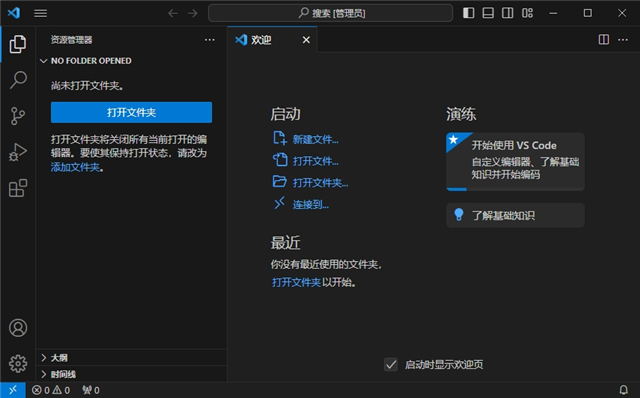
Visual Studio Code(简称 VS Code)是一款由微软(Microsoft)倾力打造且完全免费、开源的现代化轻量级代码编辑器。它彻底颠覆了传统IDE(集成开发环境)笨重、卡顿的缺点,将极致的启动速度与惊人的功能扩展性完美结合。VS Code 原生支持几乎所有主流编程语言的语法高亮与代码补全,并通过颠覆性的“插件市场”生态,让开发者可以根据需求自由将其武装成前端网页开发、Python数据分析、C++系统级开发甚至是云原生部署的超级全能工作台。
Visual Studio Code最新版本怎么改成中文
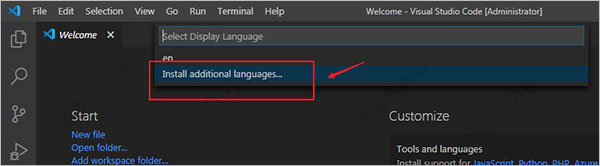
1、打开之后发现默认是英文界面,使用快捷键“Ctrl+Shift+P”打开设置菜单,在下拉菜单选中“Configure Display Language”;
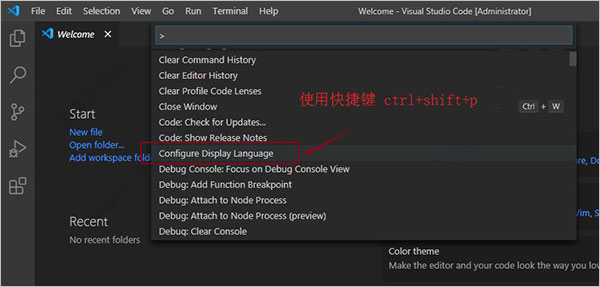
2、再选择“Install additional languages...”;
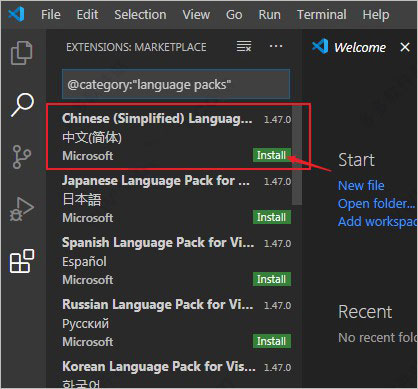
3、在窗口中选择“Chinese (Simplified) Language 中文(简体)”,点击语言下面的绿色“Install”按钮安装选择的语言;
4、安装完成后,右下角会弹出提示框,点击按钮后软件会自动重启,再次显示即是简体中文啦。
Visual Studio Code最新版本亮点
极致丝滑的轻量化架构:基于优化的 Electron 框架开发,拥有秒级的启动速度和极低的系统资源占用,即便同时打开包含数万个文件的庞大项目工程,依然能保持行云流水般的流畅响应。
改变行业的无限插件生态:内置功能极其庞大的官方插件市场(Extensions Market),一键即可安装由全球开源社区维护的数万款插件,无论是语言支持、主题美化、调试工具还是 AI 代码助手(如 GitHub Copilot),全部即装即用。
革命性的 IntelliSense 智能补全:超越普通文本编辑器的核心武器。它不仅能提供简单的语法高亮,还能基于变量类型、函数定义及引入的模块,提供极度精准的智能代码补全、参数提示和代码重构建议。
原生无缝的 Git 版本控制集成:深度内置了强大的 Git 版本管理面板。开发者无需切换到命令行,即可在可视化界面中直接完成代码对比、暂存、提交、拉取、分支切换以及冲突合并等全套版本控制操作。
颠覆性的远程开发体验:通过微软官方的 Remote 系列插件(SSH、Containers、WSL),VS Code 允许你将本地作为华丽的纯前端界面,而将代码运行、编译和调试全部无缝放在远程 Linux 服务器、Docker 容器或本地 Linux 子系统中,体验完全一致。
Visual Studio Code最新版本特色
强大且直观的内置调试器(Debugger):内置硬核的图形化调试面板,支持直接在代码行左侧打断点、单步执行、实时查看变量堆栈和监视表达式,告别传统“用 print 打印日志”的原始调试方式。
极客专属的无缝内置终端:无需在系统终端与编辑器之间频繁切换,一键即可在编辑器底部唤出标准的集成本地终端(支持 Powershell、CMD、Bash、Zsh 等),实现编码、编译、运行的一体化操作。
自由度极高的全面定制化:从编辑器的整体颜色主题、字体大小、快捷键映射,到极为复杂的全局行为配置,全部支持通过可视化的中文设置界面或编辑极简的 settings.json 文件来进行像素级的专属定制。
多视窗分屏与工作区管理:支持极其自由的横向、纵向多栏分屏以及标签页拖拽排列,方便同时比对多份代码文件。强大的“工作区(Workspace)”功能让你能一键切换不同的项目上下文配置。
跨平台的高水准一致性:完美原生支持 Windows、macOS 和 Linux 三大操作系统,所有的快捷键习惯、配置参数和插件生态在不同平台间皆能无缝同步,打造绝对统一的开发体验。
常见问题
Q:为什么我写 Python/C++ 代码时,VS Code 没有代码提示和运行按钮?
A: VS Code 本质上是一个轻量级的文本编辑器,默认不内置特定语言的运行环境。你需要点击左侧边栏的“插件”图标,搜索并安装对应的官方语言插件(例如搜索安装 Python 或 C/C++ 插件)。安装后,软件会自动识别你电脑里配置好的编译器/解释器,并弹出运行和调试按钮。
Q:软件界面默认是全英文的,如何将其切换为简体中文?
A: VS Code 原生支持多语言本地化。你只需按下快捷键 Ctrl + Shift + P(macOS 为 Cmd + Shift + P)唤出全局命令面板,输入 Configure Display Language 并回车。在弹出的列表中选择 Install Additional Languages...,随后在左侧插件栏中找到 Chinese (Simplified) (简体中文) 插件并点击 Install。安装完成后根据右下角提示重启软件,界面即会变为纯正的简体中文。
Q:在低配置电脑上或者打开超大项目时,VS Code 占用内存过高或卡顿怎么办?
A: 这通常是由于安装了过多不常用的插件,或者某些插件在后台频繁建立索引导致的。建议检查并禁用(Disable)当前项目不需要的插件(如一些重型的微服务或AI插件)。此外,可以在全局设置中搜索 watcherExclude 和 search.exclude,将项目中的第三方依赖目录(如 node_modules)添加进去,阻止 VS Code 盲目扫描,可瞬间释放大量内存。


 Chatbox PC版1.22.1 最新版本
 中望CAD 2026激活版26.20.0.22133 电脑版
 Autodesk Revit 2024中文激活版最新版本
 AutoCAD Electrical 2022中文版19.0.57.0最新版
 GoldPriceFloat(黄金价格悬浮窗)1.0.0 电脑版
 Autodesk Revit 2026激活版
 Midas NFX 2022激活最新版
 AutoCAD Mechanical 2025绿色版v2025.0.1破解版
 AutoCAD 2022中文版v2022.1.3珊瑚海直装版
 AutoCAD Map 3D 2026中文激活版v2026.0.2最新版本
 工程常用资料PC端v1.0版本
 Autodesk Inventor 2023软件免费版本
 Autodesk Maya 2026中文激活版最新版本2026免费版
 Autodesk Inventor 2024中文激活版v2024.2.1最新版



 AutoCAD Map版本大全
 3ds Max建模软件合集
 Hyperworks版本大全
 AutoCAD Mechanical版本大全
 AutoCAD Plant 3D版本大全
用户留言