












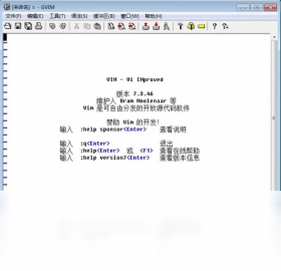
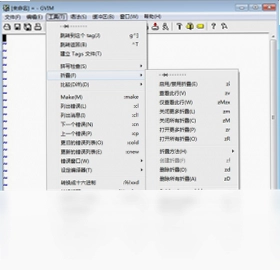
gVim是著名文本编辑器Vim的Windows版本,它完美继承了Vim强大的文本编辑能力和高效的键盘操作模式,同时提供了标准的Windows图形界面,让习惯了鼠标操作的用户也能快速上手。gVim会根据安装平台自动选择相应的语言包,支持中文及其各种编码,连界面都是中文的,用户无需额外配置即可享受全中文的操作体验。无论是程序员编写代码、编辑配置文件,还是普通用户处理文本文件,gVim都能提供高效、稳定的编辑环境,是Windows平台上一款不可多得的专业文本编辑工具。
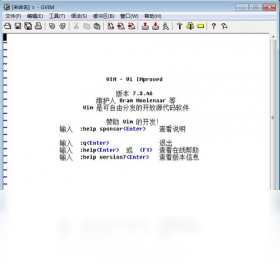
gVim编辑器有哪些常用快捷键?
1.在普通模式下,按`i`键进入插入模式,就可以像普通编辑器一样输入文字,按`Esc`键返回普通模式。
2.在普通模式下,按`dd`可以删除光标所在的整行,按`yy`可以复制整行,按`p`键可以在光标下方粘贴复制的内容。
3.使用`/`键可以进入搜索模式,输入关键词后按回车即可从光标位置向下搜索,按`n`跳转到下一个匹配项,按`N`跳转到上一个。
4.按`gg`可以快速跳转到文件第一行,按`G`跳转到文件最后一行,按`Ctrl+f`向下翻页,按`Ctrl+b`向上翻页。
5.在插入模式下,按`Ctrl+o`可以临时执行一个普通模式命令,例如按`Ctrl+o`然后按`x`可以删除光标前的一个字符。
6.按`u`键可以撤销上一步操作,按`Ctrl+r`可以重做被撤销的操作,方便用户随时回退或前进编辑步骤。
7.按`v`键进入可视模式,使用方向键选中文本块,然后按`y`复制、按`d`删除、按`>`缩进或按`<`反缩进。
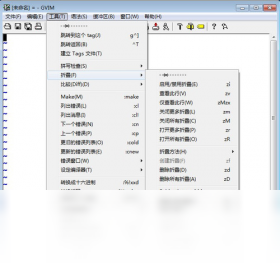
gVim编辑器如何配置中文字符集?
1.打开gVim后,点击菜单栏的“选项”->“全局设置”,在弹出的配置窗口中可以看到各种编辑选项。
2.在“编辑”选项卡中找到“字符集”相关设置,将“字符集”下拉菜单选择为“UTF-8”或“GBK”,根据自己常用文档的编码格式来选择。
3.如果打开的文件出现乱码,可以在底部命令行输入`:set encoding=utf-8`或`:set fileencoding=gbk`,然后回车即可临时切换编码。
4.为了永久生效,可以在gVim的安装目录下找到`_vimrc`文件,用记事本打开后添加一行`set encoding=utf-8`,保存后重启gVim。
5.还可以在`_vimrc`文件中添加`set fileencodings=utf-8,gbk,gb2312`,这样gVim会自动识别并切换正确的编码格式。
6.配置完成后,重新打开之前乱码的文件,应该就能正常显示中文了,如果有多个文件,建议统一使用UTF-8编码。
gVim编辑器如何设置语法高亮?
1.打开gVim,在普通模式下输入`:syntax on`并回车,即可开启当前文件的语法高亮功能,代码中的关键字、字符串、注释会显示不同颜色。
2.如果希望每次启动gVim都自动开启语法高亮,可以在`_vimrc`配置文件中添加一行`syntax enable`,保存后重启即可。
3.也可以手动指定文件类型,输入`:set filetype=python`并回车,gVim就会根据Python语法规则进行高亮显示。
4.在菜单栏中选择“语法”->“启用语法高亮”,也可以快速开启或关闭语法高亮功能。
5.对于不同的编程语言,gVim内置了丰富的语法规则文件,例如C、C++、Java、JavaScript、Python等,无需额外安装插件。
6.如果觉得默认配色不够美观,可以在`_vimrc`中添加`colorscheme desert`来更换配色方案,也可以尝试其他内置主题。
gVim编辑器如何实现多窗口编辑?
1.在gVim中打开一个文件后,输入`:split`命令并回车,可以将当前窗口水平分割成两个窗口,方便同时查看和编辑同一个文件的不同部分。
2.输入`:vsplit`命令并回车,可以将窗口垂直分割成左右两个窗口,非常适合对比两个文件的内容。
3.要打开另一个文件到新的窗口中,可以先分割窗口,然后在其中一个窗口中输入`:e 文件路径`并回车。
4.在多个窗口之间切换,可以按`Ctrl+w`然后按方向键,例如`Ctrl+w`后按`j`切换到下方窗口,按`k`切换到上方窗口。
5.关闭当前窗口,可以输入`:q`或`Ctrl+w`后按`c`,如果文件未保存会提示先保存或强制关闭。
6.输入`:only`命令可以关闭除当前窗口外的所有窗口,快速回到单一编辑模式。
gVim编辑器如何安装插件?
1.首先确认gVim是否支持插件管理,通常需要安装一个插件管理器,比如Vundle或vim-plug,这里推荐使用vim-plug,安装步骤简单。
2.下载vim-plug插件文件,将其放到gVim安装目录下的`autoload`文件夹中,或者按照官方文档的指引放置。
3.在`_vimrc`配置文件中添加插件声明块,例如`call plug#begin('~/.vim/plugged')`和`call plug#end()`,中间写需要安装的插件名称。
4.常见的插件如`nerdtree`用于文件树浏览,`ctrlp`用于快速文件查找,`vim-airline`用于美化状态栏,在`_vimrc`中写入`Plug 'preservim/nerdtree'`等。
5.保存`_vimrc`后,重新启动gVim,在命令行输入`:PlugInstall`并回车,vim-plug会自动下载并安装所有声明的插件。
6.安装完成后,重启gVim,使用插件对应的快捷键或命令即可调用,例如`:NERDTreeToggle`打开文件树。
gVim编辑器如何设置自动缩进?
1.在gVim中,输入`:set autoindent`并回车,开启自动缩进功能,新行会复制上一行的缩进量。
2.输入`:set smartindent`并回车,可以开启智能缩进,在编写代码时按回车会自动调整缩进位置。
3.对于C风格的代码,可以输入`:set cindent`启用C语言缩进规则,它能根据花括号自动调整缩进。
4.设置缩进宽度,输入`:set shiftwidth=4`并回车,将自动缩进的步长设为4个空格,也可以设为2或8。
5.设置制表符宽度,输入`:set tabstop=4`并回车,让Tab键显示为4个空格宽度,避免因Tab宽度不同导致对齐混乱。
6.输入`:set expandtab`并回车,可以将Tab键自动转换为空格,避免混合使用空格和Tab造成格式问题。
7.推荐将这些设置写入`_vimrc`文件中,例如添加`set autoindent smartindent shiftwidth=4 tabstop=4 expandtab`,这样每次启动都自动生效。

 下载
下载
 下载
下载
 下载
下载

 下载
下载
 下载
下载
 下载
下载
 下载
下载
 新概念英语学习机软件3.9.0.0 最新版
 微软日文输入法Japanese Input Method Editor1.0 电脑版
 Adobe Acrobat XI ProPDF编辑器11.0.00 电脑版
 Encore电脑版4.5.0.23 最新版
 金山词霸软件2016.3.3.0349 电脑版
 KeyNote电脑版1.6.5.329 pc版
 PDF-XChange Viewer 软件2.5.322.10 官方版
 Macromedia FlashPaper最新版1.0 电脑版
 效能日记本5.60.0.559 电脑版
 情人节PPT模板软件1.0 pc版
 超美的少女情怀PPT模板1.0 电脑版
 述职报告PPT模板1.0 电脑版
 动态PPT模板1.0 正式版
 RedOffice 个人版3.0.9384.500 最新版





 电脑远程控制软件
 电脑网盘软件
 电脑思维导图软件
 电脑写小说软件大全
 Adobe InCopy版本大全
用户留言