






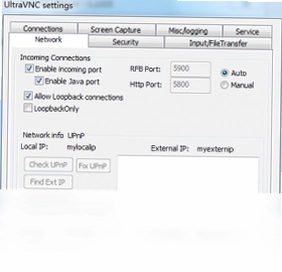
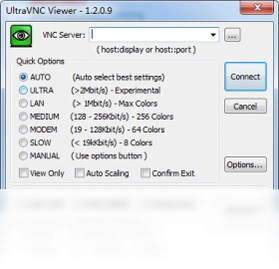
UltraVNC电脑版是一款功能强大且完全免费的远程控制软件,它集客户端与服务器于一身,通过TCP/IP协议即可轻松实现对远程电脑的桌面控制、文件传输等操作。无论是远程办公、服务器维护,还是帮助朋友解决电脑故障,UltraVNC都能提供流畅、稳定的连接体验。软件界面友好,支持自动设置与全局热键,让远程操作如同本地操作一样便捷高效。对于需要频繁进行远程协助的用户而言,UltraVNC无疑是一款不可或缺的实用工具。
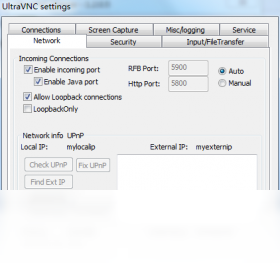
UltraVNC连接远程电脑时提示超时怎么办?
1. 首先检查远程电脑的IP地址是否正确,并确认远程电脑已开启UltraVNC服务器端。
2. 检查本机与远程电脑之间的网络连接是否正常,可以尝试ping远程IP地址。
3. 确认远程电脑的防火墙是否允许UltraVNC的端口(默认5900)通过,如有必要请添加例外规则。
4. 检查远程电脑是否设置了静态IP,若为动态IP,建议使用动态域名解析服务。
5. 尝试更换连接端口,例如使用5500端口,同时确保两端端口设置一致。
6. 如果依然超时,可以尝试关闭VPN或代理软件后重新连接。
UltraVNC文件传输功能如何使用?
1. 成功建立远程连接后,在UltraVNC查看器窗口的工具栏中找到“文件传输”按钮并点击。
2. 在弹出的文件传输窗口中,左侧为本地电脑的文件目录,右侧为远程电脑的文件目录。
3. 在左侧选中需要传输的文件或文件夹,然后点击中间的“发送”按钮,即可将文件复制到远程电脑的当前目录。
4. 若要从远程电脑下载文件,在右侧选中文件后点击“接收”按钮,文件将保存到本地电脑的当前目录。
5. 传输过程中可以查看进度条,传输完成后点击“关闭”按钮结束文件传输会话。
6. 注意:文件传输功能需要远程电脑的UltraVNC服务器端支持,且传输大文件时需保持网络稳定。
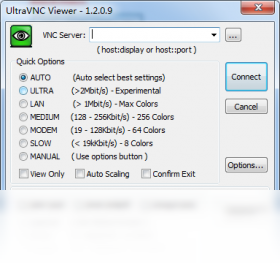
UltraVNC如何设置开机自动启动?
1. 在远程电脑上打开UltraVNC服务器端配置界面,可以通过右键点击系统托盘图标选择“Properties”进入。
2. 在“General”选项卡中,勾选“Auto start”选项,这样服务器端将随Windows系统自动启动。
3. 若需要隐藏托盘图标,可以勾选“Disconnect clients when inactive”之类的选项,但建议保留图标以便管理。
4. 还可以将UltraVNC服务器端的快捷方式复制到Windows的启动文件夹中,路径为:C:\ProgramData\Microsoft\Windows\Start Menu\Programs\StartUp。
5. 确保服务器端以管理员权限运行,可以在快捷方式的属性中设置“以管理员身份运行此程序”。
6. 重启远程电脑测试是否自动启动,如果未能启动,请检查服务是否被安全软件拦截。
UltraVNC常用的快捷键有哪些?
| 快捷键 | 功能说明 |
|---|---|
| Ctrl+Alt+Del | 向远程电脑发送安全桌面组合键 |
| F8 | 打开UltraVNC查看器的菜单栏 |
| F9 | 刷新远程屏幕 |
| F10 | 切换全屏模式 |
| F11 | 缩放显示远程屏幕 |
| F12 | 断开当前连接 |
UltraVNC如何配置才能获得最佳体验?
| 配置项 | 推荐设置 |
|---|---|
| 显示色彩 | 选择“真彩(24位)”以获得最佳画质 |
| 编码方式 | 选择“ZRLE”压缩算法,平衡速度与画质 |
| 网络带宽 | 根据实际网络环境选择“自动”检测 |
| 禁用壁纸 | 在服务器端启用“Remove wallpaper”以提升响应速度 |
| 鼠标光标 | 启用“Don't show remote cursor”可减少延迟 |
UltraVNC连接时提示密码错误怎么办?
1. 确认输入的密码是否正确,注意区分大小写。
2. 检查远程电脑的UltraVNC服务器端是否设置了密码,且密码是否与输入一致。
3. 如果忘记密码,需要在远程电脑上重新设置,打开UltraVNC服务器端配置,在“Authentication”选项卡中修改密码。
4. 确认连接时使用的用户名是否正确,UltraVNC支持基于Windows用户或VNC密码认证。
5. 如果启用了“Disable blank passwords”选项,则必须设置非空密码。
6. 尝试重启UltraVNC服务后再次连接。
UltraVNC在Windows 10系统上无法正常运行怎么办?
1. 确保下载的UltraVNC版本是最新的,并且兼容Windows 10系统。
2. 右键点击安装程序,选择“以管理员身份运行”,并按照提示完成安装。
3. 如果安装过程中出现驱动提示,请选择“始终安装”以确保虚拟显示驱动正确安装。
4. 检查Windows防火墙是否阻止了UltraVNC的通信,需要在防火墙设置中允许UltraVNC通过。
5. 如果仍然无法运行,可以尝试在兼容模式(Windows 7)下运行UltraVNC服务器端。
6. 查看UltraVNC的日志文件,通常位于安装目录下的“vncserver.log”,根据错误提示进行排查。

 下载
下载

 下载
下载
 下载
下载
 下载
下载
 下载
下载
 下载
下载
 下载
下载
 SkyDrive17.0.2015.0811 电脑版
 淘宝小小助手pc版1.0.0.0 电脑版
 星期五购物浏览器1.9.3.0 电脑版
 淘宝推推推1.0 电脑版
 淘宝大买家0.8.7.0 电脑版
 connectify3.5.1.24187 最新版
 UU盘1.0.2005.1128 电脑版
 启明网盘客户端3.0.0.0 电脑版
 购物兔省钱浏览器pc版3.3.7.105 电脑版
 亚马逊网盘1.0 电脑版
 全能上网计时器软件2.2.0.0 电脑版
 海蜘蛛宽带拨号助手软件1.1.0.0 电脑版
 花朵浏览器 学生版1.14 电脑版
 114啦浏览器8.3.0.35 电脑版





用户留言