



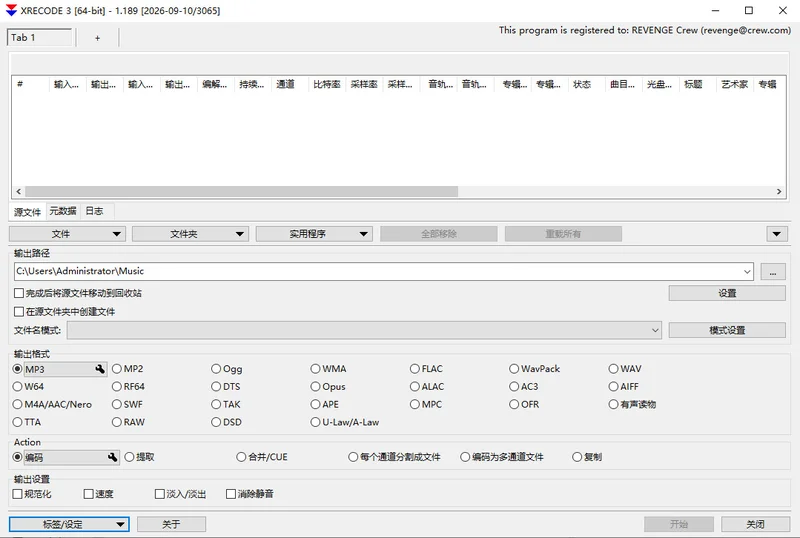
XRecode 3 是一款功能全面、操作简便的音视频转换工具,支持超过200种不同的音视频格式,可以轻松地将文件转换为您所需的格式。不仅如此,XRecode 3 还具备批量转换、音频提取、视频截图等功能,使其成为音视频转换领域的佼佼者。无论是日常办公中的音频格式转换,还是影音爱好者对视频音轨的提取需求,XRecode 3 都能提供高效稳定的解决方案。其直观的用户界面与丰富的高级设置选项,让初学者与专业用户都能找到适合自己的操作方式。
XRecode 3 怎么改中文
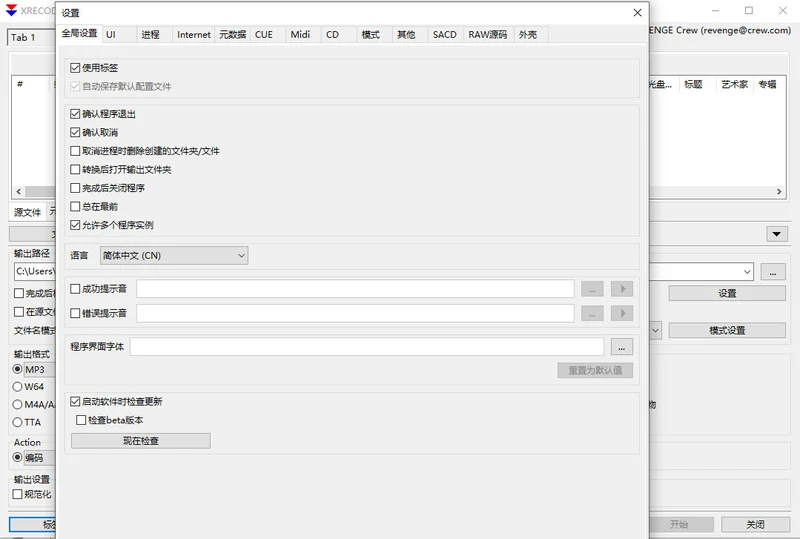
1、打开XRecode 3,点击下方设置,选择第一个选项,如下图所示。

3、点击中文确定。

4、此时语言已转换为中文。

XRecode 3 支持哪些音视频格式
1. XRecode 3 的输入格式覆盖广泛,包括常见的 MP3、MP2、CDA、Ogg、FLAC、APE、AC3、MPC、TTA、TAK、WAV、DTS、M4A、M4B 等音频格式,以及 MP4、RA、RM、AAC、AVI、WMA、MPG、VOB、MKV、CUE、FLV、SWF、MOV、OFR、WMV、DivX、M4V、SPX、3GP 等视频格式。
2. 输出音频格式同样丰富,涵盖 MP3、MP2、Ogg、WMA、FLAC、WavPack、WAV、W64、RF64、DTS、Opus、ALAC、AC3、AIFF、M4A、SWF、TAK、APE、MPC、OFR、TTA、RAW、DSD、U-LAW/A-LAW 以及有声读物等。
3. 用户可以根据实际需求,在转换过程中自由选择目标格式,无需额外安装其他插件或编解码器。
4. 对于不常见的专业格式,XRecode 3 也能提供良好的支持,满足音频工程师与视频剪辑人员的多样化需求。
5. 软件会持续更新格式库,确保新出现的音视频格式能够被及时兼容。
XRecode 3 如何实现批量转换
1. 打开 XRecode 3 软件,进入主界面后点击添加文件按钮,或者直接将多个文件拖拽到软件窗口中。
2. 在文件列表中确认所有需要转换的文件都已正确加载,可以单独调整每个文件的输出格式与参数。
3. 在输出设置区域选择目标格式,并根据需要配置比特率、采样率、声道数等高级选项。
4. 指定输出文件夹,确保转换后的文件能够保存到您希望的位置。
5. 点击开始转换按钮,软件将自动依次处理所有文件,转换速度非常快,能够快速完成大量转换任务。
6. 转换完成后,可以在输出文件夹中查看生成的文件,并检查转换质量是否满足要求。
XRecode 3 怎么提取视频中的音频
1. 启动 XRecode 3,点击添加文件按钮,选择需要提取音频的视频文件,支持 MP4、AVI、MKV、MOV、FLV 等多种常见视频格式。
2. 在文件列表中选中该视频文件,然后在输出格式中选择您需要的音频格式,例如 MP3、FLAC、WAV 或 M4A。
3. 根据需要调整音频参数,如比特率、采样率、声道数等,以获得理想的音质效果。
4. 设置输出文件夹路径,方便后续查找提取出的音频文件。
5. 点击开始转换按钮,软件会自动从视频中分离音频并保存为指定格式。
6. 提取完成后,打开输出文件夹即可获得独立的音频文件,可用于剪辑、收听或分享。
XRecode 3 如何截取视频画面
1. 在 XRecode 3 中添加需要截取画面的视频文件,支持多种主流视频格式。
2. 选中视频文件后,在软件界面中找到视频截图或帧提取相关功能选项。
3. 设置截取的时间点或帧位置,可以精确到具体的时间码,方便获取想要的画面。
4. 选择输出图片的格式,如 JPEG、PNG 等,并设置图片质量与保存路径。
5. 点击执行按钮,软件会快速截取指定帧并保存为图片文件。
6. 该功能非常适合用于制作视频缩略图、封面图或提取视频中的关键画面。
XRecode 3 的高级设置有哪些
1. 音频参数调整:用户可以自定义比特率、采样率、声道数等音频编码参数,满足不同音质需求。
2. 视频参数调整:支持设置视频分辨率、编码器选择、帧率等选项,方便对视频输出进行精细控制。
3. 输出格式配置:针对不同输出格式,软件提供对应的专业参数设置,如 MP3 的 CBR/VBR 模式、FLAC 的压缩级别等。
4. 元数据编辑:可以在转换过程中编辑音频或视频的元数据信息,如标题、艺术家、专辑等。
5. 文件命名规则:支持自定义输出文件的命名规则,方便批量管理转换后的文件。
6. 这些高级设置选项让专业用户能够充分发挥软件潜力,获得更加精准的转换结果。
XRecode 3 常用快捷键有哪些
| 快捷键 | 功能说明 |
|---|---|
| Ctrl + O | 打开文件添加窗口 |
| Ctrl + A | 全选文件列表中的所有文件 |
| Delete | 从列表中移除选中的文件 |
| Ctrl + Enter | 开始执行转换任务 |
| Ctrl + S | 保存当前转换配置 |
| F1 | 打开帮助文档 |
XRecode 3 配置需求高吗
| 项目 | 最低配置 | 推荐配置 |
|---|---|---|
| 操作系统 | Windows 7 及以上 | Windows 10/11 |
| 处理器 | 1 GHz 及以上 | 多核处理器 |
| 内存 | 512 MB | 2 GB 及以上 |
| 硬盘空间 | 50 MB 可用空间 | 500 MB 以上 |
| 显卡 | 无特殊要求 | 支持 DirectX 的显卡 |
XRecode 3 转换速度怎么样
1. XRecode 3 采用高效的编解码引擎,转换速度在同类软件中表现突出,能够快速完成大量文件的格式转换。
2. 批量转换时,软件会合理调度系统资源,充分利用多核处理器的性能,缩短整体处理时间。
3. 对于常见的 MP3、WAV 等格式,转换速度非常快,几乎可以瞬间完成小文件的处理。
4. 对于高分辨率视频或无损音频等大文件,转换时间会相应增加,但整体效率依然令人满意。
5. 用户可以在设置中调整线程数等参数,进一步优化转换速度与系统资源占用之间的平衡。
6. 软件在转换过程中会显示进度信息,方便用户随时了解任务完成情况。


 Xilisoft Video Editor2.1.1.901 电脑版
 九天灌歌王2.3.0.136 电脑版
 神马乐团MV客户端1.2.0.1 电脑版
 音乐CD刻录大师8.10 电脑版
 狸窝DVD刻录软件5.2.0.0 电脑版
 Zune播放器4.8.2345.0 电脑版
 TT播放器1.0.0.0 电脑版
 PhotoFilmStrip 照片电影制作1.5.0.0 电脑版
 StreamTorrent1.0.0.1 电脑版
 飞速土豆2.2.0.9174 电脑版
 文字转语音播音系统电脑版11.0.0.881 最新版





 电脑编曲软件
 电脑播放器软件
 电脑投屏软件
 电脑听歌软件
 Media Encoder版本大全
用户留言