







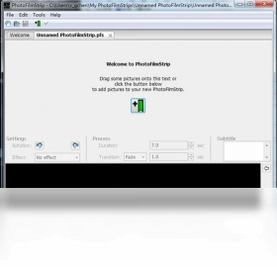
PhotoFilmStrip电脑版是一款将照片转换为电影的专业工具,让您轻松把静态照片变成动态视频作品。它支持VCD、SVCD、DVD等多种格式输出,方便在任何场合播放或在线分享。软件操作直观,提供丰富的转场效果与背景音乐设置,适合家庭用户、摄影师及视频爱好者快速制作电子相册与展示视频。凭借其简洁的界面与强大的编译转换能力,PhotoFilmStrip电脑版成为照片视频化处理的实用选择。
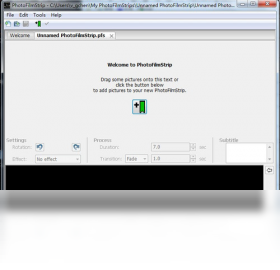
PhotoFilmStrip电脑版如何导入照片并设置转场效果
1.打开PhotoFilmStrip电脑版后,点击主界面左侧的“添加图片”按钮,从文件夹中批量选择需要制作电影的照片,支持JPG、PNG、BMP等常见格式。
2.导入照片后,在下方时间轴中拖动照片缩略图可调整播放顺序,右键点击单张照片可设置显示时长,默认每张停留3秒。
3.点击顶部菜单栏的“效果”选项,在下拉列表中选择“转场效果”,软件提供淡入淡出、滑动、缩放等十余种过渡样式,双击即可应用到相邻照片之间。
4.如需统一应用转场,可点击“应用到全部”按钮,避免逐张设置,提升制作效率。
5.在右侧预览窗口中可实时查看转场效果,若需微调,可拖动转场时长滑块,控制过渡速度。
6.完成设置后点击“保存项目”按钮,方便后续修改,再点击“导出”即可生成视频文件。
PhotoFilmStrip电脑版支持哪些视频输出格式与参数配置
1.在导出界面中,PhotoFilmStrip电脑版提供VCD、SVCD、DVD三种标准格式,同时支持AVI、MPEG、WMV等常见视频格式。
2.选择输出格式后,可进一步设置视频分辨率,如352x288(VCD标准)、720x576(DVD标准)等,满足不同播放设备需求。
3.点击“高级设置”可调整视频比特率与帧率,比特率越高画质越清晰,但文件体积也会相应增大,建议根据用途选择。
4.音频方面支持添加背景音乐,点击“音频”标签页可导入MP3或WAV文件,并设置淡入淡出效果。
5.所有参数调整完毕后,指定输出文件夹路径,点击“开始转换”按钮,软件将自动编译生成视频文件。
PhotoFilmStrip电脑版常用快捷键与配置需求
| 快捷键 | 功能说明 |
|---|---|
| Ctrl+N | 新建项目 |
| Ctrl+O | 打开已有项目 |
| Ctrl+S | 保存当前项目 |
| Ctrl+E | 导出视频文件 |
| Delete | 删除选中照片 |
| F5 | 预览播放 |
| 配置项 | 最低要求 | 推荐配置 |
|---|---|---|
| 操作系统 | Windows XP | Windows 10/11 |
| 处理器 | 1GHz | 2GHz 及以上 |
| 内存 | 512MB | 2GB 及以上 |
| 硬盘空间 | 200MB | 500MB 以上 |
PhotoFilmStrip电脑版制作电影时如何添加背景音乐
1.在PhotoFilmStrip电脑版主界面中,点击顶部菜单的“音频”按钮,进入背景音乐设置面板。
2.点击“添加音频”按钮,从本地文件夹中选择MP3或WAV格式的音乐文件,支持同时添加多首曲目。
3.添加后可在列表中拖动调整播放顺序,或勾选“循环播放”让音乐在照片展示期间反复播放。
4.选中某首音乐,点击“淡入”或“淡出”按钮,可为音乐添加平滑的起始与结束效果,避免突兀。
5.在预览窗口中播放项目,试听音乐与照片切换的配合效果,如有需要可调整音乐起始时间。
6.确认无误后导出视频,背景音乐将自动嵌入到生成的电影文件中。
PhotoFilmStrip电脑版导出视频失败或卡顿的解决方法
1.若导出时提示失败,首先检查输出文件夹路径是否包含中文或特殊字符,建议改为纯英文路径。
2.确认磁盘剩余空间是否充足,导出高清视频需要较大临时空间,可清理磁盘后重试。
3.降低视频比特率或分辨率,过高的参数可能导致编码超时,在“高级设置”中适当调低数值。
4.关闭其他占用系统资源的程序,如浏览器、游戏等,确保PhotoFilmStrip电脑版有足够内存运行。
5.更新显卡驱动程序,部分编码任务依赖GPU加速,旧驱动可能引发兼容性问题。
6.若问题依旧,尝试以管理员身份运行软件,或重新安装PhotoFilmStrip电脑版修复组件。
PhotoFilmStrip电脑版与同类照片视频软件相比有什么优势
1.PhotoFilmStrip电脑版完全免费,无需付费订阅即可使用全部核心功能,降低用户成本。
2.软件体积小巧,安装包仅十几MB,启动速度快,对老旧电脑友好。
3.专注于照片转电影这一垂直场景,界面简洁,没有冗余功能,新手也能快速上手。
4.支持VCD、SVCD、DVD等传统格式,方便制作可在老式播放设备上观看的光盘视频。
5.提供项目保存功能,可随时中断制作,下次打开继续编辑,适合处理大量照片的长期项目。
6.导出视频无强制水印,尊重用户作品版权,适合个人展示与分享。
PhotoFilmStrip电脑版如何调整照片显示时长与播放顺序
1.在PhotoFilmStrip电脑版时间轴中,单击选中一张照片,右侧属性面板会显示当前显示时长。
2.直接输入新的秒数,或点击上下箭头微调,每张照片可单独设置不同时长。
3.如需批量修改,按住Ctrl键多选照片,再统一调整时长数值,提高效率。
4.拖动时间轴上的照片缩略图,可改变播放顺序,拖到目标位置松开即可。
5.右键点击照片可选择“插入空白帧”,用于在特定位置添加黑场过渡。
6.调整完成后点击预览按钮,检查整体节奏是否流畅,再导出最终视频。
 读读宝工具3.1.0.0 电脑版
 4K Video Downloader+26.3.3.0393 绿色版
 MP4转换精灵7.2 电脑版
 Exact Audio 软件1.6 电脑版
 PKBox安卓模拟器1.2.0 电脑版
 全能视频转换精灵1.0.0.0 电脑版
 枫叶全能视频转换器12.9.0.0 电脑版
 定时播音大师7.1.2.8 电脑版
 PSP转换精灵软件1.0.0.0 电脑版
 枫叶MP4视频转换器12.5.0.0 电脑版
 MPC-HC最新版1.9.15.0 电脑版
 FreeRIP MP34.8.0.1 电脑版
 枫叶3GP手机视频转换器12.9.0.0 电脑版





 电脑编曲软件
 电脑播放器软件
 电脑投屏软件
 电脑听歌软件
 Media Encoder版本大全
用户留言