


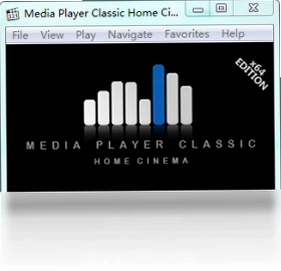
MPC-HC电脑版是一款备受全球用户喜爱的轻量级开源媒体播放器,全称Media Player Classic Home Cinema。它几乎支持所有常见的视频和音频格式,包括MP4、AVI、MKV、FLV、MP3、FLAC等,无需额外安装解码器即可流畅播放。软件界面简洁复古,占用系统资源极低,即使在老旧电脑上也能稳定运行。同时,它内置了丰富的字幕支持、硬件加速和滤镜调节功能,能够满足从日常观影到专业播放的各种需求,是替代系统自带播放器的理想选择。
MPC-HC电脑版支持哪些视频格式
1. 首先,MPC-HC内置了强大的解码器集合,可以直接播放MP4、AVI、MKV、MOV、WMV、FLV等主流视频格式。
2. 其次,对于较新的H.265/HEVC、VP9以及AV1编码,软件也能通过内置的LAV Filters进行硬解或软解播放。
3. 第三,它支持蓝光原盘和DVD视频的直接播放,无需额外购买商业播放器。
4. 第四,对于音频格式,MPC-HC同样支持MP3、AAC、FLAC、APE、WAV等,甚至可以播放部分无损音频。
5. 第五,如果遇到极少数不支持的格式,可以通过安装第三方解码包来扩展支持范围。
6. 最后,软件还支持网络流媒体播放,可以直接打开HTTP、RTSP等在线视频地址。
MPC-HC电脑版如何设置硬件加速
1. 打开MPC-HC电脑版,在菜单栏点击“查看”,然后选择“选项”。
2. 在弹出的选项窗口中,左侧导航栏找到“播放”分类,点击“输出”。
3. 在右侧的“DirectShow视频”下拉菜单中,选择“EVR (Custom Presenter)”或“madVR”等支持硬件加速的渲染器。
4. 接着,在左侧导航栏切换到“内部滤镜”下的“视频解码器”。
5. 在右侧找到“硬件加速”选项,将其设置为“DXVA2 (native)”或“DXVA2 (copy-back)”,具体取决于显卡支持情况。
6. 点击“确定”保存设置,然后重新播放视频即可感受到CPU占用明显下降。
MPC-HC电脑版常用快捷键有哪些
| 功能 | 快捷键 |
|---|---|
| 播放/暂停 | 空格键 |
| 全屏/退出全屏 | Enter 或 Alt+Enter |
| 快进 5 秒 | 右方向键 |
| 后退 5 秒 | 左方向键 |
| 增加音量 | 上方向键 |
| 降低音量 | 下方向键 |
| 静音 | M |
| 加载字幕 | Ctrl+L |
| 截图 | F5 |
| 逐帧播放 | Ctrl+右方向键 |
MPC-HC电脑版怎么加载外挂字幕
1. 首先确保你的字幕文件与视频文件同名,并且放在同一个文件夹内,MPC-HC会自动加载。
2. 如果未自动加载,可以右键点击播放画面,选择“字幕”菜单下的“加载字幕”。
3. 在弹出的文件选择窗口中,找到你的字幕文件(支持.srt、.ass、.ssa、.sub等格式),点击打开。
4. 若字幕出现乱码,可以在“字幕”菜单中调整“字符集”为“中文GB2312”或“UTF-8”。
5. 还可以通过“选项”中的“字幕”设置,调整字幕的字体、大小、颜色和位置。
6. 对于多字幕轨道的MKV文件,可以在“字幕”菜单中直接切换不同的字幕流。
MPC-HC电脑版配置需求高吗
| 项目 | 最低配置 | 推荐配置 |
|---|---|---|
| 操作系统 | Windows XP SP3 | Windows 10/11 64位 |
| 处理器 | 1.5 GHz 单核 | 2.0 GHz 双核及以上 |
| 内存 | 512 MB | 2 GB 及以上 |
| 显卡 | 支持 DirectX 9.0c | 支持硬件解码的独立显卡 |
| 硬盘空间 | 50 MB 可用空间 | 200 MB 以上可用空间 |
MPC-HC电脑版如何调整画面比例
1. 在播放视频时,右键点击画面,选择“视频帧”菜单。
2. 在该菜单中可以看到“保持宽高比”、“拉伸到窗口”、“裁剪到16:9”等选项。
3. 如果需要自定义比例,可以选择“覆盖宽高比”,然后手动输入比例值,如16:9或4:3。
4. 还可以通过数字小键盘的“9”键快速切换不同的画面比例预设。
5. 对于变形宽银幕视频,可以在“视频帧”中勾选“拉伸到全屏”来纠正画面变形。
6. 调整完成后,软件会记住你的设置,下次播放同类视频时自动应用。
MPC-HC电脑版播放卡顿怎么办
1. 首先检查是否开启了硬件加速,如果没有,请按照前面的教程开启DXVA2加速。
2. 其次,尝试在“选项”中降低视频渲染器的复杂度,比如从madVR切换为EVR。
3. 第三,关闭其他占用系统资源较高的程序,尤其是浏览器和大型游戏。
4. 第四,如果视频本身码率过高,可以尝试在“选项”中开启“跳帧”处理。
5. 第五,更新显卡驱动程序到最新版本,以确保硬件解码兼容性。
6. 最后,如果问题依旧,可以尝试重置MPC-HC的所有设置为默认值。
 大小: 28.8M
 MP4转换精灵7.2 电脑版
 箭头音乐电脑版20261.2.11+10035 最新版
 PSP转换精灵软件1.0.0.0 电脑版
 全能视频转换精灵1.0.0.0 电脑版
 Exact Audio 软件1.6 电脑版
 全民语音助手1.0.1.2 电脑版
 读读宝工具3.1.0.0 电脑版
 pycplayer 鹏保宝播放器1.0.0.7 电脑版
 Topaz Video Ai电脑版1.7.1版本
 速转qsv视频格式转换器软件1.0 电脑版
 Yin123音乐播放器1.4.0.0 电脑版
 LABLY混音软件免费版1.0 电脑版
 雅金DVD播放器1.0.0.1 电脑版
 Divx Avi Asf Wmv Wma Rm Rmvb修复器3.23 最新版





 电脑midi制作软件
 电脑编曲软件
 电脑播放器软件
 电脑投屏软件
 电脑听歌软件
用户留言