





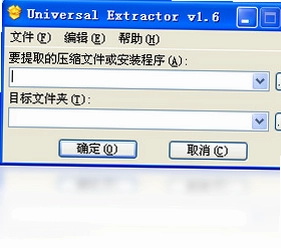
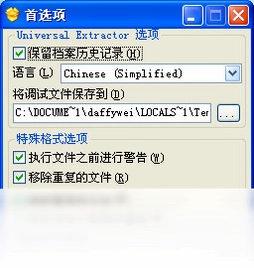
Universal Extractor是一款近乎于万能的文件提取器,无论是简单的压缩文件如zip、rar、7z,还是软件的安装程序如Inno Setup、InstallShield、Windows Installer,抑或是一些软盘光盘镜像如IMG、ISO,甚至某些加壳的PE文件都可以使用它将打包在其中的文件提取出来。它体积小巧、免费无广告,不需要安装即可运行,支持超过上百种格式的解包与提取操作,是系统维护、逆向分析和日常办公中非常实用的工具。
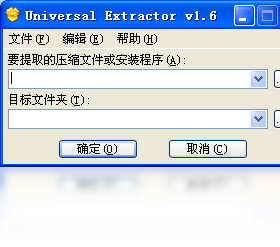
Universal Extractor怎么用
1.下载并解压Universal Extractor压缩包,双击主程序Universal Extractor.exe启动软件。
2.在软件主界面左侧选择“提取文件”或“提取到指定文件夹”模式。
3.点击“打开”按钮,浏览并选中需要提取的目标文件,如setup.exe或archive.rar。
4.在输出目录处设置提取后文件的保存位置,也可以使用默认路径。
5.点击“确定”按钮,软件会自动识别文件类型并开始提取过程。
6.等待进度条走完,打开输出目录即可查看提取出来的全部文件。
Universal Extractor支持哪些格式
1.常见压缩格式:zip、rar、7z、tar、gz、bz2、cab、arj、lzh等。
2.安装程序格式:Inno Setup、InstallShield、Windows Installer、NSIS、Wise Installer等。
3.光盘镜像格式:ISO、IMG、BIN、NRG、MDF、CCD等。
4.可执行文件格式:部分加壳的PE文件、自解压EXE文件等。
5.其他格式:CHM帮助文件、MSI安装包、Java JAR包等。
Universal Extractor快捷键有哪些
| 快捷键 | 功能说明 |
|---|---|
| Ctrl+O | 打开待提取文件 |
| Ctrl+S | 保存提取结果 |
| Ctrl+E | 开始提取操作 |
| F1 | 打开帮助文档 |
| Alt+F4 | 退出软件 |
Universal Extractor配置要求高吗
| 项目 | 最低要求 |
|---|---|
| 操作系统 | Windows XP及以上 |
| 处理器 | 1GHz及以上 |
| 内存 | 512MB及以上 |
| 硬盘空间 | 50MB可用空间 |
| 其他 | 无需额外依赖组件 |
Universal Extractor提取失败怎么办
1.确认目标文件是否完整,损坏的文件会导致提取中断或失败。
2.检查文件是否被其他程序占用,关闭相关进程后重新尝试。
3.尝试更换输出目录,避免路径中包含中文或特殊字符。
4.以管理员身份运行Universal Extractor,提升文件访问权限。
5.更新软件到最新版本,新版本通常会修复格式兼容性问题。
6.如果仍然失败,可以尝试先用其他工具解包外层,再用本软件处理内层。
Universal Extractor和WinRAR有什么区别
1.WinRAR主要针对压缩包格式,而Universal Extractor侧重于安装程序和镜像文件的提取。
2.Universal Extractor支持更多安装程序格式,如Inno Setup、InstallShield等。
3.WinRAR可以创建压缩包,Universal Extractor只负责提取不能打包。
4.Universal Extractor完全免费,WinRAR需要购买授权。
5.两者可以配合使用,先用Universal Extractor解包安装程序,再用WinRAR处理内部压缩文件。
Universal Extractor使用注意事项
1.提取前建议备份原始文件,避免操作失误导致数据丢失。
2.部分加壳PE文件提取后可能无法直接运行,需要进一步处理。
3.不要用于破解或盗版用途,请遵守相关软件许可协议。
4.提取大文件时确保磁盘空间充足,避免中途失败。
5.定期更新软件版本,以获得更好的格式兼容性和稳定性。
 Dawn Launcher(Windows快捷启动工具)3.0.7 最新版
 Fan Control(风扇控制工具)278 最新版
 七彩助手5.0.5.2145 电脑版
 百度输入法 联想版5.0.3810.0 电脑版
 USBDeviewU盘设备查看器3.02 电脑版
 轻松文件恢复2.8.5.0 最新版
 文件恢复工具3056.5.20.57 电脑版
 火萤视频桌面5.2.5.9 电脑版
 苹果手机通讯录恢复软件3.2.1.1 电脑版
 安卓恢复大师1.3.0.0 电脑版
 闪优手柄软件3.7.5.1750 最新版
 D3DGear5.0.0.2263 电脑版
 BleachBit4.2.0.0 电脑版
 小白救砖神器1.4.0 电脑版





 电脑文件传输软件
 鼠标工具电脑版大全
 电脑连点器软件
 硬件检测工具软件大全
 电脑游戏下载软件大全
用户留言