













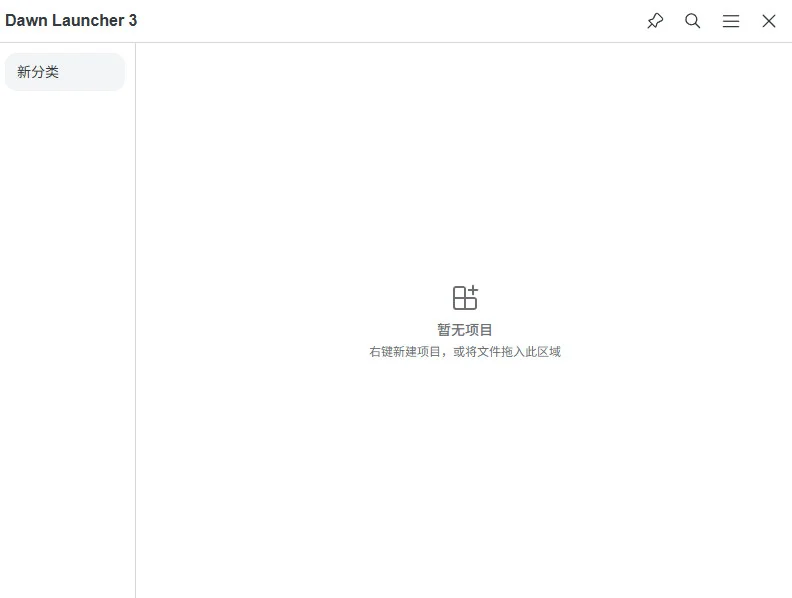
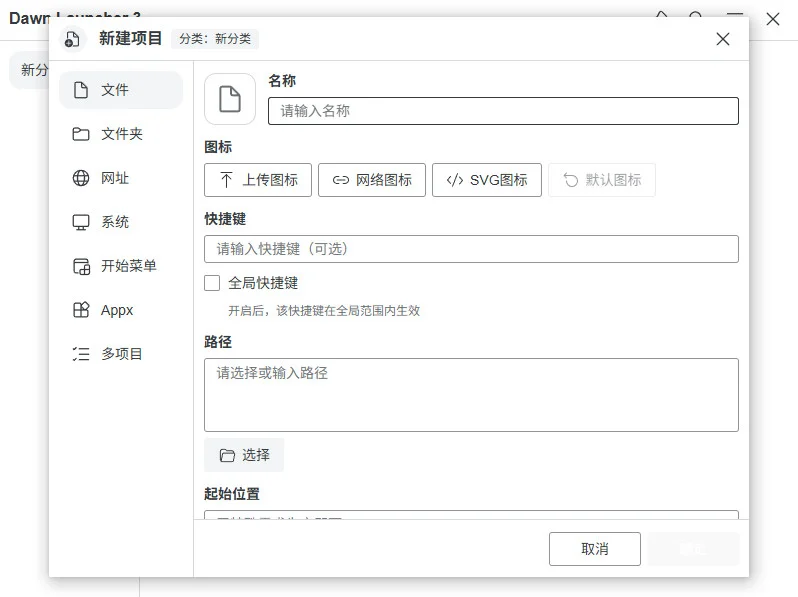
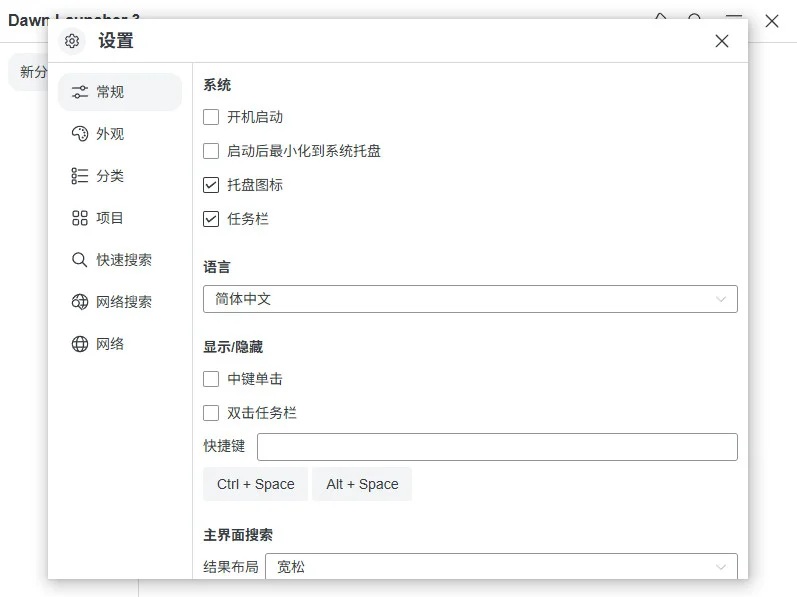
Dawn Launcher是一款专为Windows平台打造的现代化快捷启动工具,它基于Electron框架开发,拥有流畅的交互体验和美观的界面设计。该软件的核心目标是帮助用户摆脱桌面图标杂乱无章的困扰,通过建立高效的分类库和智能搜索,让用户能够以最快速度找到并启动所需的应用程序、文件或文件夹。Dawn Launcher不仅汲取了经典启动工具音速启动的优秀设计思路,更在细节和稳定性上进行了深度优化。其最新的3.0.1版本已经修复了社区反馈的多个问题,包括搜索面板样式在特定分辨率下的变形、分类数量过多时超出屏幕显示范围以及切换主题时的闪屏现象,整体使用体验更加顺畅稳定。无论是追求极致效率的办公人士,还是希望电脑桌面保持整洁的普通用户,都能通过Dawn Launcher获得前所未有的便捷操作体验。
Dawn Launcher怎么用
很多人都有一个非常不好的习惯,喜欢把乱七八糟的文件、文件夹和桌面图标都放在桌面上,但是时间久了,桌面就乱哄哄的,找文件又显得比较麻烦。
这款Windows快捷启动工具——Dawn Launcher就可以很好解决痛点,桌面从此也可以井井有条了!
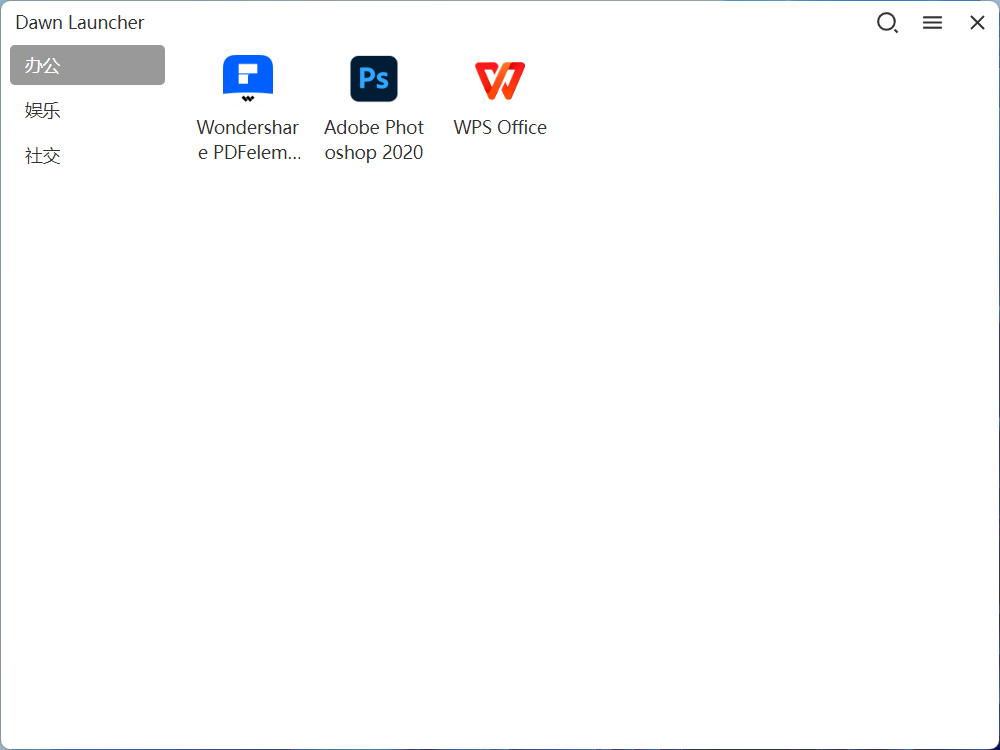
桌面快速启动工具我们以前分享过一些,功能基本都差不多,也就是将图标、文件夹以及文件这些项目按照用户的习惯分门别类归纳到一起,以方便后续的使用以及查找。
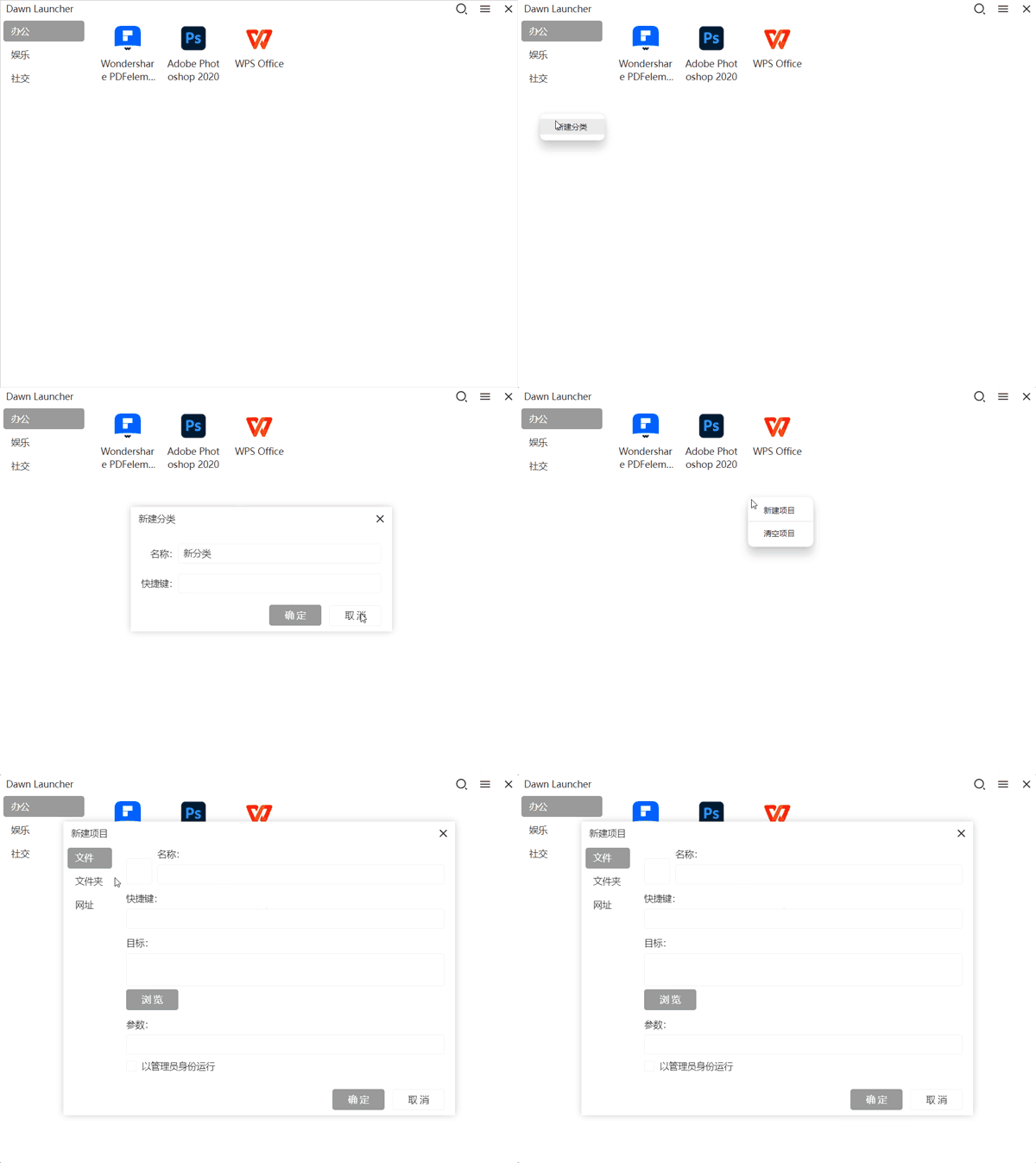
右键点击Dawn Launcher左侧栏位置,可以为自己创建一个分类,输入分类名称,名称根据个人喜好来,比如「办公」、「娱乐」这些都可以,还能为该分类配置快捷键,使用过程中,键入对应快捷键,可以快速打开分类。
分类创建完成,下一步就是加入内容,直接拖入软件图标、文件、文件夹都可以,也可以在软件框中间位置单击右键来创建项目。

对于已经创建的项目,Dawn Launcher可以备份本地数据,以方便后期重装软件之后快速恢复原有项目,备份的数据以json文件格式保存。
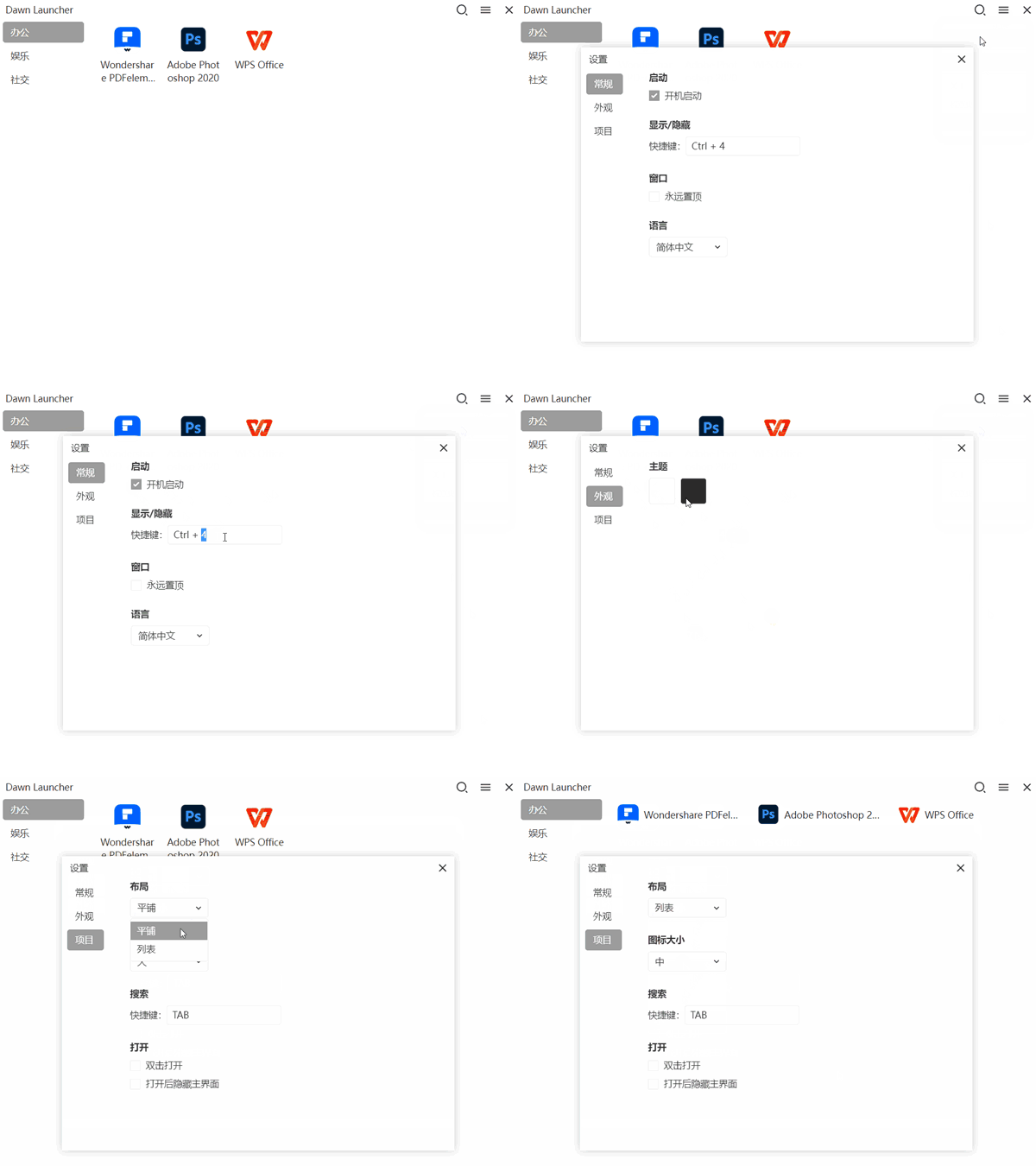
Dawn Launcher还能设置开机自启以及通过快捷键快速显示和隐藏主界面,皮肤方面有黑白两色样式,分别对应白天和晚上的使用环境,还能调整布局样式以及图标大小。
Dawn Launcher如何创建新的分类和添加应用?
1. 在Dawn Launcher主界面的左侧分类栏空白处,点击鼠标右键,选择“新建分类”选项。
2. 在弹出的输入框中,为新的分类命名,例如“办公软件”、“设计工具”或“游戏娱乐”,然后按回车键确认创建。
3. 选中刚创建好的分类,在右侧的内容区域点击“添加项目”按钮,或者直接拖拽桌面上的快捷方式到该分类窗口内。
4. 在弹出的文件选择窗口中,浏览并选中需要添加的应用程序的.exe文件,或者直接选择文件夹路径。
5. 添加完成后,您可以右键点击新添加的项目图标,选择“重命名”或“更换图标”来进行个性化设置。
Dawn Launcher支持哪些快捷键操作以提升效率?
Dawn Launcher内置了丰富的键盘快捷键支持,让用户无需鼠标即可快速唤起和操作系统,以下是几个核心的快捷键默认设置及自定义方法:
1. 呼出/隐藏主界面:默认快捷键为 Ctrl + Space,在任意界面下按下即可快速唤出或隐藏启动器。
2. 快速搜索:在主界面显示时,直接输入关键词即可进行全局搜索,无需额外点击搜索框。
3. 启动选中项:通过键盘上下方向键选择应用图标后,按下 Enter 键即可启动对应程序。
4. 自定义快捷键:进入“设置” -> “热键”选项卡,您可以修改全局呼出快捷键,并可为特定分类或单个应用单独设置启动热键。
5. 快速分页切换:按住 Ctrl 键的同时按数字键 1-9,可直接切换到对应的分类页面。
Dawn Launcher的配置需求高吗?需要什么电脑配置才能流畅运行?
Dawn Launcher基于Electron开发,虽然界面动画效果丰富,但其性能优化做得相当不错,对硬件配置的要求并不苛刻,绝大多数现代电脑都能流畅运行。以下是为确保最佳体验的建议配置:
1. 操作系统:Windows 10 版本 1809 或更高版本,以及 Windows 11 所有版本。
2. 处理器:Intel Core i3 或 AMD Ryzen 3 及以上级别的处理器即可保证流畅的动画切换。
3. 内存:建议 4GB 及以上,如果您在后台运行大量大型软件,8GB 内存能提供更充足的余量。
4. 硬盘:需要约 200MB 的可用磁盘空间用于安装,安装在固态硬盘(SSD)上可获得最快的启动响应速度。
5. 显卡:集成显卡或任何独立显卡均可,软件本身不依赖高性能GPU,但支持DirectX 11的显卡能更好地渲染毛玻璃特效。
Dawn Launcher搜索不到我安装的软件怎么办?
1. 首先确认软件是否已成功添加到Dawn Launcher的某个分类库中,因为初始搜索范围仅限已添加的库项目。
2. 点击软件主界面右上角的“设置”按钮,进入“常规”设置页面。
3. 在“索引”区域,点击“添加文件夹”按钮,将软件常用的安装目录(如C:\Program Files)添加到扫描路径中。
4. 点击“立即重建索引”按钮,等待软件完成对所选文件夹的扫描和数据更新。
5. 重新打开搜索栏,输入软件名称进行测试,如果依然无法找到,可尝试手动将该软件的快捷方式拖拽至Dawn Launcher的分类窗口内。
Dawn Launcher如何备份和恢复我的分类及布局配置?
1. 打开Dawn Launcher主界面,点击左下角的“设置”按钮进入配置中心。
2. 在设置页面中选择“数据维护”选项卡,该模块提供了数据备份与恢复的全部功能入口。
3. 点击“立即备份”按钮,Dawn Launcher会将当前的分类结构、项目链接、界面主题和热键设置等所有配置打包成一个文件。
4. 在弹出的保存窗口中选择存放路径,建议存放在非系统盘或云盘目录,命名好备份日期以便区分。
5. 如需在新电脑或系统重装后恢复,只需安装Dawn Launcher并打开同样的“数据维护”面板,点击“从备份恢复”,选择之前的备份文件即可一键还原所有设置。
Dawn Launcher界面显示异常或出现闪屏如何解决?
1. 尝试更新显卡驱动程序至最新版本,尤其是使用Intel核心显卡或NVIDIA/AMD独立显卡的用户,驱动更新能解决大部分渲染兼容性问题。
2. 在Dawn Launcher的“设置” -> “外观”选项中,尝试切换不同的“渲染模式”或关闭“硬件加速”功能。
3. 如果问题出现在切换主题时,请下载并安装最新版本的Dawn Launcher,当前3.0.1版本已针对主题切换闪屏问题进行专项优化。
4. 检查系统的显示缩放设置,建议将缩放比例设置为100%、125%或150%等标准值,非标准缩放可能导致界面模糊或错位。
5. 若上述步骤均无效,请删除软件安装目录下的 “config.ini” 配置文件并重启软件,软件将恢复默认设置并重新生成该文件。


 Codex离线安装包26.915.31945电脑版
 poweriso虚拟光驱9.5.0电脑版
 SpaceSniffer1.3.0.2 电脑版
 福昕数据恢复1.1.10421.18 最新版
 Workrave(工作防沉迷软件)1.9.3.0 电脑版
 Locale Emulator软件2.4.1.0 电脑版
 简贴软件2.6.0.0 电脑版
 Prime95最新版29.4.7.0 电脑版
 .NET框架清理工具6.00.3790.0 电脑版
 线刷宝1.0.7 电脑版
 优久优盘客户端3.1.0 电脑版
 拆包工具软件1.2 电脑版





 电脑系统安装软件
 系统还原软件大全
 电脑文件传输软件
 鼠标工具电脑版大全
 电脑连点器软件
用户留言