












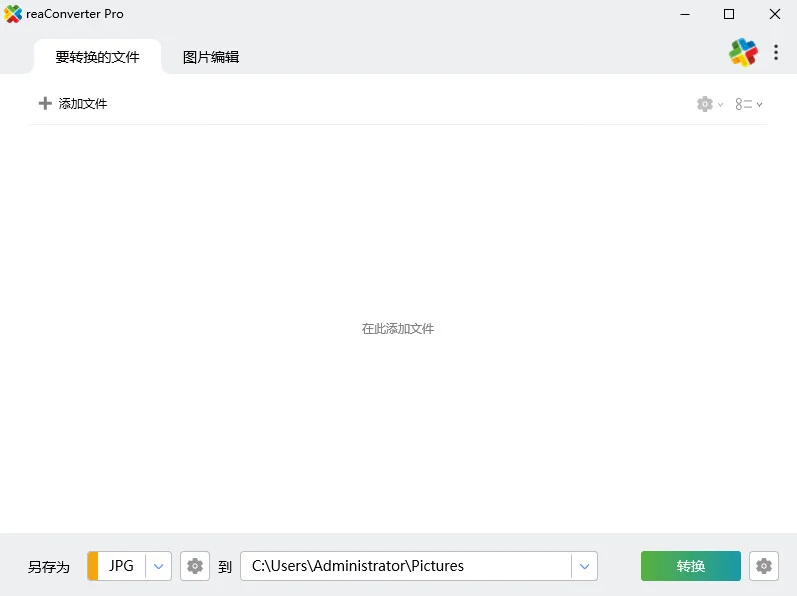
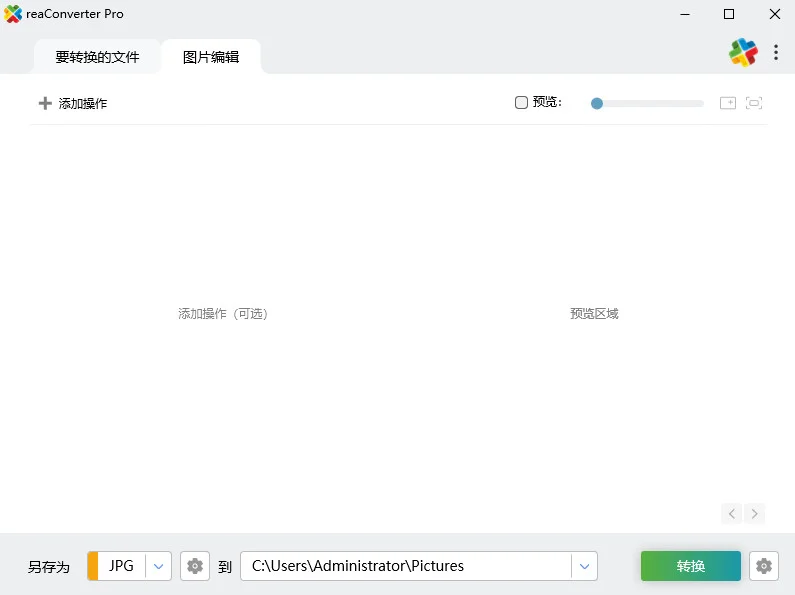
ReaConverter Pro是一款集成批量格式转换与专业编辑功能于一身的图像处理软件,它支持超过651种图像格式的读取和转换,无论是常见的JPG、PNG还是专业的RAW、PSD都能轻松处理。软件提供调整大小、裁剪、旋转、镜像、色彩调整、滤镜特效、降噪、添加边框阴影、文本及动态水印等一系列编辑功能,还能制作透明背景GIF动画。同时,批处理模式让用户可以一次性处理大量图片,命令行工具更是为自动化工作流提供了便利。ReaConverter Pro界面布局清晰,操作逻辑简单,是图片处理领域的全能选手。
ReaConverter Pro怎么批量转换图片格式?
1、打开你的电脑并启动软件。在主界面中点击添加你想要转换的PSD文件。你可以选择单个文件或多选多个文件以批量处理。
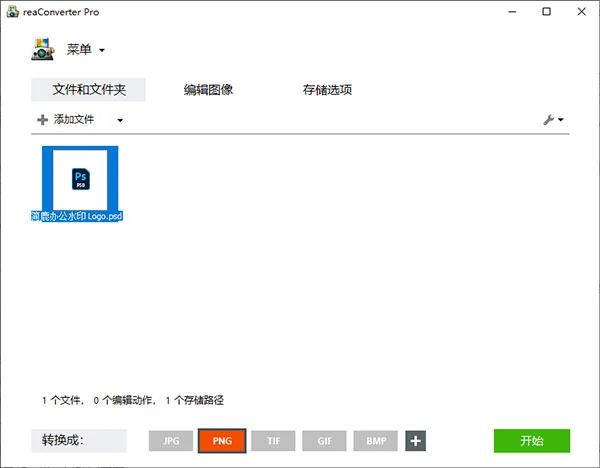
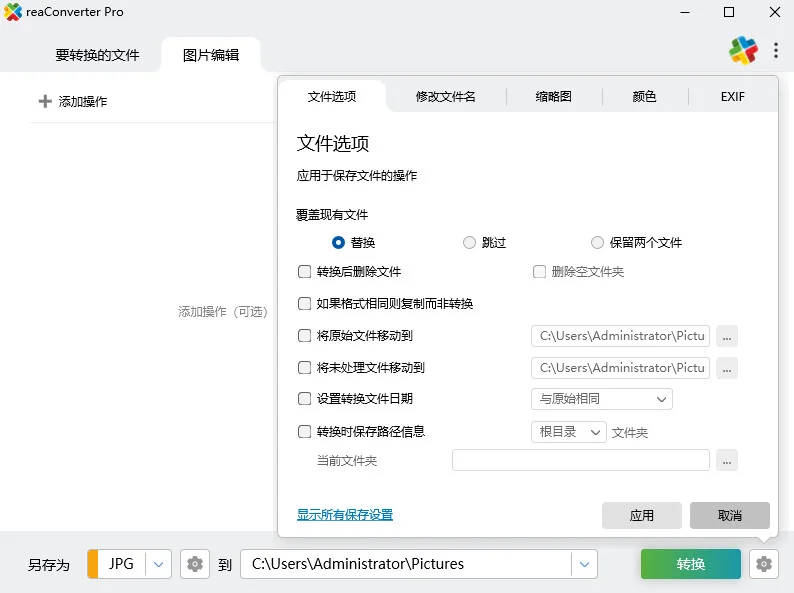
2、接下来,在“存储选项”中指定一个输出文件夹,用于保存转换后的JPG文件。确保选择一个容易找到的位置,以便之后访问这些文件。
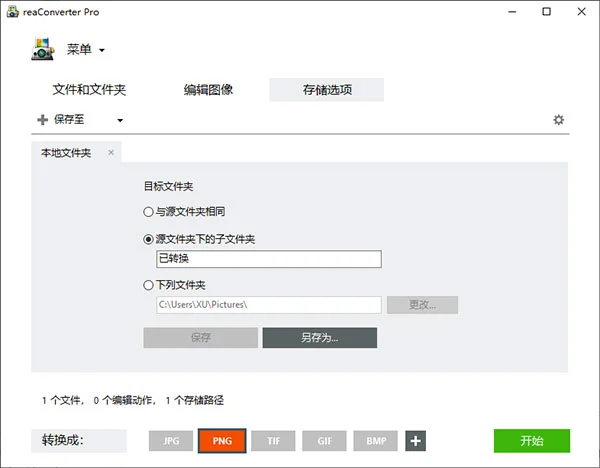
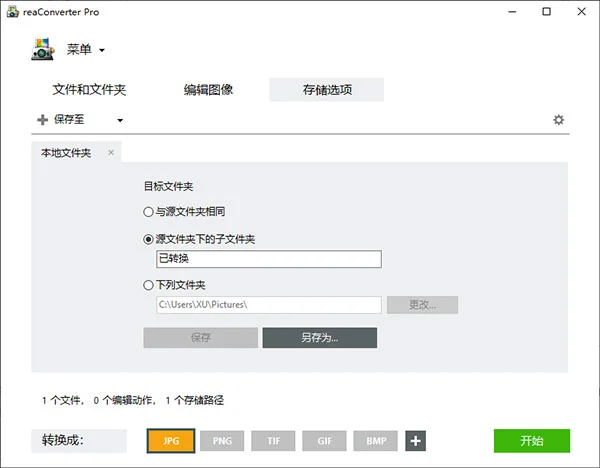
3、滚动到底部找到“转换成”区域,并从下拉菜单中选择“JPG”作为目标格式。这里还可以根据需要调整质量和其他参数,以满足特定需求。
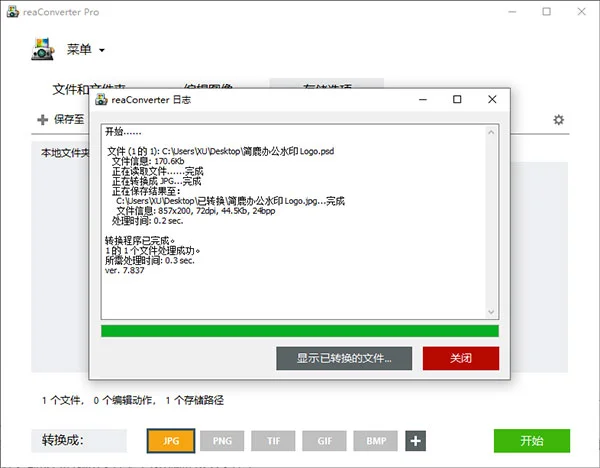
4、完成所有设置后,只需点击“开始”按钮,reaConverter Pro就会按照设定自动开始转换过程。转换完成后,你就可以在之前设置的输出文件夹中找到新的JPG文件了。
ReaConverter Pro怎么添加水印?
1.启动ReaConverter Pro并导入图片。
2.在菜单栏选择“编辑图像”并进入“水印”功能模块。
3.选择“文本水印”,输入想要的文字内容,设置字体、大小、颜色和透明度。
4.如需图片水印,选择“图像水印”,加载你的Logo文件,并调整位置、缩放和透明度。
5.在预览窗口调整水印位置,可设置平铺或固定位置。
6.返回主界面,设置输出格式和路径,点击“开始”即可批量添加水印。
ReaConverter Pro如何制作透明背景GIF动画?
1.准备多张图片,放入同一文件夹。
2.打开ReaConverter Pro,点击“添加文件夹”导入所有序列帧。
3.在“输出格式”选择“GIF”。
4.点击“编辑图像”进入“动画”设置,勾选“创建动画GIF”。
5.设置帧延迟时间、循环次数及是否透明背景。
6.若需要透明背景,确保源图片为PNG透明图,且在GIF选项中开启“透明色”。
7.指定输出路径,点击“开始”生成GIF动画。


 PR 2026中文破解版(Adobe Premiere Pro 2026)26.5.2可激活版
 金格图片拼接及打印输出软件最新版1.0.0.1 电脑版
 昵图网素材软件1.0.0.0 电脑版
 FastStone Image Viewer7.4 电脑版
 时光看图1.0.0.5 电脑版
 网页图片批量下载专家2.1.0.236 电脑版
 龙飞签名设计软件2.2 电脑版
 EZ-Pix8.0 电脑版
 ComicEnhancer Pro2.49 电脑版
 图压0.4.1 最新版
 芒果壁纸2.4.2 最新版
 美间软件3.0.0.0 电脑版





 电脑keyshot软件
 电脑动画制作软件
 电脑uml软件
 渲染软件大全
 电脑动态壁纸软件
用户留言