












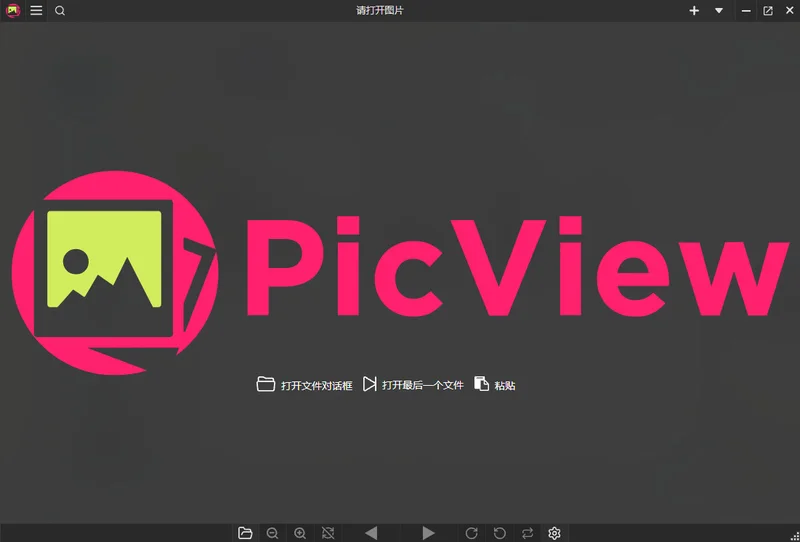
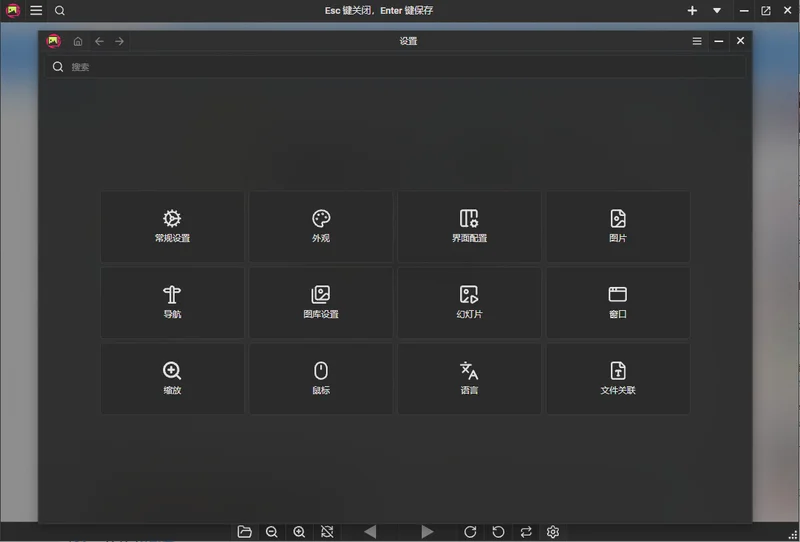
PicView是一款开源免费的轻量级图像浏览器,由个人开发者打造,兼容多平台,无需安装即可使用。它支持多达几十种图片格式,包括常见的JPG、PNG、GIF,以及专业的WEBP、HEIC、PSD、SVG、JXL等,具备EXIF信息查看、图片压缩、批量调整尺寸、色彩管理、幻灯片播放等功能。此外,还能直接读取ZIP、RAR、CBZ等压缩包和漫画书内的图片,极大简化了文件管理。软件界面极简,启动快速,资源占用低,深受摄影爱好者和办公用户的喜爱。
PicView是什么软件
1.PicView是一款开源的图像查看软件,可用于浏览、管理和简单编辑图片。
2.它支持拖拽打开图片,也可关联系统文件格式成为默认浏览器。
3.软件提供多种查看模式,如全屏、窗口、画廊等。
4.它内置图片旋转、裁剪、调色、滤镜等基础编辑功能。
5.用户可以通过设置扩展功能,集成更多插件来增强体验。
6.PicView是完全免费的,不包含任何广告或恶意软件。
PicView支持哪些图片格式
1.PicView支持常见的位图格式,如JPEG、PNG、BMP、TIFF。
2.支持现代网络图像格式,如WEBP、AVIF。
3.支持专业相机原始格式,如CR2、NEF、DNG等RAW文件。
4.支持矢量图形SVG。
5.支持Photoshop的PSD文件,可保留图层预览。
6.支持GIF动图播放,并可以逐帧查看。
7.支持HEIC/HEIF高效图像格式,苹果设备照片直接查看。
PicView怎么压缩图片
1.在PicView中打开需要压缩的图片。
2.点击菜单栏的“工具”或右键选择“图片压缩”。
3.在弹出的压缩设置窗口中,选择输出格式(如JPEG)。
4.拖动质量滑块调整压缩比,可实时预览压缩后文件大小。
5.选择是否保留EXIF元数据与颜色配置文件。
6.指定保存路径,点击“压缩”按钮即可完成单张压缩。
7.如需批量压缩,可使用“批量处理”功能添加多张图片并应用相同设置。
PicView快捷键有哪些
| 快捷键 | 功能说明 |
|---|---|
| ← / → | 上一张 / 下一张图片 |
| Ctrl + O | 打开图片文件 |
| Ctrl + S | 保存当前图片 |
| F11 | 切换全屏模式 |
| 鼠标滚轮 | 缩放图片视图 |
| Ctrl + Z | 撤销上一步编辑操作 |
| Delete | 删除当前图片 |
PicView配置要求是什么
| 配置项 | 最低要求 |
|---|---|
| 操作系统 | Windows 7 及以上 |
| 处理器 | 1 GHz 或更快 |
| 内存 | 512 MB RAM |
| 显卡 | 支持 DirectX 9 或更高版本 |
| 存储空间 | 50 MB 可用空间 |
| 其他 | .NET Runtime 需对应版本(软件通常自带) |
PicView如何批量调整图片大小
1.启动PicView,点击菜单“工具”-“批量处理”。
2.在批量处理窗口,点击“添加图片”选择多张需要处理的图片。
3.在操作列表中选择“调整大小”,输入目标宽度和高度像素值。
4.勾选“保持纵横比”以避免图片变形,根据需要选择缩放模式。
5.选择输出格式(如JPEG)和保存的目标文件夹。
6.点击“开始处理”按钮,软件将自动完成所有图片的尺寸调整。



 金格图片拼接及打印输出软件最新版1.0.0.1 电脑版
 昵图网素材软件1.0.0.0 电脑版
 FastStone Image Viewer7.4 电脑版
 时光看图1.0.0.5 电脑版
 网页图片批量下载专家2.1.0.236 电脑版
 龙飞签名设计软件2.2 电脑版
 EZ-Pix8.0 电脑版
 ComicEnhancer Pro2.49 电脑版
 图压0.4.1 最新版
 芒果壁纸2.4.2 最新版
 美间软件3.0.0.0 电脑版
 Canva (可画)1.69.0 电脑版





 电脑keyshot软件
 电脑动画制作软件
 电脑uml软件
 渲染软件大全
 电脑动态壁纸软件
用户留言