


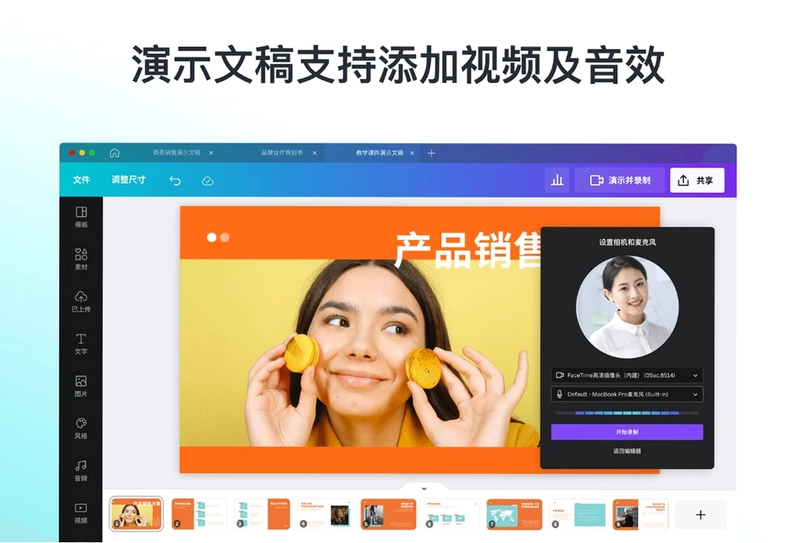
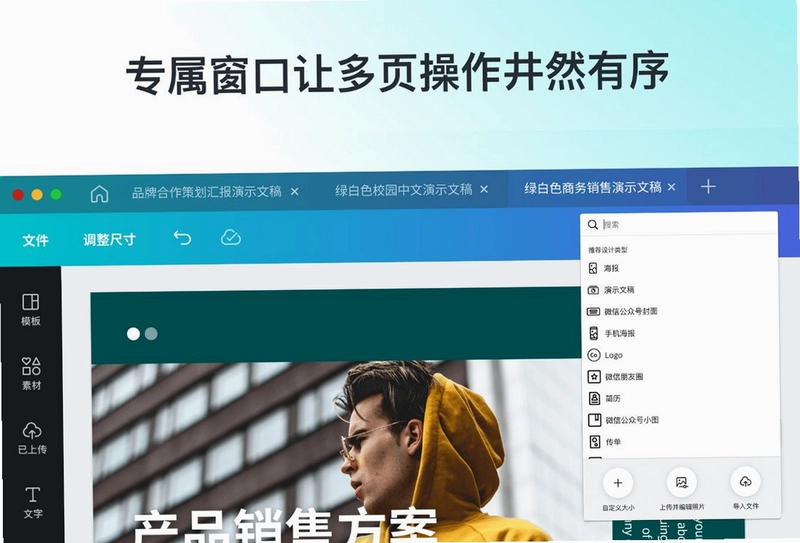
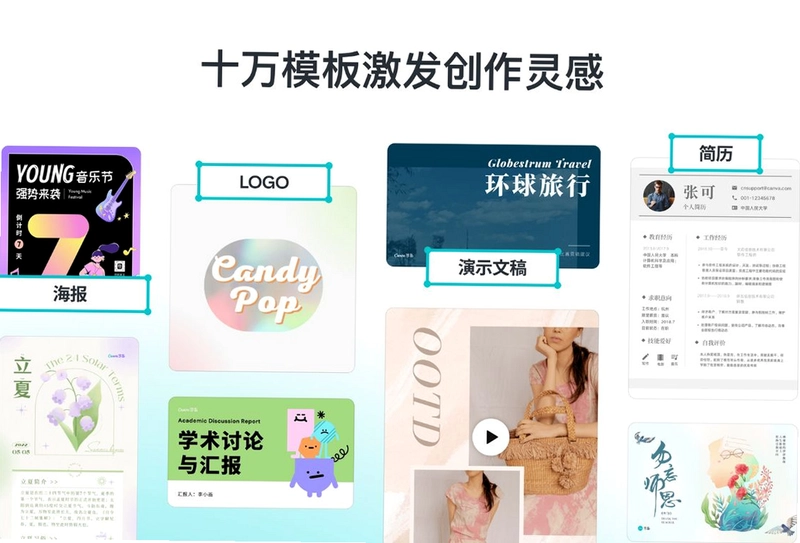

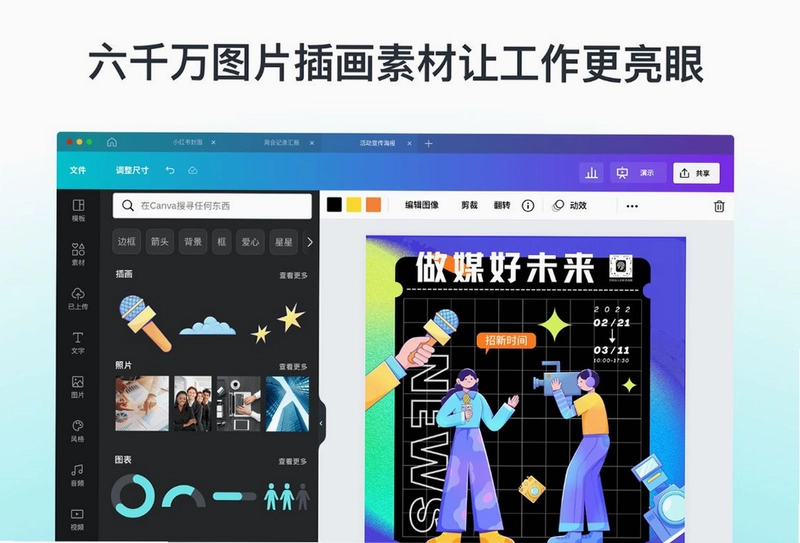
Canva电脑版是一款面向零基础用户的在线平面设计工具,无需掌握专业设计技能即可快速完成图片、GIF及视频制作。软件内置超过10万套精美模板,覆盖海报、PPT、简历、公众号封面、电商主图等常见场景,只需替换文字和图片就能生成专属作品。同时提供7000万+正版版权照片和插图、6000+中英文字体,所有素材均支持商用授权,让工作、学习和娱乐中的作图需求变得轻松高效。
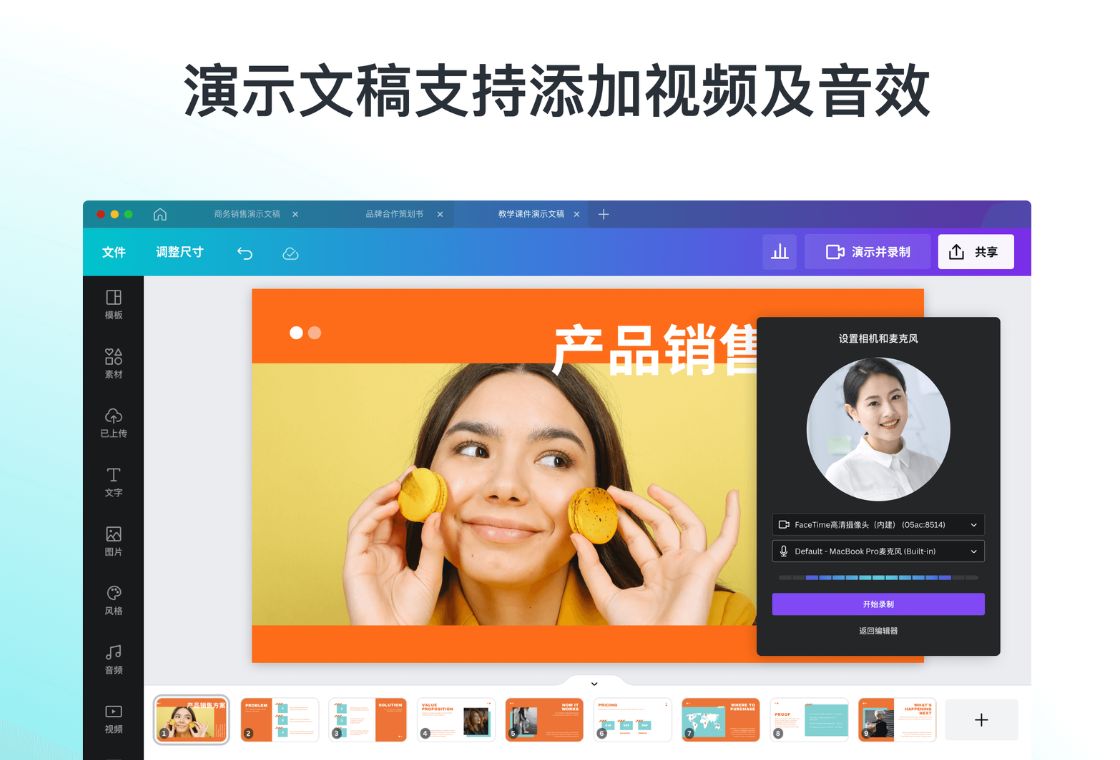
Canva电脑版有哪些核心功能值得关注
1.打开Canva电脑版后,在主界面左侧可以看到模板中心入口,点击进入后按照海报、社交媒体、文档等分类浏览。
2.选择任意模板后进入编辑页面,双击文字区域即可直接修改内容,字体、字号、颜色可在顶部工具栏中调整。
3.点击左侧上传按钮,可以将本地图片、视频或GIF添加到画布中,支持拖拽调整位置和大小。
4.在元素面板中搜索关键词,可快速调用图库中的版权照片、插画、图标和形状素材。
5.完成设计后点击右上角导出按钮,可选择PNG、JPG、PDF或MP4等格式保存到本地。
6.如需团队协作,可点击分享按钮生成链接,邀请他人共同编辑或查看设计稿。
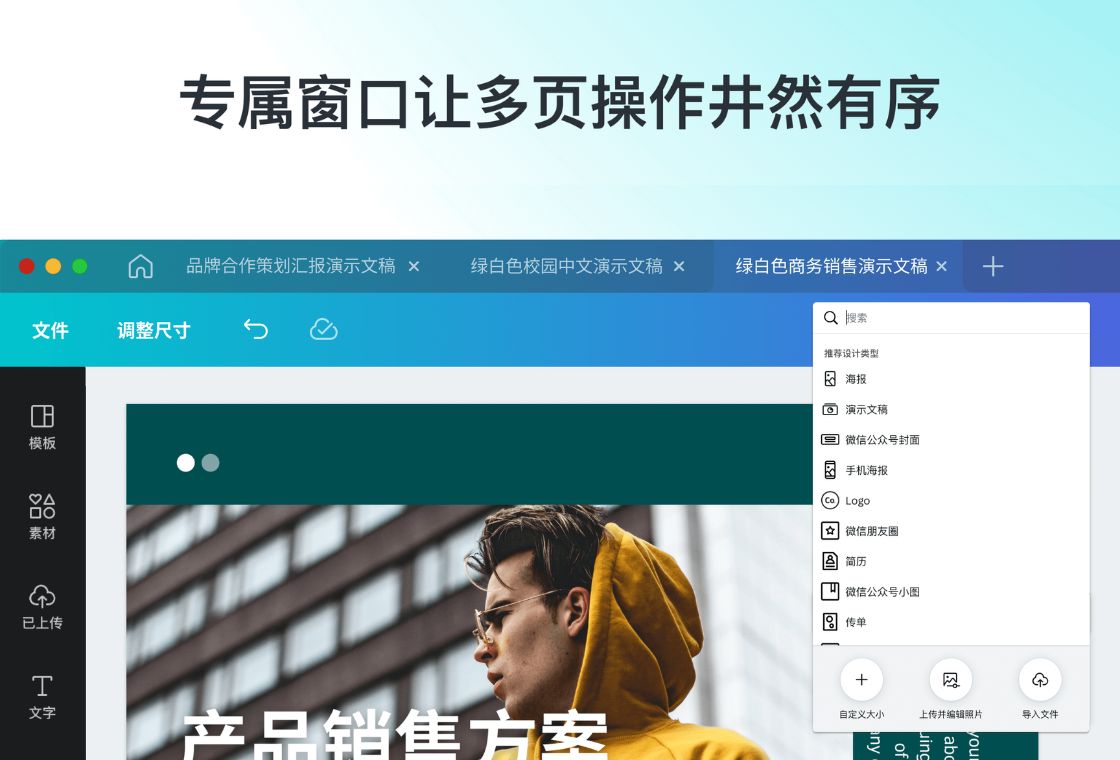
Canva电脑版常用快捷键有哪些
| 操作功能 | 快捷键 |
|---|---|
| 复制选中元素 | Ctrl + C |
| 粘贴元素 | Ctrl + V |
| 撤销上一步操作 | Ctrl + Z |
| 重做操作 | Ctrl + Shift + Z |
| 删除选中元素 | Delete |
| 全选画布元素 | Ctrl + A |
| 保存当前设计 | Ctrl + S |
Canva电脑版对电脑配置有什么要求
| 配置项 | 最低要求 | 推荐配置 |
|---|---|---|
| 操作系统 | Windows 7 及以上 | Windows 10/11 64位 |
| 处理器 | Intel i3 或同级别 | Intel i5 及以上 |
| 内存 | 4GB | 8GB 及以上 |
| 硬盘空间 | 500MB 可用空间 | 2GB 以上可用空间 |
| 网络 | 稳定宽带连接 | 10Mbps 及以上 |
| 浏览器 | Chrome 80+ | 最新版 Chrome/Edge |
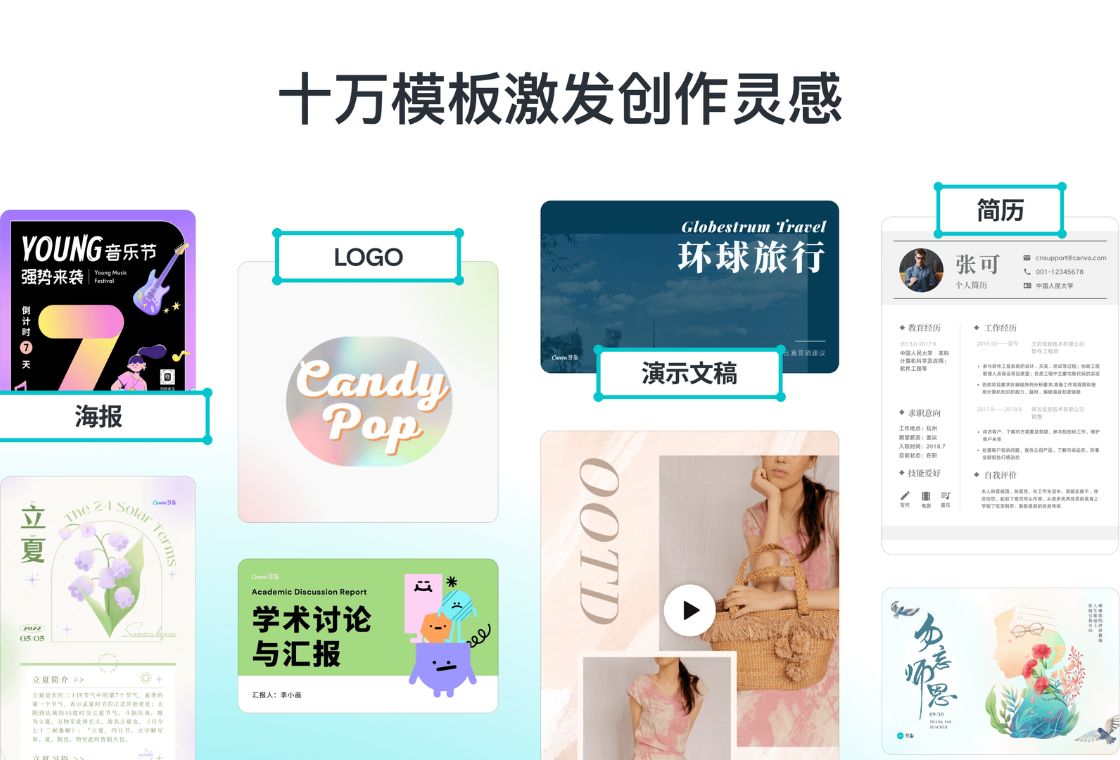
Canva电脑版适合哪些人群使用
1.职场办公人群可以用Canva电脑版快速制作汇报PPT、数据图表、会议邀请函和名片,节省排版时间。
2.自媒体运营者能借助模板批量生成公众号封面、小红书配图、短视频封面和直播预告图。
3.学生群体可利用Canva电脑版完成课程作业海报、社团招新宣传单、毕业纪念册等设计任务。
4.电商卖家可以制作商品主图、详情页banner、促销海报和店铺优惠券,提升视觉吸引力。
5.教师和培训人员可以设计课件封面、奖状证书、教学卡片和活动展板,丰富课堂呈现形式。
6.完全没有设计基础的个人用户也能通过拖拽操作,轻松做出朋友圈配图、节日贺卡和旅行拼图。
Canva电脑版素材版权与商用授权说明
1.Canva电脑版内置的所有模板、照片、插画、图标和字体均来自官方及合作方正版授权,个人使用无需额外付费。
2.免费用户使用带有皇冠标识的素材时,部分内容仅限非商业用途,导出前留意素材角标提示。
3.Canva Pro会员可解锁全部版权素材,并获得商业使用授权书,适合企业宣传和商业推广场景。
4.用户自行上传的图片和视频需确保拥有合法版权,Canva电脑版不对用户上传内容承担版权责任。
5.如需将设计作品用于商标注册、转售模板等特殊用途,建议查阅Canva官方授权条款或联系客服确认。
6.所有正版素材在导出后不会添加水印,但请勿将Canva素材单独提取用于其他平台二次分发。

Canva电脑版如何导出高清设计作品
1.设计完成后点击编辑页面右上角的导出按钮,弹出格式选择窗口。
2.如果需要打印或印刷,建议选择PDF打印格式,并勾选裁剪标记和出血线选项。
3.用于网页或社交媒体发布时,选择PNG格式并勾选透明背景,可获得更清晰的图片质量。
4.导出视频作品时选择MP4格式,可设置分辨率为1080P,帧率根据原素材自动匹配。
5.在导出设置中调整文件大小滑块,数值越大画质越高,但文件体积也会相应增加。
6.点击下载按钮后,文件会保存到浏览器默认下载目录,也可在导出记录中重新下载历史文件。
Canva电脑版账号注册与登录方法
1.首次打开Canva电脑版,在欢迎页面点击注册按钮,可选择使用邮箱、手机号或第三方账号快速注册。
2.输入邮箱地址后设置密码,密码需包含字母和数字组合,长度不少于8位。
3.注册完成后系统会发送验证邮件,登录邮箱点击链接完成账号激活。
4.已有账号的用户直接在登录页面输入邮箱和密码,勾选记住登录状态可免密进入。
5.如果忘记密码,点击登录页面的忘记密码链接,通过邮箱或手机号重置密码。
6.登录后可在个人中心绑定微信或QQ账号,方便后续一键快捷登录。
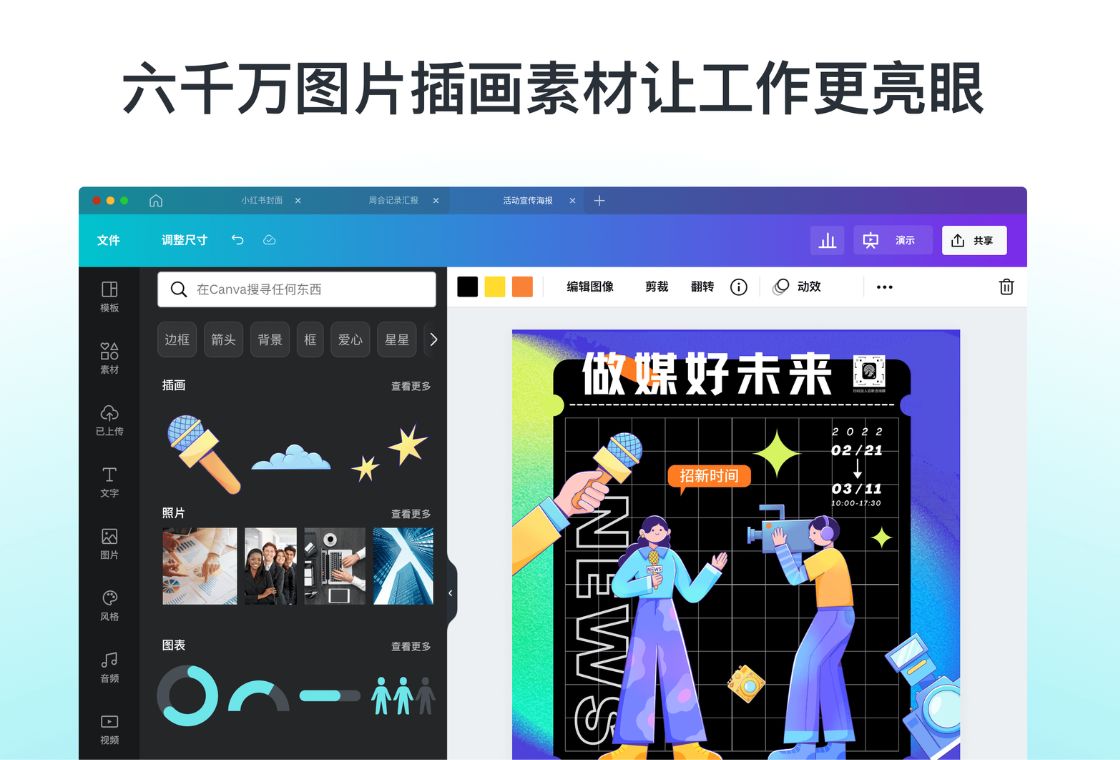
Canva电脑版模板搜索与筛选技巧
1.在模板中心顶部搜索框输入关键词,如海报、简历、PPT等,系统会智能匹配相关模板。
2.利用左侧筛选栏按风格、颜色、行业、尺寸等条件缩小范围,快速定位目标模板。
3.点击模板右上角的收藏按钮,可将常用模板加入收藏夹,方便下次直接调用。
4.在模板详情页可以预览不同页面布局,选择最符合需求的版式进入编辑。
5.如果找不到完全合适的模板,可先选择相近模板,再通过替换元素和调整布局进行二次创作。
6.定期查看模板中心的推荐和热门榜单,可以发现最新上架的高质量设计资源。
 花花世界软件1.0.0.2 电脑版
 ABViewer (CAD图形查看器)12.0.0.16 电脑版
 闪电图片无损放大软件4.2.4 电脑版
 Fotografix(迷你PS)1.5.0.0 电脑版
 渐变文字代码生成器2.2.0.1 电脑版
 明信片制作大师3.2.0.0 电脑版
 魔法转换5.1.3.0818 电脑版
 able rawer (RAW图像浏览器)1.4.21.0 电脑版
 AC3D (3D模型制作软件)1.0.0.1 电脑版
 advanced dwg to pdf workshop (高级DWG转PDF工作坊)5.2.3 电脑版
 AnimateGif1.1.0.0 电脑版
 AniFX1.0.0.0 电脑版
 Axialis CursorWorkshop (鼠标指针制作软件)6.3.3.0 电脑版
 BD Sizer3.3.3.0 电脑版





 电脑keyshot软件
 电脑动画制作软件
 电脑uml软件
 渲染软件大全
 电脑动态壁纸软件
用户留言