


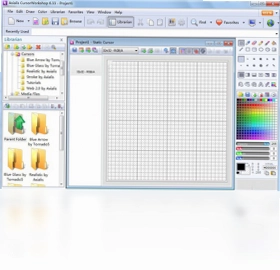
Axialis CursorWorkshop 电脑版是一款面向设计师与普通用户的专业鼠标指针制作工具,能够轻松创建、编辑高品质静态与动态光标。无论是想制作个性化桌面指针,还是为软件界面、游戏项目定制专属光标资源,它都能提供完整的编辑方案。软件支持多种图像格式导入,内置丰富的绘图与特效工具,可逐帧编辑动画光标,并实时预览效果。对于追求桌面美化或从事 UI 设计的用户来说,Axialis CursorWorkshop 电脑版兼顾了易用性与专业性,即使没有深厚的美术基础也能快速上手,是光标创作领域不可多得的实用软件。
Axialis CursorWorkshop 电脑版怎么制作动态鼠标指针
1.启动 Axialis CursorWorkshop 电脑版,在欢迎界面选择新建光标项目,并根据需要设定光标尺寸与颜色模式。
2.在左侧工具栏中挑选画笔、形状或文字工具,在画布上绘制动态光标的第一帧画面。
3.点击动画面板中的添加帧按钮,复制当前帧或新建空白帧,继续绘制后续动作画面。
4.利用洋葱皮功能查看前后帧的叠加效果,微调每一帧的位置与细节,让动画过渡更自然。
5.在预览窗口中播放动画,检查光标运动是否流畅,如有问题可返回对应帧继续修改。
6.确认无误后点击文件菜单中的导出选项,将动态光标保存为 .ani 或 .cur 格式即可使用。
Axialis CursorWorkshop 电脑版常用快捷键有哪些
| 功能操作 | 快捷键 |
|---|---|
| 新建项目 | Ctrl + N |
| 打开项目 | Ctrl + O |
| 保存项目 | Ctrl + S |
| 撤销上一步 | Ctrl + Z |
| 重做操作 | Ctrl + Y |
| 复制选中内容 | Ctrl + C |
| 粘贴内容 | Ctrl + V |
| 播放动画预览 | 空格键 |
Axialis CursorWorkshop 电脑版支持哪些光标格式
1.支持导入和导出 Windows 标准静态光标格式 .cur,兼容各类系统指针替换场景。
2.支持动态光标格式 .ani,可制作带动画效果的鼠标指针文件。
3.支持常见位图格式如 PNG、BMP、JPEG 作为素材导入,方便从外部获取图像资源。
4.支持 GIF 动图导入,可将其逐帧拆解后重新编辑为光标动画。
5.支持导出 PNG 序列帧,便于在其他设计软件中继续处理或用于网页交互效果。
Axialis CursorWorkshop 电脑版配置需求高不高
| 项目 | 最低要求 | 推荐配置 |
|---|---|---|
| 操作系统 | Windows 7 及以上 | Windows 10/11 |
| 处理器 | 1 GHz 及以上 | 双核 2 GHz 及以上 |
| 内存 | 1 GB | 4 GB 及以上 |
| 硬盘空间 | 100 MB 可用空间 | 500 MB 以上可用空间 |
| 显示分辨率 | 1024×768 | 1920×1080 及以上 |
Axialis CursorWorkshop 电脑版如何导入外部图片素材
1.打开 Axialis CursorWorkshop 电脑版,新建或打开一个光标项目文件。
2.点击文件菜单中的导入命令,在弹出的对话框中选择图片文件所在位置。
3.选中需要导入的 PNG、BMP 或 JPEG 图片,点击打开按钮确认导入。
4.导入后图片会出现在画布或图层面板中,可按需调整大小和位置。
5.若图片尺寸与光标画布不一致,可使用图像菜单中的调整尺寸功能进行适配。
6.处理完成后保存项目,或直接导出为光标格式文件备用。
Axialis CursorWorkshop 电脑版怎样调整光标热点位置
1.在 Axialis CursorWorkshop 电脑版中打开需要编辑的光标文件或项目。
2.在画布上找到热点设置工具,通常位于工具栏或光标属性面板中。
3.点击画布上希望设为热点的精确位置,系统会自动记录该坐标。
4.对于动态光标,需要逐帧检查并设置每一帧的热点位置,确保点击判定一致。
5.在预览区域测试光标实际点击效果,确认热点是否准确落在预期位置。
6.调整满意后保存文件,热点信息会随光标一同写入 .cur 或 .ani 文件。
Axialis CursorWorkshop 电脑版制作的光标怎么应用到系统
1.在 Axialis CursorWorkshop 电脑版中完成光标制作后,将其导出为 .cur 或 .ani 文件。
2.打开 Windows 设置面板,进入个性化选项中的鼠标指针设置页面。
3.在指针方案列表中选中需要替换的指针类型,点击浏览按钮。
4.找到刚才导出的光标文件并选中,确认替换当前指针样式。
5.依次替换其他需要更改的指针类型,完成后点击应用保存设置。
6.返回桌面移动鼠标,检查新光标显示效果与点击响应是否正常。
 ashampoo snap(Ashampoo Snap 截图软件)10.0.6.0 电脑版
 ACS Capture软件1.1.0.0 电脑版
 Crimm Imageshop2.3.0.0 电脑版
 Advanced GIF Animator (GIF动画制作器)3.0 电脑版
 EasyCapture(屏幕捕手)1.2.0.0 电脑版
 epc图像转换专家3.31 电脑版
 FastStone MaxView2.8.0.0 电脑版
 E家家居设计软件1.0.0.1 最新版
 ExifCleaner1.8 电脑版
 AIconExtract(图标提取工具)3.1.0.12 电脑版
 Algolab Photo Vector软件1.0.0.1 电脑版
 Artizen HDR软件2.9.0.6 电脑版





 电脑keyshot软件
 电脑动画制作软件
 电脑uml软件
 渲染软件大全
 电脑动态壁纸软件
用户留言