


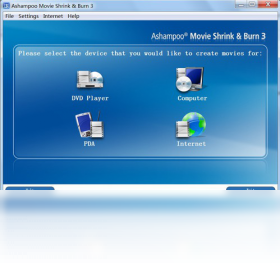
Ashampoo Movie Shrink & Burn 电脑版是一款功能强大的视频压缩与光盘刻录工具,能够帮助用户轻松解决视频文件过大、格式不兼容等常见问题。你只需输入期望的输出视频文件大小,并指定是存储在电脑硬盘还是直接刻录成CD/DVD,软件便会自动完成读取、压缩与转换工作。它支持将各类视频转换为MPEG4格式,在有限空间内保留最大画质,同时兼容WMP播放。其刻录功能支持多段刻录,兼容超过1500种刻录机,是影音收藏与分享的实用利器。
Ashampoo Movie Shrink & Burn 压缩视频时如何保证画质清晰?
1. 启动软件后,在主界面选择“压缩视频”功能模块,点击“添加文件”按钮导入需要处理的视频。
2. 在输出设置中,将目标格式选定为MPEG4,该格式在压缩率与画质之间拥有极佳的平衡性。
3. 根据你的存储需求,在“目标大小”栏输入期望的文件体积,例如700MB以便刻录标准CD。
4. 点击“高级设置”进入编码参数页面,将视频比特率调整至适合你源视频分辨率的数值,通常不低于1500kbps可保证清晰度。
5. 在音频设置中,选择AAC或MP3编码,比特率建议设置为128kbps或以上,避免声音失真。
6. 确认所有参数后,点击“开始”按钮,软件会自动进行二次编码,完成后可在输出目录查看压缩后的视频。
Ashampoo Movie Shrink & Burn 支持哪些刻录机与光盘类型?
1. 该软件内置了广泛的刻录机驱动程序库,官方宣称兼容超过1500种不同品牌和型号的CD、DVD以及蓝光刻录机。
2. 它支持CD-R、CD-RW、DVD-R、DVD+R、DVD-RW、DVD+RW以及DVD-RAM等常见光盘介质。
3. 对于多段刻录需求,你可以在已有数据的光盘上继续追加新的视频文件,而无需一次性刻录完成。
4. 软件能够自动检测刻录机的最大写入速度,并允许用户手动降速以提高刻录稳定性,尤其适用于老旧光盘。
5. 在刻录前,你可以选择“模拟刻录”模式进行测试,确保数据完整无误后再进行实际写入。
6. 刻录完成后,软件会自动生成日志报告,方便你核对刻录过程是否出现错误。
Ashampoo Movie Shrink & Burn 常用快捷键与操作效率提升技巧
| 快捷键 | 功能说明 |
|---|---|
| Ctrl + O | 快速打开文件添加窗口 |
| Ctrl + S | 保存当前项目配置 |
| F5 | 刷新当前文件列表 |
| Ctrl + P | 进入刻录或输出设置面板 |
| Delete | 移除列表中选中的文件 |
| F1 | 打开帮助文档 |
Ashampoo Movie Shrink & Burn 对电脑配置有什么要求?
| 项目 | 最低要求 | 推荐配置 |
|---|---|---|
| 操作系统 | Windows 7 / 8 / 10 / 11 | Windows 10 或 11 64位 |
| 处理器 | Intel Pentium 4 或同等级别 | Intel Core i3 及以上 |
| 内存 | 1 GB | 4 GB 或更高 |
| 硬盘空间 | 200 MB 可用空间 | 500 MB 以上可用空间 |
| 光驱 | CD/DVD 刻录机 | DVD 多格式刻录机 |
| 显卡 | 支持 DirectX 9.0c | 支持 DirectX 11 及以上 |
Ashampoo Movie Shrink & Burn 如何将视频转换为MPEG4格式?
1. 打开软件,在主菜单中点击“转换视频”选项,进入格式转换工作区。
2. 通过“添加文件”按钮将需要转换的视频文件导入到任务列表中,支持批量添加。
3. 在输出格式下拉菜单中,选择“MPEG4”作为目标容器格式。
4. 点击“输出配置”按钮,可以根据播放设备选择预设方案,例如“通用MPEG4”或“便携设备”。
5. 如果需要调整分辨率,可在视频设置中修改宽高比,建议保持与源视频一致以避免画面变形。
6. 指定输出文件夹路径,然后点击“转换”按钮,等待进度条完成即可得到MPEG4文件。
Ashampoo Movie Shrink & Burn 刻录光盘时提示错误如何解决?
1. 首先检查光盘是否已经正确放入刻录机,并且光盘表面没有明显划痕或污渍。
2. 确认刻录机驱动程序是否为最新版本,可以前往设备管理器更新驱动。
3. 尝试降低刻录速度,在刻录设置中将写入速度调整为“中速”或“低速”以提高兼容性。
4. 检查输出文件的总大小是否超过光盘容量,如果超出请返回压缩步骤重新调整目标大小。
5. 关闭其他占用刻录机的程序,例如其他光盘工具或媒体播放器,避免资源冲突。
6. 如果问题依旧,可以尝试更换不同品牌的光盘,某些劣质光盘会导致刻录失败。
Ashampoo Movie Shrink & Burn 能否直接压缩并刻录蓝光光盘?
1. 该软件主要面向CD和DVD刻录场景,官方功能列表中并未明确标注支持蓝光光盘的压缩与刻录。
2. 如果你需要处理蓝光原盘文件,建议先使用其他工具将视频提取为常见格式,再导入本软件进行压缩。
3. 对于DVD-9双层光盘,软件支持将大体积视频压缩至适合单层DVD-5的容量,以便在普通DVD播放机上播放。
4. 在刻录设置中,你可以选择“DVD视频”模式,软件会自动生成标准的VIDEO_TS文件夹结构。
5. 若你的刻录机支持蓝光刻录,软件仍可将其识别为普通刻录设备,但输出格式需选择数据光盘模式而非视频模式。
6. 建议在刻录前使用“模拟刻录”功能测试兼容性,避免浪费蓝光光盘。
 Acala DVD Audio Ripper (DVD音频提取器)1.0.0.1 电脑版
 Celtx (Celtx剧本创作软件)1.9.0.4027 电脑版
 Casperplayer2.0.0.5 电脑版
 detachvideo1.0.0.0 电脑版
 DarkWave Studio(暗波音乐工作室)5.1.2 电脑版
 DVD to DIVX VCD Ripper (DVD视频转换工具)3.0.0.1 电脑版
 DVDSubEdit1.501 电脑版
 DV影音合成快手4.0 电脑版
 EASE Midi Converter (MIDI音频转换器)1.50 电脑版
 The Core Media Player(核心媒体播放器)4.1.1.452 电脑版
 好易mkv格式转换器1.0 电脑版





 电脑midi制作软件
 电脑编曲软件
 电脑播放器软件
 电脑投屏软件
 电脑听歌软件
用户留言