











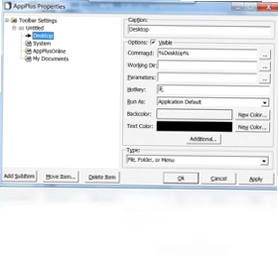
AppPlus是一款免费的应用程序捷径管理工具,能够帮助用户快速启动各类应用程序、发送电子邮件或直接访问指定网站。它以最小化方式常驻系统状态栏,不占用桌面空间,支持开机自启动,让日常操作更加高效便捷。虽然AppPlus完全免费,但部分设置需要手动输入坐标数值来调整位置,且不支持拖放操作,新手使用前需要有一定的心理准备。总体而言,AppPlus适合追求轻量化快捷启动方案的用户,在Windows平台上提供了一种简洁实用的程序管理思路。
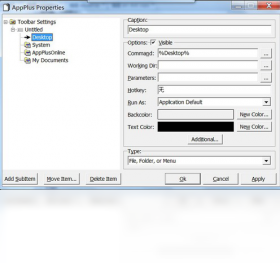
AppPlus电脑版如何设置开机自动启动
1.首先确保AppPlus已经正常安装并运行在Windows系统中,在任务栏右下角的状态栏区域找到AppPlus的托盘图标。
2.右键点击该托盘图标,在弹出的菜单中选择“设置”或“选项”进入配置界面。
3.在设置窗口中找到“常规”或“启动”相关选项卡,勾选“随Windows启动”或“开机自动运行”复选框。
4.确认勾选后点击“应用”或“确定”按钮保存设置,部分版本可能需要重启软件才能生效。
5.如果软件本身不提供开机启动选项,可以手动将AppPlus的快捷方式复制到系统“启动”文件夹中,路径通常为C:\ProgramData\Microsoft\Windows\Start Menu\Programs\StartUp。
6.完成上述操作后,下次开机时AppPlus便会自动加载并常驻系统状态栏。
AppPlus电脑版快捷键有哪些
| 快捷键组合 | 功能说明 |
|---|---|
| Ctrl + Alt + A | 呼出AppPlus主面板 |
| Ctrl + Alt + S | 快速打开设置界面 |
| Ctrl + Alt + Q | 退出AppPlus程序 |
| Ctrl + Alt + E | 快速启动邮件客户端 |
| Ctrl + Alt + W | 打开默认浏览器访问主页 |
AppPlus电脑版配置需求高不高
| 配置项目 | 最低要求 | 推荐配置 |
|---|---|---|
| 操作系统 | Windows XP及以上 | Windows 10/11 |
| 处理器 | 1GHz单核 | 2GHz双核及以上 |
| 内存 | 512MB | 2GB及以上 |
| 硬盘空间 | 50MB可用空间 | 200MB以上 |
| 网络 | 拨号连接 | 宽带及以上 |
AppPlus电脑版怎么添加应用程序快捷方式
1.在系统状态栏中找到AppPlus图标,右键点击并选择“添加项目”或“新建快捷方式”。
2.在弹出的对话框中点击“浏览”按钮,从电脑中找到需要添加的应用程序可执行文件(.exe)。
3.为该快捷方式设置一个易于识别的名称,方便后续在菜单中快速找到。
4.如果需要自定义图标,可以点击“更改图标”按钮,选择合适的图标文件替换默认图标。
5.设置完成后点击“确定”保存,新添加的程序便会出现在AppPlus的快捷启动列表中。
6.重复以上步骤可以继续添加更多应用程序,建议将常用软件集中管理以提高效率。
7.若需要调整快捷方式的排列顺序,可通过手动输入坐标数值的方式进行定位。
AppPlus电脑版如何添加网站快捷链接
1.右键点击状态栏中的AppPlus图标,选择“添加网址”或“新建网页快捷方式”。
2.在名称栏中输入该网站的名称,例如“百度首页”或“公司OA系统”。
3.在地址栏中完整输入网站的URL链接,确保以http://或https://开头。
4.根据需要选择是否使用默认浏览器打开,或者指定特定的浏览器程序。
5.点击“确定”后,该网站链接会出现在AppPlus的快捷菜单中,点击即可直接访问。
6.对于经常访问的网站,建议将其排列在靠前位置,减少查找时间。
7.如果后续网址发生变更,可以右键点击该条目选择“编辑”进行修改。
AppPlus电脑版使用技巧与注意事项
1.AppPlus以最小化方式常驻系统状态栏,不会在桌面上显示窗口,初次使用可能在任务栏中不易发现。
2.调整AppPlus在屏幕上的位置时,需要通过手动输入坐标数值来完成,建议提前测量好目标位置的像素值。
3.该软件不支持拖放操作,添加和管理快捷方式都需要通过菜单和对话框完成,操作时请耐心按照步骤进行。
4.如果发现AppPlus没有随系统启动,可以检查启动文件夹中是否包含其快捷方式,或重新在设置中开启自启动选项。
5.定期备份AppPlus的配置文件,可以在更换电脑或重装系统后快速恢复原有的快捷方式列表。
6.由于AppPlus是免费软件,建议从正规渠道获取安装包,避免下载到捆绑恶意程序的修改版本。
AppPlus电脑版如何发送电子邮件快捷方式
1.右键点击AppPlus状态栏图标,选择“添加邮件”或“新建邮件快捷方式”。
2.在收件人地址栏中填入常用的邮箱地址,可以添加多个收件人并用分号隔开。
3.设置邮件主题和正文模板,方便后续快速发送固定内容的邮件。
4.为该邮件快捷方式命名,例如“发送周报”或“联系客户”,便于识别。
5.点击“确定”保存后,每次点击该快捷方式便会自动打开默认邮件客户端并填充好相应内容。
6.如果系统未配置默认邮件客户端,需要先在Windows设置中指定一个邮件程序。
7.该功能适合需要频繁发送同类邮件的办公场景,能有效减少重复输入的时间。
AppPlus电脑版常见问题解决方法
1.如果AppPlus无法正常启动,可以尝试右键点击程序图标选择“以管理员身份运行”。
2.当状态栏图标消失时,检查任务管理器中AppPlus进程是否仍在运行,若已结束则重新启动程序。
3.添加的快捷方式无法打开目标程序时,检查目标文件路径是否发生变更或被移动。
4.若开机自启动失效,可以尝试重新勾选自启动选项,或将快捷方式手动放入启动文件夹。
5.软件界面显示异常时,可以尝试调整系统的显示缩放比例或兼容性设置。
6.遇到设置无法保存的情况,检查AppPlus的安装目录是否具有写入权限。
7.如果问题持续存在,可以尝试卸载后重新安装最新版本,注意提前备份快捷方式配置。
 Microsoft Edge增强版2026154.0.4258.48 便携版
 程序监控器软件1.0.0.1 电脑版
 effective file search (高效文件搜索)1.0 电脑版
 ef system monitor (EF系统监视器)0.6.2.0 电脑版
 超级终端pc版1.0 电脑版
 虎先锋DLL修复软件最新版6.0.4.3 电脑版
 纳克小工2011.1.15.21最新版
 绿茵定时提醒精灵12.2 电脑版
 电脑状况监视器1.2.2011.205 电脑版
 黄河万年历5.1.0.508 电脑版
 天使老板键23.0.0.9 电脑版
 Geek Uninstaller1.5.3.170 最新版
 苹果恢复大师3.8.38.2362 电脑版





 电脑笔记软件大全
 电脑文件搜索软件
 电脑系统安装软件
 系统还原软件大全
 电脑文件传输软件
用户留言