


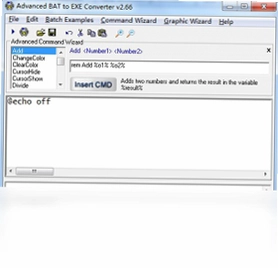
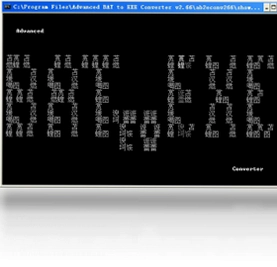
Advanced BAT to EXE Converter 是一款专注于将批处理文件转换为可执行程序的实用工具,能够帮助用户把普通的 BAT 脚本快速封装成独立的 EXE 文件,无需额外解释器即可运行。该软件支持批量转换、自定义图标、密码保护、隐藏窗口模式等多种高级选项,非常适合需要分发脚本或保护代码内容的开发者和运维人员使用。无论是日常办公自动化还是系统部署场景,Advanced BAT to EXE Converter 都能显著提升脚本的安全性与便携性,让批处理文件拥有更专业的交付形式。
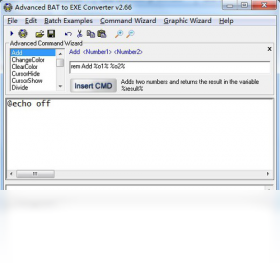
Advanced BAT to EXE Converter 转换出来的 EXE 文件安全吗
1. 从软件机制来看,Advanced BAT to EXE Converter 会将 BAT 脚本内容编译进 EXE 可执行文件中,普通用户无法直接查看源码,起到一定的代码保护作用。
2. 该软件支持为生成的 EXE 文件设置运行密码,只有输入正确密码后才能执行脚本内容,有效防止未授权访问。
3. 转换过程中可以勾选隐藏窗口模式,让脚本在后台静默运行,避免暴露命令行界面和具体执行细节。
4. 建议在转换前对原始 BAT 脚本进行代码审查,确保其中不包含敏感信息如明文密码、内部 IP 地址等。
5. 生成的 EXE 文件仍然运行在 Windows 系统环境下,建议配合杀毒软件进行扫描确认,避免误报情况影响正常使用。
6. 如果需要更高等级的保护,可以结合第三方加壳工具对转换后的 EXE 进行二次加密处理。
Advanced BAT to EXE Converter 支持哪些快捷键操作
| 快捷键 | 功能说明 |
|---|---|
| Ctrl + O | 打开已有的 BAT 批处理文件 |
| Ctrl + S | 保存当前转换配置或脚本内容 |
| Ctrl + E | 执行转换操作生成 EXE 文件 |
| Ctrl + T | 打开批量转换任务窗口 |
| F1 | 调出帮助文档与使用说明 |
| F5 | 预览生成的 EXE 运行效果 |
Advanced BAT to EXE Converter 怎么设置自定义图标
1. 打开 Advanced BAT to EXE Converter 主界面,点击菜单栏中的选项或设置按钮进入配置面板。
2. 在配置面板中找到图标设置区域,通常标注为 Icon 或图标选项。
3. 点击浏览按钮,从本地文件夹中选择一个 ICO 格式的图标文件,注意必须使用 ICO 格式而非 PNG 或 JPG。
4. 如果手头只有 PNG 图片,可以先用在线转换工具或专业软件将其转为 ICO 格式再导入。
5. 选定图标后可以在预览区域查看效果,确认无误后点击应用保存设置。
6. 重新执行 BAT 转 EXE 操作,生成的 EXE 文件就会显示你设置的自定义图标。
7. 若需要为不同脚本设置不同图标,建议在每次转换前单独调整图标配置再执行转换。
Advanced BAT to EXE Converter 运行时需要什么配置
| 配置项 | 最低要求 | 推荐配置 |
|---|---|---|
| 操作系统 | Windows XP | Windows 10/11 |
| 处理器 | 1GHz 及以上 | 双核 2GHz 及以上 |
| 内存 | 256MB | 1GB 及以上 |
| 硬盘空间 | 10MB 可用空间 | 50MB 以上 |
| 显示分辨率 | 800×600 | 1024×768 及以上 |
Advanced BAT to EXE Converter 如何实现批量转换多个 BAT 文件
1. 启动 Advanced BAT to EXE Converter 后,在主界面中找到批量转换或 Batch Convert 功能入口。
2. 点击添加文件按钮,将需要转换的多个 BAT 文件一次性导入到任务列表中。
3. 在输出设置中指定转换后 EXE 文件的保存目录,建议新建一个文件夹统一存放便于管理。
4. 根据需要统一配置所有文件的图标、密码、窗口模式等参数,批量模式下这些设置会应用到全部文件。
5. 确认任务列表中的文件无误后,点击开始转换按钮,软件会自动逐个处理所有 BAT 文件。
6. 转换完成后查看输出目录,确认每个 BAT 文件都生成了对应的 EXE 可执行文件。
7. 如果个别文件转换失败,检查该 BAT 脚本是否包含语法错误或特殊字符导致编译异常。
Advanced BAT to EXE Converter 生成的 EXE 文件可以加密吗
1. Advanced BAT to EXE Converter 内置了密码保护功能,可以在转换设置中启用密码选项。
2. 设置密码后,生成的 EXE 文件在运行时会弹出密码输入窗口,只有输入正确密码才能继续执行。
3. 密码保护可以有效防止他人在未经授权的情况下运行你的脚本程序。
4. 除了密码保护,还可以勾选禁止提取脚本内容的选项,进一步提高代码安全性。
5. 如果对加密强度有更高要求,建议在转换后再使用专业的 EXE 加密工具进行二次保护。
6. 需要注意的是,密码一旦设置后请妥善保管,忘记密码将无法恢复运行权限。
Advanced BAT to EXE Converter 转换后 EXE 运行报错怎么办
1. 首先确认原始 BAT 脚本在命令行中能够正常运行,排除脚本本身的语法问题。
2. 检查转换时是否勾选了不兼容的选项,比如隐藏窗口模式可能导致需要交互的脚本无法正常工作。
3. 确认目标系统是否缺少 BAT 脚本中调用的外部命令或程序,EXE 文件不会自动打包这些依赖。
4. 尝试以管理员身份运行生成的 EXE 文件,部分脚本需要较高权限才能执行。
5. 查看杀毒软件是否拦截了生成的 EXE 文件,必要时添加信任或暂时关闭防护进行测试。
6. 如果问题依旧,尝试更换 Advanced BAT to EXE Converter 的编译模式重新转换。
 AlwaysUp (Windows服务管理工具)7.9.3.85 电脑版
 AppPlus4.1.0.0 电脑版
 Archive Searcher(压缩包搜索工具)2.1 电脑版
 Blue Explorer1.11.0.0 电脑版
 Ace Utilities软件2.6.0.4025 电脑版
 chm2web5.2.3 电脑版
 chm转换器1.0 电脑版
 ClipX(剪贴板增强管理软件)1.0.3.9 最新版
 Actual Window Manager最新版8.12.0.0 电脑版
 UltraISO软碟通9.7.6.3829 电脑版
 Dependency Walker (依赖查看器)2.1.3790.0 电脑版
 adolix wallpaper changer最新版5.1.9 电脑版
 Display Tuner1.7.0.161 官方版
 ActiveXHelper最新版1.1.2.0 电脑版





 电脑笔记软件大全
 电脑文件搜索软件
 电脑系统安装软件
 系统还原软件大全
 电脑文件传输软件
用户留言