


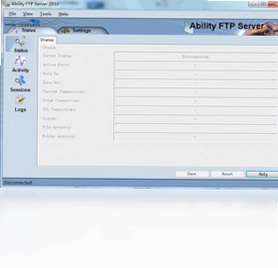
Ability FTP Server 是一款小巧、高速且稳定的 FTP 服务器软件,专为需要快速搭建文件共享服务的用户设计。它支持远程管理功能,让管理员可以随时随地掌控服务器运行状态,同时内置病毒防护机制,有效保障传输文件的安全性。软件安装简单方便,界面友好直观,即使是初次接触 FTP 服务器搭建的用户也能轻松上手。Ability FTP Server 在保持轻量化的同时提供了丰富的功能配置选项,能够满足个人用户和小型团队在文件传输、数据备份、资源共享等多种场景下的需求,是一款值得信赖的 FTP 服务器解决方案。
Ability FTP Server 如何设置用户权限和访问目录?
1.打开 Ability FTP Server 主界面,在左侧导航栏中找到“用户管理”或“账户设置”选项,点击进入用户配置页面。
2.点击“添加用户”按钮,在弹出的对话框中输入用户名和密码,建议密码设置包含字母、数字和特殊字符以提高安全性。
3.在用户属性设置中找到“主目录”或“根目录”选项,点击浏览按钮选择该用户可访问的文件夹路径。
4.根据实际需求勾选该用户的权限选项,包括读取、写入、删除、重命名、创建目录等,建议普通用户仅开放读取和写入权限。
5.切换到“IP 访问控制”选项卡,可以设置允许或禁止特定 IP 地址访问该账户,增强服务器安全性。
6.完成所有配置后点击“保存”或“应用”按钮,使设置立即生效,然后使用 FTP 客户端测试该用户能否正常登录和访问指定目录。
Ability FTP Server 的快捷键有哪些?
| 快捷键组合 | 功能说明 |
|---|---|
| Ctrl + N | 新建 FTP 用户账户 |
| Ctrl + D | 删除选中的用户账户 |
| Ctrl + S | 保存当前所有配置设置 |
| Ctrl + R | 启动或重启 FTP 服务 |
| Ctrl + T | 停止当前 FTP 服务 |
| F5 | 刷新服务器状态和连接列表 |
| Ctrl + L | 查看服务器运行日志 |
| Ctrl + P | 打开首选项设置窗口 |
Ability FTP Server 支持远程管理吗?如何配置?
1.确认 Ability FTP Server 已安装并正常运行,在主界面菜单栏中找到“工具”或“设置”选项,点击进入管理配置界面。
2.在设置窗口中找到“远程管理”或“远程控制”选项卡,勾选“启用远程管理”复选框。
3.设置远程管理监听的端口号,默认通常为 14147 或类似端口,如遇冲突可修改为其他未被占用的端口。
4.设置远程管理管理员密码,建议使用强密码并妥善保管,防止未授权访问。
5.如果服务器位于路由器或防火墙后方,需要在路由器中设置端口映射,将远程管理端口转发到运行 Ability FTP Server 的电脑 IP 地址。
6.在远程管理客户端输入服务器公网 IP 地址和设置的端口号,使用管理员密码登录即可实现远程管理操作。
Ability FTP Server 的配置需求高吗?
| 配置项目 | 最低要求 | 推荐配置 |
|---|---|---|
| 操作系统 | Windows XP / Vista | Windows 7 / 10 / 11 |
| 处理器 | 1GHz 单核处理器 | 2GHz 双核及以上处理器 |
| 内存 | 256MB RAM | 512MB RAM 及以上 |
| 硬盘空间 | 50MB 可用空间 | 200MB 以上可用空间 |
| 网络 | 拨号或宽带连接 | 稳定宽带或局域网连接 |
| 显示分辨率 | 800×600 | 1024×768 及以上 |
Ability FTP Server 如何开启病毒防护功能?
1.启动 Ability FTP Server 程序,在主界面顶部菜单栏点击“选项”或“设置”进入配置中心。
2.在设置窗口左侧列表中找到“安全设置”或“病毒防护”分类,点击展开相关选项。
3.勾选“启用病毒防护”或“启用文件扫描”复选框,激活病毒检测功能。
4.点击“浏览”按钮指定杀毒软件的可执行文件路径,或选择内置的扫描引擎选项。
5.设置扫描触发条件,可选择上传时扫描、下载时扫描或两者都扫描,建议全部勾选以确保安全。
6.配置扫描超时时间和处理方式,可选择发现病毒时自动删除、隔离或仅记录日志。
7.保存设置后重启 FTP 服务,使病毒防护功能正式生效,之后所有文件传输都将经过安全扫描。
Ability FTP Server 如何搭建 FTP 服务器并让外网访问?
1.下载并安装 Ability FTP Server 软件,安装完成后启动程序,进入主界面。
2.点击“添加用户”创建至少一个 FTP 账户,设置用户名、密码和可访问的目录路径。
3.在“服务器设置”中配置 FTP 服务端口,默认 21 端口,如有需要可修改为其他端口如 2121。
4.设置被动模式端口范围,例如 50000-50100,并在路由器中将该端口范围映射到服务器电脑的内网 IP。
5.在路由器管理界面找到“端口转发”或“虚拟服务器”功能,将 FTP 端口和被动模式端口映射到运行 Ability FTP Server 的电脑。
6.查询服务器电脑的公网 IP 地址,在 FTP 客户端中输入该公网 IP、端口、用户名和密码进行连接测试。
7.如连接失败,检查 Windows 防火墙是否放行 Ability FTP Server 程序,必要时添加例外规则或暂时关闭防火墙测试。
8.外网访问测试成功后,建议配置动态 DNS 服务,以便公网 IP 变化时仍能通过固定域名访问 FTP 服务器。
 currports (CurrPorts端口查看器)1.8.3.0 电脑版
 DEKSI Network Inventory(网络资产管理系统)10.4 电脑版
 dsl webhosting(动态IP解析建站系统)2.1 电脑版
 Easy Net Switch3.20 电脑版
 Encrypted FTP (加密FTP)3.3.1.145 电脑版
 FlashFavori1.8.0.0 电脑版
 AKS阿里巴巴关键词排名查询系统软件3.63 电脑版
 Wing FTP Server服务器8.2.5企业版
 GoodSync官方正版12.11.8.8免费版
 DocSharer局域网信息共享软件最新版1.6.2.0 电脑版
 Feedreader (RSS阅读器)3.14 电脑版
 Aeria Leech(离线浏览器)4.3.3.0 电脑版
 小米路由器软件1.2.1.301 电脑版
 AsLocal网盘1.12.781 电脑版
 网路岗9代上网监控软件最新版1.0.0.1 电脑版



 电脑网络测速软件
用户留言