


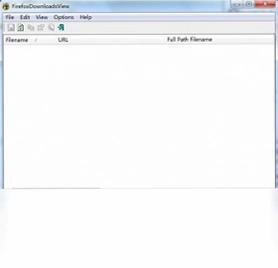
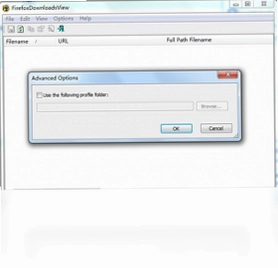
firefoxdownloadsview是一款专门用来查看火狐浏览器下载记录的独立工具,无需启动火狐浏览器即可直接读取并展示所有历史下载信息。与火狐自带的下载管理器相比,它能呈现更丰富的细节,包括下载地址、文件名及完整路径、请求来源、MIME类型、文件大小、开始与结束时间以及平均下载速度等。对于需要排查下载问题、整理下载历史或分析网络请求的用户来说,firefoxdownloadsview提供了更专业、更直观的数据查看方式,界面简洁,操作门槛低,适合各类Windows用户日常使用。
firefoxdownloadsview怎么查看下载记录
1.下载并解压firefoxdownloadsview压缩包,双击主程序文件启动软件,无需安装即可运行。
2.软件启动后会自动检测当前系统中火狐浏览器的默认配置文件路径,若检测失败可手动点击浏览按钮定位到火狐配置文件夹。
3.在配置文件列表中选中需要查看的火狐用户配置文件,通常为default或default-release结尾的文件夹。
4.点击加载按钮,软件会读取该配置文件中的下载历史数据库,并在主界面表格中列出所有下载记录。
5.点击任意一条记录,下方详情面板会显示该文件的下载地址、完整保存路径、请求来源、MIME类型、文件大小、开始时间、结束时间及平均下载速度等完整信息。
6.如需导出数据,可点击文件菜单中的导出选项,将当前列表保存为CSV或HTML格式方便后续查阅。
firefoxdownloadsview支持哪些火狐版本
1.firefoxdownloadsview兼容Firefox 3.0及以上版本产生的下载记录数据库格式。
2.支持Firefox Quantum系列(版本57及以上)使用的places.sqlite数据库结构。
3.支持Firefox ESR长期支持版本,包括ESR 60、ESR 78、ESR 91、ESR 102及后续ESR版本。
4.支持Firefox Developer Edition开发者版和Firefox Nightly每夜版产生的下载记录。
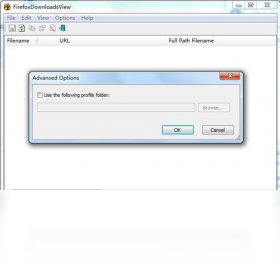
5.对于Firefox Portable便携版,只需手动指定其Data\profile文件夹路径即可正常读取。
6.若火狐浏览器升级后数据库结构发生变动,软件会提示更新版本以适配新格式。
firefoxdownloadsview的快捷键有哪些
| 快捷键 | 功能说明 |
|---|---|
| Ctrl + O | 打开火狐配置文件选择窗口 |
| Ctrl + R | 重新加载当前配置文件的下载记录 |
| Ctrl + E | 导出当前列表数据 |
| Ctrl + F | 在下载记录中快速搜索关键词 |
| Ctrl + C | 复制选中记录的详细信息 |
| F5 | 刷新当前视图 |
| Delete | 删除选中的下载记录条目 |
firefoxdownloadsview和火狐自带下载器有什么区别
1.火狐自带下载器仅显示文件名、大小、下载进度和保存位置等基础信息,而firefoxdownloadsview可展示下载地址、请求来源、MIME类型等深层数据。
2.自带下载器在清除历史后无法恢复记录,firefoxdownloadsview直接读取数据库文件,即使浏览器界面清空历史仍可查看原始记录。
3.firefoxdownloadsview无需启动火狐浏览器即可独立运行,适合在火狐无法正常打开或需要批量分析下载记录时使用。
4.自带下载器不支持导出功能,firefoxdownloadsview可将全部记录导出为CSV或HTML文件便于存档和分享。
5.firefoxdownloadsview支持按文件名、下载地址、时间范围等多条件筛选,检索效率远高于自带下载器的简单列表。
6.自带下载器仅显示当前配置文件的数据,firefoxdownloadsview可切换不同配置文件查看各自独立的下载历史。
firefoxdownloadsview配置要求高不高
| 项目 | 最低要求 | 推荐配置 |
|---|---|---|
| 操作系统 | Windows 7 | Windows 10/11 |
| 处理器 | 1GHz | 2GHz及以上 |
| 内存 | 512MB | 2GB及以上 |
| 硬盘空间 | 50MB可用空间 | 200MB以上 |
| 显示分辨率 | 1024×768 | 1920×1080 |
| 火狐版本 | Firefox 3.0+ | Firefox 最新版 |
firefoxdownloadsview能导出下载记录吗
1.启动firefoxdownloadsview并加载目标火狐配置文件的下载记录。
2.在列表中使用Ctrl或Shift键多选需要导出的记录,也可按Ctrl+A全选。
3.点击顶部菜单栏的文件选项,在下拉菜单中找到导出功能。
4.选择导出格式,软件支持CSV逗号分隔文件和HTML网页表格两种格式。
5.在弹出的保存对话框中指定导出文件的存放路径和文件名,点击保存。
6.导出完成后可用Excel或浏览器打开文件,所有下载地址、文件名、时间、速度等字段均完整保留。
7.若需定期备份,可结合Windows任务计划程序实现自动导出。
firefoxdownloadsview读取不到记录怎么办
1.确认火狐浏览器已经产生过至少一次下载记录,全新安装且从未下载过文件时数据库为空属于正常现象。
2.检查火狐配置文件夹路径是否正确,默认路径通常为C:\Users\用户名\AppData\Roaming\Mozilla\Firefox\Profiles。
3.确认选择的配置文件文件夹中包含places.sqlite文件,该文件存储了下载历史数据库。
4.若火狐正在运行,请先完全关闭火狐浏览器再重新加载,避免数据库被占用导致读取失败。
5.尝试以管理员身份运行firefoxdownloadsview,确保软件有权限访问受保护的系统目录。
6.检查places.sqlite文件是否损坏,可尝试在火狐中执行数据库维护操作后再次读取。
7.如仍无法读取,可复制places.sqlite到非系统盘目录后再用软件打开该副本文件。
 FTP Disk1.1.7.0 电脑版
 Google Maps Downloader软件6.0.3.2 电脑版
 e站通网络营销推广工具软件1.0.0.0 电脑版
 端端(Clouduolc)2.2.5.1428 电脑版
 网盘资源搜索神器1.0.0.0 电脑版
 宽带快速连接器3.3.0.1002 电脑版
 小米随身WiFi2.4.0.848 电脑版
 HostsMan4.0.88.0 电脑版
 Koalaterm软件4.4.0.183 电脑版
 IP Net Checker1.5.1.0 电脑版
 localhostr uploadr最新版1.2.0 电脑版
 MACAddressView (MAC地址查看工具)1.33 电脑版
 MiniGet最新版1.0.8.1990 电脑版




 电脑网络测速软件
用户留言