


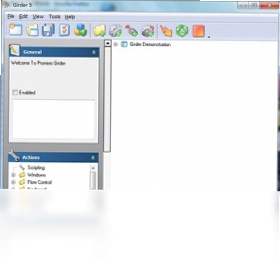
Girder电脑版是一款功能强大的计算机输入信号控制工具,它能够接收来自键盘、遥控器、网络、红外线接收装置以及各种RS-232串口设备等多种输入源的信号,并将这些信号转化为对计算机的精准控制指令。通过Girder,你可以实现对Winamp、DVD播放程序等软件的远程操控,甚至完成关闭计算机等系统级操作。该软件以其极高的灵活性和可扩展性著称,能够满足从简单快捷操作到复杂自动化流程的各种需求,是高级用户和程序设计师实现计算机智能控制的理想选择。
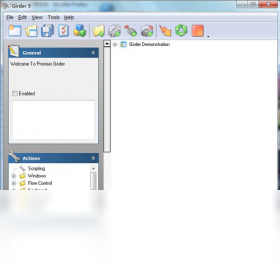
Girder软件有哪些核心功能特点
1.支持多种输入设备接入,包括键盘、遥控器、网络信号、红外线接收器以及RS-232串口装置,兼容性极强。
2.能够将接收到的各类信号转换为计算机控制命令,实现跨软件、跨平台的自动化操作。
3.内置对Winamp、DVD播放程序等常用多媒体软件的专用控制支持,开箱即用。
4.提供脚本编写与事件触发机制,允许高级用户根据自身需求定制复杂的控制逻辑。
5.具备系统级控制能力,可通过信号触发实现关机、重启、休眠等电源管理操作。
6.支持网络远程控制,可通过局域网或互联网发送指令操控目标计算机。
7.配置界面直观,虽然功能复杂但提供了详细的说明文档和示例配置供用户参考。
Girder电脑版快捷键有哪些
| 快捷键组合 | 功能说明 |
|---|---|
| Ctrl + Alt + G | 快速调出Girder主控制面板 |
| Ctrl + Shift + L | 锁定当前控制配置,防止误操作 |
| Ctrl + R | 重新加载当前配置文件 |
| Ctrl + E | 打开事件编辑器进行信号映射设置 |
| F5 | 启动或暂停信号监听服务 |
| F9 | 快速切换至最小化托盘模式 |
Girder怎么配置红外遥控器控制电脑
1.将红外线接收装置通过USB接口连接至计算机,并确保系统已正确识别该硬件设备。
2.启动Girder电脑版,在主界面左侧的设备树中右键点击“红外接收器”选项,选择“添加新设备”。
3.在弹出的配置窗口中,从下拉列表中选择你所使用的红外接收器品牌和型号,若未列出可选择通用串口协议。
4.进入“学习模式”,按下遥控器上想要使用的按键,Girder会自动捕获该按键的红外编码并记录。
5.为捕获到的每个按键分配对应的计算机操作命令,例如将“播放”键映射为启动音乐播放器。
6.保存配置文件并点击主界面的“启用”按钮,即可开始使用遥控器控制计算机。
Girder使用需要什么配置要求
| 项目 | 最低配置 | 推荐配置 |
|---|---|---|
| 操作系统 | Windows XP SP3 | Windows 10/11 64位 |
| 处理器 | 1GHz 单核 | 2GHz 双核及以上 |
| 内存 | 512MB | 2GB 及以上 |
| 硬盘空间 | 50MB 可用空间 | 200MB 可用空间 |
| 接口 | USB 1.1 或串口 | USB 2.0 及以上 |
Girder支持哪些串口设备进行控制
1.支持标准RS-232串口设备,包括各类工业控制模块、单片机开发板以及串口继电器。
2.可连接串口红外发射器,将计算机指令转换为红外信号控制家电设备。
3.兼容串口触摸屏和串口按键面板,实现物理按钮与计算机操作的联动。
4.支持与Arduino等开源硬件通过串口通信,扩展自定义控制方案。
5.能够读取串口传感器数据,并根据数据变化触发相应的计算机操作。
6.提供串口数据监听与解析功能,方便用户调试和排查串口通信问题。
7.允许用户自定义串口通信协议参数,包括波特率、数据位、停止位和校验方式。
Girder如何实现网络远程控制计算机
1.确保目标计算机和发送控制指令的设备处于同一局域网内,或已通过VPN建立网络连接。
2.在Girder电脑版中启用网络监听功能,设置监听端口号并记录本机IP地址。
3.在控制端设备上安装Girder客户端或使用支持TCP/UDP协议的通用网络调试工具。
4.配置控制端的发送地址为Girder所在计算机的IP和端口,建立网络通信连接。
5.在Girder中创建网络事件接收器,将接收到的网络数据包映射为具体的计算机操作。
6.测试网络连通性,发送测试指令确认Girder能够正确接收并执行对应操作。
7.根据需要设置网络加密和身份验证,确保远程控制过程的安全性。
Girder常见问题及解决方法
1.若软件启动后无法识别红外接收器,请检查设备驱动是否安装正确,并尝试更换USB接口。
2.串口设备连接后无响应时,确认串口号和通信参数设置是否与设备说明书一致。
3.网络控制功能失效时,检查Windows防火墙是否阻止了Girder的监听端口。
4.配置文件保存后无法加载,可能是文件权限问题,尝试以管理员身份运行Girder。
5.遥控器按键学习失败时,缩短遥控器与接收器之间的距离并确保无遮挡物。
6.若Girder与某些软件产生快捷键冲突,可在设置中修改或禁用全局热键功能。
Girder软件更新日志与版本改进
1.优化了红外信号解码算法,提升了对不同品牌遥控器的兼容性和识别准确率。
2.新增对Windows 11系统的完整支持,修复了在高分辨率显示器下的界面缩放问题。
3.改进了网络控制模块,降低了远程指令传输的延迟并增强了连接稳定性。
4.增加了串口设备自动检测功能,简化了用户配置串口通信的操作步骤。
5.更新了内置的Winamp和DVD播放程序控制插件,适配最新版本的多媒体软件。
6.修复了多个已知问题,提升了软件整体运行效率和稳定性。
 Hotkey Helper软件1.5.0.323 电脑版
 ObjectDock1.99.0.742 电脑版
 HDD Low Level Tool (硬盘低级格式化工具)4.25 电脑版
 iBAT 批处理编辑工具软件1.6.5248.31924 电脑版
 涂师傅数据恢复3056.5.19.558 电脑版
 frhed(十六进制编辑器)1.6.0 电脑版
 Free Hex Editor Neo (免费十六进制编辑器)5.13.0.4760 电脑版
 Free Opener(万能文件打开器)1.0 电脑版
 HDDScan3.1 电脑版
 JetBoost最新版1.1.0 电脑版
 JetClean软件1.4.0.124 电脑版
 Hotkey resolution changer (热键分辨率切换器)1.9.0.0 电脑版





 电脑笔记软件大全
 电脑文件搜索软件
 电脑系统安装软件
 系统还原软件大全
 电脑文件传输软件
用户留言