


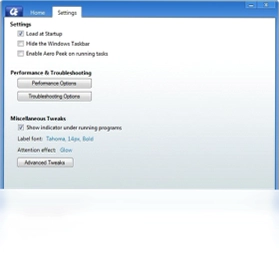
ObjectDock 是一款能够逼真模拟 MacOSX Dock 的桌面美化工具,它把 Mac 系统上那套流畅、优雅的图标交互体验带到了 Windows 平台。无论是图标鼠标悬停时的动态缩放感应,还是弹性拖放动画,ObjectDock 都还原得相当到位。你可以把常用软件、文件夹直接拖到 Dock 上建立快捷方式,也支持 .ico 和 PNG-24 透明图形格式,让图标显示更加精致。对于喜欢个性化桌面、追求操作效率的用户来说,ObjectDock 既能提升视觉观感,又能加快日常程序启动速度,是一款兼具美观与实用的桌面增强软件。
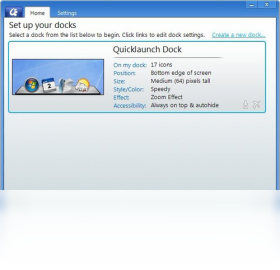
ObjectDock 怎么设置图标缩放效果
1.在 ObjectDock 的 Dock 栏空白处点击鼠标右键,选择“Dock 设置”进入配置面板。
2.在设置窗口左侧找到“效果”或“外观”分类,点击进入图标动态效果相关选项。
3.勾选“鼠标悬停缩放”或类似名称的复选框,开启图标随鼠标位置动态放大缩小的功能。
4.拖动“缩放比例”滑块,根据个人喜好调整图标放大的最大倍数,建议设置在 1.5 到 2.0 之间。
5.调整“感应范围”参数,控制鼠标距离图标多近时开始触发缩放动画,范围越大越灵敏。
6.设置完成后点击“应用”按钮,移动鼠标到 Dock 图标上测试缩放是否流畅自然。
7.如果觉得动画速度不合适,还可以在“动画”标签页中调节缩放过渡的快慢程度。
ObjectDock 如何添加文件夹到 Dock
1.打开资源管理器,找到你想要添加到 Dock 上的文件夹位置。
2.用鼠标左键按住该文件夹,直接拖拽到 ObjectDock 的 Dock 栏区域。
3.当 Dock 上出现插入指示线或高亮提示时,松开鼠标左键完成添加。
4.在弹出的菜单中选择“添加为快捷方式”或“添加为标签”,前者点击后打开文件夹窗口,后者可直接在 Dock 上展开文件夹内容。
5.右键点击刚添加的文件夹图标,选择“属性”可以更换图标为 PNG-24 透明格式图片。
6.拖动图标左右移动,调整它在 Dock 上的排列顺序,方便日常快速访问。
ObjectDock 快捷键与配置需求
| 项目 | 说明 |
|---|---|
| 显示/隐藏 Dock | Ctrl + Alt + D |
| 切换 Dock 位置 | Ctrl + Alt + 方向键 |
| 打开设置面板 | 右键 Dock 空白处选择设置 |
| 操作系统 | Windows 7 / 8 / 10 / 11 |
| 内存要求 | 至少 1GB,推荐 2GB 以上 |
| 硬盘空间 | 约 50MB 可用空间 |
| 显卡要求 | 支持 DirectX 9 及以上 |
ObjectDock 支持哪些图标格式
1.ObjectDock 原生支持 .ico 格式的图标文件,这是 Windows 系统最常见的图标格式。
2.同时兼容 PNG-24 透明图形格式,能够呈现带 Alpha 通道的半透明效果。
3.对于 PNG 图片,建议使用 128x128 或 256x256 像素尺寸,显示效果更清晰。
4.如果图标格式不被识别,可以先用图片编辑工具转换为 .ico 或 PNG-24 再导入。
5.在图标属性设置中点击“更改图标”,浏览到目标文件即可替换当前图标。
6.支持批量替换图标,选中多个 Dock 项目后统一指定新图标文件夹。

ObjectDock 怎么调整 Dock 栏位置和大小
1.右键点击 Dock 栏空白区域,选择“Dock 设置”打开配置窗口。
2.在“位置”选项卡中,可以选择 Dock 停靠在屏幕的顶部、底部、左侧或右侧。
3.拖动“图标大小”滑块,调整 Dock 上图标的基础尺寸,范围通常在 32 到 128 像素之间。
4.调整“边距”参数,控制 Dock 栏距离屏幕边缘的空白距离。
5.勾选“自动隐藏”可以让 Dock 在不使用时自动缩回屏幕边缘,节省桌面空间。
6.设置“隐藏延迟”时间,决定鼠标移开后多久 Dock 开始自动隐藏。
7.点击“应用”后观察效果,不满意可随时恢复默认设置重新调整。
ObjectDock 拖放建立快捷方式的操作方法
1.从桌面或开始菜单中找到需要添加的程序可执行文件(.exe)。
2.按住鼠标左键将文件拖拽到 ObjectDock 的 Dock 栏上方。
3.当 Dock 出现弹性动画和插入提示时松开鼠标,程序图标即被添加到 Dock。
4.如果拖放的是文件夹,松开后会弹出选项,可选择作为快捷方式或标签形式添加。
5.添加完成后右键点击新图标,选择“属性”可修改显示名称和图标样式。
6.拖动图标可以重新排列顺序,把最常用的程序放在最顺手的位置。
7.如果要删除某个图标,直接将其拖出 Dock 栏即可移除。
ObjectDock 运行卡顿怎么办
1.检查电脑是否开启了过多后台程序,关闭不必要的软件释放系统资源。
2.在 ObjectDock 设置中降低图标缩放比例和动画帧率,减少 GPU 占用。
3.关闭“鼠标悬停缩放”或“弹性拖放”等特效,可以明显提升流畅度。
4.更新显卡驱动程序到最新版本,确保 DirectX 加速正常工作。
5.如果 Dock 上图标数量过多,建议精简到 15 个以内,减少渲染压力。
6.尝试在设置中切换渲染模式,选择“硬件加速”或“软件渲染”看哪种更流畅。
7.确认 ObjectDock 安装目录没有被杀毒软件实时扫描,可将安装文件夹加入白名单。
 frhed(十六进制编辑器)1.6.0 电脑版
 Free Hex Editor Neo (免费十六进制编辑器)5.13.0.4760 电脑版
 Free Opener(万能文件打开器)1.0 电脑版
 HDDScan3.1 电脑版
 JetBoost最新版1.1.0 电脑版
 JetClean软件1.4.0.124 电脑版
 Hotkey resolution changer (热键分辨率切换器)1.9.0.0 电脑版
 IECacheView(IE缓存查看器)1.56 电脑版
 InnoIDE (Inno Setup脚本编辑器)1.0.0.70 电脑版
 KeyTweak软件2.1.0.1 pc版
 jZip (jZip压缩解压软件)1.2.0.43875 电脑版
 IsMyLcdOK(液晶显示器坏点检测工具)3.0.3.0 电脑版





 电脑笔记软件大全
 电脑文件搜索软件
 电脑系统安装软件
 系统还原软件大全
 电脑文件传输软件
用户留言