


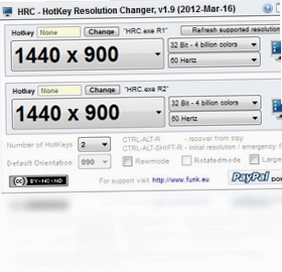
Hotkey resolution changer 是一款专为多显示器用户打造的免费分辨率快速切换工具,现如今拥有多台显示器已不是什么新鲜事,不同的工作环境往往需要频繁切换屏幕分辨率,虽然显卡驱动自带的控制面板提供了辅助功能,但操作步骤繁琐,想要真正一键快速切换分辨率并不方便。这款小巧的程序正好解决这一痛点,它允许用户自定义热键,按下指定组合键即可在不同分辨率方案之间瞬间切换,无需反复打开系统设置,极大提升办公与娱乐效率,是双屏、三屏用户的实用利器。
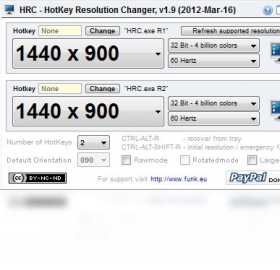
Hotkey resolution changer 支持哪些热键组合设置
1.启动软件后主界面会列出当前系统所有可用的分辨率选项,每个选项右侧都有一个热键输入框。
2.点击热键输入框后直接按下你想要的组合键,例如 Ctrl+Alt+1、Ctrl+Alt+2,软件会自动识别并填入。
3.支持 Ctrl、Alt、Shift、Win 等修饰键与字母、数字、功能键自由搭配,兼容性良好。
4.如果设置的组合键已被系统或其他软件占用,软件会给出提示,建议更换其他组合避免冲突。
5.设置完成后点击保存按钮,热键配置会自动写入配置文件,下次启动无需重新设置。
6.可以为同一个分辨率设置多个热键,也可以为不同分辨率分别指定独立热键,灵活度很高。
Hotkey resolution changer 常见快捷键一览表
| 功能操作 | 默认快捷键 | 是否可自定义 |
|---|---|---|
| 切换至分辨率方案一 | Ctrl+Alt+1 | 是 |
| 切换至分辨率方案二 | Ctrl+Alt+2 | 是 |
| 切换至分辨率方案三 | Ctrl+Alt+3 | 是 |
| 恢复默认分辨率 | Ctrl+Alt+0 | 是 |
| 刷新分辨率列表 | Ctrl+Alt+R | 是 |
Hotkey resolution changer 使用教程是什么
1.下载并解压 Hotkey resolution changer 压缩包,双击运行主程序,软件为绿色免安装,无需写入注册表。
2.程序启动后会自动读取当前显卡支持的所有分辨率模式,并在列表中完整展示。
3.在列表中找到你常用的分辨率,比如 1920x1080、2560x1440,在对应的热键框中按下自定义组合键。
4.如果需要添加更多分辨率方案,可以点击添加按钮手动输入宽高和刷新率参数。
5.全部设置完毕后点击 Apply 或保存按钮,配置立即生效,可以最小化到系统托盘常驻后台运行。
6.之后在任何界面按下已设定的热键,屏幕分辨率就会瞬间切换,整个过程不到一秒。
7.如需修改或删除已有热键方案,重新打开主界面调整后再次保存即可,操作逻辑非常直观。
Hotkey resolution changer 配置需求高不高
| 配置项目 | 最低要求 | 推荐配置 |
|---|---|---|
| 操作系统 | Windows XP | Windows 10/11 |
| 处理器 | 1GHz 及以上 | 双核 2GHz 及以上 |
| 内存 | 512MB | 2GB 及以上 |
| 硬盘空间 | 1MB | 10MB 以上 |
| 显卡 | 支持多分辨率输出 | 独立显卡或核显均可 |
| 显示器 | 单显示器 | 双屏或多屏 |
Hotkey resolution changer 好用吗值得用吗
1.软件体积非常小巧,几乎不占用系统资源,后台常驻运行也不会拖慢电脑速度。
2.完全免费且无广告无捆绑,绿色纯净,解压即用,不会在系统中留下多余垃圾文件。
3.热键切换响应速度极快,基本感觉不到延迟,比通过显卡控制面板操作快得多。
4.支持多显示器独立设置,每个显示器可以绑定不同的分辨率方案和热键,互不干扰。
5.兼容性出色,从 Windows XP 到 Windows 11 均可正常运行,老旧电脑也能流畅使用。
6.对于经常在游戏、办公、观影等场景之间切换分辨率的用户来说,这款工具能显著提升操作效率。
Hotkey resolution changer 和同类工具比有什么优势
1.相比显卡驱动自带的快捷键功能,Hotkey resolution changer 支持更精细的分辨率自定义,不受驱动限制。
2.与同类分辨率切换软件相比,它的界面更加简洁直观,新手用户几分钟就能上手配置。
3.不需要安装 .NET 框架或其他运行库,真正的绿色便携,放在 U 盘里也能随插随用。
4.支持命令行参数调用,高级用户可以结合批处理脚本实现自动化分辨率切换。
5.配置文件为纯文本格式,方便备份和迁移,换电脑后直接复制配置文件即可恢复所有热键方案。
6.更新维护稳定,长期使用不会出现兼容性故障或崩溃问题,可靠性有保障。
Hotkey resolution changer 怎么设置开机自启动
1.打开 Hotkey resolution changer 主界面,找到设置或选项菜单。
2.勾选开机自动启动选项,软件会自动在系统启动项中注册。
3.也可以手动将程序快捷方式复制到开始菜单的启动文件夹中实现自启。
4.如果使用任务计划程序,可以设置更精细的启动延迟,避免与其他启动项冲突。
5.设置完成后重启电脑验证,确认软件已在系统托盘区正常运行。
6.如需取消自启,在软件设置中取消勾选或从启动文件夹中删除快捷方式即可。
 KeyTweak软件2.1.0.1 pc版
 jZip (jZip压缩解压软件)1.2.0.43875 电脑版
 IsMyLcdOK(液晶显示器坏点检测工具)3.0.3.0 电脑版
 Limagito MoveIt最新版9.205.24.0 电脑版
 Microsys launcher(启动器)1.9.9 电脑版
 MiniHex1.6.1.0 电脑版
 LogViewer Pro软件1.8.0.0 电脑版
 Make SFX最新版4.1.30.104 电脑版
 Magic ISO Maker (MagicICO)5.5.0.281 电脑版
 Magic Utilities软件6.01 电脑版
 酒精(Alcohol)120%最新版2.0.3.7612 电脑版
 Nero DiscSpeed软件11.0.2.0 最新版
 Nero InfoTool最新版11.0.2.0 电脑版





 电脑笔记软件大全
 电脑文件搜索软件
 电脑系统安装软件
 系统还原软件大全
 电脑文件传输软件
用户留言