


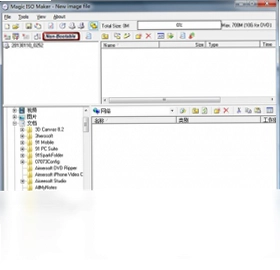
Magic ISO Maker 是一款经典且功能强大的光碟影像制作工具,常被用户称为 MagicICO。它主要用于 CD/DVD 光碟片的完整备份,能够将光碟中的档案制作成硬盘影像,并且支持将 bin 或任何影像格式转换为标准的 ISO 格式。不仅如此,Magic ISO Maker 还允许用户对旧有的影像文件进行深度编辑,例如增加、删除或修改其中的文件内容,最大支持容量高达 8GB,是处理光盘映像文件的得力助手。
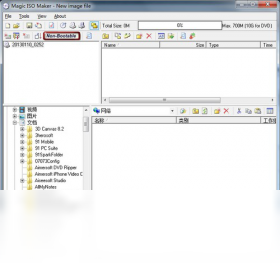
Magic ISO Maker 如何将 bin 文件转换为 ISO 格式
1.首先,请确保您已经正确安装了 Magic ISO Maker 软件,并双击桌面图标启动程序。
2.在软件主界面的工具栏中,找到并点击“工具”菜单,在下拉选项中选择“转换”功能。
3.在弹出的转换向导窗口中,点击“...”浏览按钮,定位到您需要转换的 bin 文件所在位置并选中它。
4.接着,在输出格式选项中,明确选择“标准 ISO 格式(*.iso)”作为目标格式。
5.点击“浏览”按钮,为即将生成的 ISO 文件指定一个保存路径和文件名。
6.最后,确认所有设置无误后,点击“转换”按钮,等待进度条完成即可得到标准的 ISO 文件。
Magic ISO Maker 编辑 ISO 影像文件的具体操作步骤
1.启动 Magic ISO Maker 软件,点击菜单栏的“文件”选项,选择“打开”,载入您需要编辑的 ISO 文件。
2.文件载入后,软件界面右侧会显示该影像文件内的所有目录和文件列表。
3.若想删除文件,只需在列表中选中目标文件,然后按下键盘上的 Delete 键或右键选择“删除”。
4.若想添加新文件,可以从电脑文件夹中直接拖拽文件到软件的文件列表区域,或点击“操作”菜单下的“添加文件”。
5.若需修改文件名,选中文件后右键点击“重命名”,输入新的名称即可完成修改。
6.编辑完成后,点击“文件”菜单下的“保存”按钮,将修改后的内容重新写入 ISO 文件中。
Magic ISO Maker 常用快捷键有哪些
| 功能操作 | 快捷键组合 |
|---|---|
| 打开影像文件 | Ctrl + O |
| 保存当前编辑 | Ctrl + S |
| 提取选中文件 | Ctrl + E |
| 添加文件到影像 | Insert |
| 删除选中文件 | Delete |
Magic ISO Maker 对电脑配置有什么要求
| 项目 | 最低配置要求 |
|---|---|
| 操作系统 | Windows 98/ME/NT/2000/XP/2003/Vista/7/8/10/11 |
| 处理器 | Intel Pentium 或同等级别以上 |
| 内存 | 至少 128 MB RAM |
| 硬盘空间 | 约 10 MB 可用空间 |
| 光驱 | CD/DVD 光驱(用于读取光盘) |
Magic ISO Maker 如何制作 CD/DVD 光碟备份
1.将需要备份的 CD 或 DVD 光盘放入电脑的光驱中,确保光驱能够正常读取。
2.打开 Magic ISO Maker 软件,点击工具栏上的“制作光盘映像”按钮,或者从“文件”菜单中选择“新建光盘映像”。
3.在弹出窗口中,选择您的光驱盘符作为源设备。
4.设定输出映像的保存路径和文件名称,并选择您需要的输出格式,例如标准 ISO 或 BIN 格式。
5.点击“开始”按钮,软件将开始读取光盘数据并制作映像文件,等待进度条走完即可。
6.制作完成后,您可以在保存路径中找到备份好的影像文件,方便日后使用或刻录。
Magic ISO Maker 支持编辑哪些影像格式
1.Magic ISO Maker 原生支持标准 ISO 格式的完整读写与编辑操作。
2.它可以直接打开并编辑 BIN 格式的影像文件,这是许多光盘刻录软件生成的常见格式。
3.软件支持 CIF 格式的影像文件,方便用户处理特定工具制作的映像。
4.对于 NRG 格式(Nero 刻录软件生成的映像),Magic ISO Maker 也提供了良好的兼容性支持。
5.此外,它还支持部分其他常见的 CD/DVD 影像格式,能够满足绝大多数日常备份与编辑需求。
Magic ISO Maker 的最大容量限制是多少
1.Magic ISO Maker 在处理单个影像文件时,最大支持容量为 8GB。
2.这意味着它可以轻松应对标准 DVD-9 格式(双层双面)的光盘映像制作与编辑。
3.对于超过 8GB 的超大容量影像文件,软件可能无法正常打开或保存,建议分割处理。
4.在制作光盘备份时,请确保目标影像文件的大小不超过此限制,以免操作失败。
5.尽管容量有限制,但 8GB 的上限已经能够覆盖绝大多数常规光盘的备份需求。
Magic ISO Maker 提取影像文件中的内容方法
1.运行 Magic ISO Maker 软件,通过“文件”菜单打开您需要提取内容的 ISO 或 BIN 影像文件。
2.在软件的文件列表区域,找到您想要提取出来的文件或文件夹。
3.鼠标右键点击选中的文件,在弹出的右键菜单中选择“提取”选项。
4.在弹出的对话框中,选择您电脑上的一个文件夹作为提取文件的存放位置。
5.点击“确定”按钮,软件便会开始将选中的文件从影像中解压提取到指定文件夹。
6.提取完成后,您可以打开目标文件夹检查文件是否完整无误。
 Nero InfoTool最新版11.0.2.0 电脑版
 Mytouch易维触摸屏软键盘软件5.4 电脑版
 Myrename (批量重命名工具)0.0.0.3 电脑版
 Noteicon1.28 pc版
 PendMove2.0.0.10 电脑版
 OpenedFilesView最新版1.5.2.0 电脑版
 PC小助手软件1.5 最新版
 PassMark PerformanceTest最新版9.0.1031.0 电脑版
 PlayTime1.2.9.1 电脑版
 PowerCmd (增强工具)2.2.515.0 最新版
 ProcessKO (进程杀手)4.2.4.0 电脑版
 PC智能家电控制盒软件1.1 电脑版





 电脑笔记软件大全
 电脑文件搜索软件
 电脑系统安装软件
 系统还原软件大全
 电脑文件传输软件
用户留言