


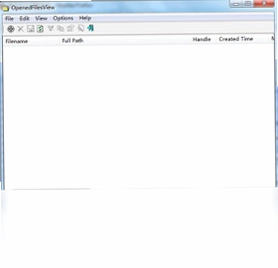
OpenedFilesView是一款面向高级用户的系统文件占用查看工具,能够实时显示当前正在被应用程序或进程占用的所有文件列表。通过该工具,用户可以清晰查看到每个文件的完整路径、句柄编号、文件属性以及占用该文件的进程名称等详细信息。当遇到文件无法删除、移动或重命名时,OpenedFilesView可以帮助你快速定位是哪个程序在后台锁定了该文件,并支持直接终止相关进程或关闭文件句柄,从而解除占用状态。此外,它还提供了生成完整报告的功能,方便用户对系统文件占用情况进行记录和分析。
OpenedFilesView怎么查看文件被哪个进程占用
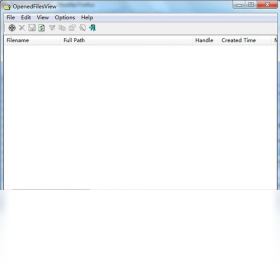
1.启动OpenedFilesView程序后,主界面会自动加载当前系统中所有被占用的文件列表,无需手动刷新即可看到实时数据。
2.在列表中找到你想要排查的目标文件,可以通过菜单栏的查找功能输入文件名关键词进行快速筛选定位。
3.选中该文件所在行,右侧信息栏会显示占用此文件的进程名称、进程ID以及句柄类型等关键信息。
4.如果列表内容较多,可以点击列标题对文件路径或进程名称进行排序,方便按规律查找。
5.双击某个文件条目,可以打开属性窗口查看更详细的句柄参数和访问权限信息。
6.确认占用进程后,可以在右键菜单中选择关闭句柄或终止进程来释放该文件。
OpenedFilesView支持哪些快捷键操作
OpenedFilesView内置了多种快捷键,帮助用户快速完成常用操作,以下为常用快捷键对照表:
| 快捷键 | 功能说明 |
|---|---|
| F5 | 刷新当前文件占用列表 |
| Ctrl+F | 打开查找对话框,搜索指定文件 |
| Ctrl+C | 复制选中条目的信息到剪贴板 |
| Ctrl+A | 全选当前列表中的所有条目 |
| Delete | 关闭选中的文件句柄 |
| Ctrl+R | 生成并保存当前列表报告 |
| F3 | 重复上一次查找操作 |
OpenedFilesView配置文件与运行需求说明
为了帮助用户更好地使用OpenedFilesView,以下是该工具在配置和运行环境方面的具体要求:
| 项目 | 要求说明 |
|---|---|
| 操作系统 | Windows XP及以上版本,兼容32位与64位系统 |
| 权限要求 | 建议以管理员身份运行,否则部分系统进程的句柄信息无法查看 |
| 配置文件 | 程序目录下自动生成OpenedFilesView.cfg,保存用户自定义设置 |
| 内存占用 | 运行时内存消耗较低,不会对系统性能造成明显影响 |
| 报告导出 | 支持导出为TXT、CSV、HTML等多种格式的报告文件 |
OpenedFilesView如何终止占用文件的进程
1.在OpenedFilesView主界面的文件列表中找到被占用的目标文件,确认其对应的进程名称和进程ID。
2.选中该条目后点击鼠标右键,在弹出的上下文菜单中可以看到关闭句柄和终止进程两个选项。
3.如果只是希望释放文件锁定而不结束整个程序,可以选择关闭句柄选项,这样进程仍会继续运行但不再占用该文件。
4.如果确定需要彻底结束该进程,则选择终止进程,程序会立即结束对应进程并释放其占用的所有文件。
5.操作完成后,按F5刷新列表,确认目标文件已从占用列表中消失,此时即可正常对该文件进行删除或移动操作。
6.若终止进程后文件仍被占用,可以尝试重复上述步骤,检查是否有多个进程同时占用了该文件。
OpenedFilesView如何导出文件占用报告
1.打开OpenedFilesView,等待文件列表加载完成后,根据需要筛选或选中要包含在报告中的文件条目。
2.点击菜单栏中的文件选项,在下拉菜单里找到保存报告或导出报告的入口。
3.在弹出的保存对话框中,选择报告的输出格式,支持纯文本、CSV表格以及HTML网页格式。
4.指定报告文件的保存路径和文件名,建议使用有意义的名称以便后续查找和归档。
5.点击保存按钮后,OpenedFilesView会立即生成报告文件,内容包含文件路径、句柄、进程名称等完整信息。
6.如果只需要导出部分选中条目,可以在导出前先勾选目标文件,再选择仅导出选中项的选项。
7.生成的报告可以用于故障排查记录、系统分析文档或与其他技术人员共享文件占用情况。
OpenedFilesView文件占用列表各项含义是什么
1.文件路径列显示被占用文件的完整目录位置,帮助你快速定位文件在磁盘上的具体位置。
2.句柄列显示系统分配给该文件的内核对象编号,每个句柄唯一标识一个打开的文件实例。
3.进程名称列展示正在使用该文件的应用程序或系统进程的可执行文件名。
4.进程ID列是操作系统为每个运行中进程分配的唯一数字标识,可用于在任务管理器中定位对应进程。
5.文件属性列展示文件的只读、隐藏、系统等属性信息,方便判断文件的基本状态。
6.访问权限列显示进程对该文件拥有的读取、写入、删除等操作权限,有助于分析占用原因。
7.通过综合查看以上各列信息,可以全面了解系统中文件被占用的具体情况,为解决问题提供依据。
 PassMark PerformanceTest最新版9.0.1031.0 电脑版
 PlayTime1.2.9.1 电脑版
 PowerCmd (增强工具)2.2.515.0 最新版
 ProcessKO (进程杀手)4.2.4.0 电脑版
 PC智能家电控制盒软件1.1 电脑版
 PureSync软件3.7.7 电脑版
 Power Data Recovery最新版6.5.0.1 电脑版
 TC脚本开发工具软件4.2.0.0 电脑版
 Codex离线安装包26.1002.52244电脑版
 Adobe Media Encoder 2026中文直装版26.5.2最新版
 无忧网维1.0 电脑版
 变速齿轮0.46 最新版
 DebugView(调试查看器)4.81.0.0 电脑版
 iFunBox2.94.2520.758 电脑版





 电脑笔记软件大全
 电脑文件搜索软件
 电脑系统安装软件
 系统还原软件大全
 电脑文件传输软件
用户留言