







TC脚本开发工具是一款面向中文开发者的编程工具,采用全新的T语言,让脚本编写变得简单直观。它同时支持中文编程和英文编程,内置丰富的功能函数库,提供多种界面控件与简单的界面开发方式,还支持多线程开发,让软件运行更加高效。无论是零基础新手还是资深开发者,都能通过TC脚本开发工具快速实现自己的创意,打造出实用的自动化脚本和桌面应用。
TC脚本开发工具支持哪些编程语言
1.打开TC脚本开发工具,在主界面新建一个项目文件。
2.在代码编辑区顶部可以看到语言切换选项,默认提供中文编程模式。
3.点击切换按钮即可在中文编程和英文编程之间自由转换。
4.中文编程模式下,关键字和函数名均以中文呈现,降低理解门槛。
5.英文编程模式适合有编程基础的用户,语法风格接近主流脚本语言。
6.两种模式可以混合使用,同一个项目中也能灵活调用。
TC脚本开发工具的多线程功能怎么用
1.在项目资源管理器中右键选择新建线程模块。
2.为线程命名并设置启动参数,确定线程的入口函数。
3.在主线程中使用启动线程命令来运行新建的线程。
4.通过线程同步锁避免多个线程同时操作同一资源造成冲突。
5.利用线程等待命令让主线程暂停,直到子线程执行完毕。
6.调试阶段可以查看每个线程的运行状态,方便排查问题。
7.合理分配线程数量,避免过多线程导致系统资源紧张。
TC脚本开发工具界面控件如何配置
1.在工具箱面板中找到界面控件分类,展开后可看到按钮、编辑框、标签等常用控件。
2.将所需控件拖拽到窗体设计区域,调整位置和大小。
3.在属性面板中修改控件的名称、标题、颜色等基础属性。
4.双击控件可自动生成对应的事件处理函数框架。
5.在事件函数中编写业务逻辑,实现点击、输入等交互响应。
6.通过布局容器统一管理控件排列,让界面在不同分辨率下保持整齐。
TC脚本开发工具快捷键大全
| 功能 | 快捷键 |
|---|---|
| 新建项目 | Ctrl+N |
| 保存文件 | Ctrl+S |
| 运行脚本 | F5 |
| 停止运行 | F6 |
| 查找替换 | Ctrl+F |
| 代码注释 | Ctrl+/ |
| 编译发布 | Ctrl+B |
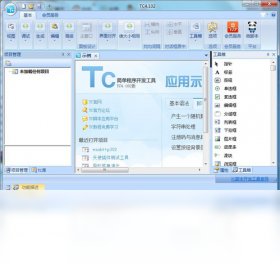
TC脚本开发工具对电脑配置有什么要求
| 项目 | 最低配置 | 推荐配置 |
|---|---|---|
| 操作系统 | Windows 7 | Windows 10/11 |
| 处理器 | 1.6GHz | 2.4GHz 及以上 |
| 内存 | 2GB | 4GB 及以上 |
| 硬盘空间 | 500MB | 1GB 以上 |
| 显示器分辨率 | 1024×768 | 1920×1080 |
TC脚本开发工具如何调用COM接口
1.确认目标COM组件已在系统中正确注册。
2.在代码中使用创建COM对象命令,传入组件的ProgID或CLSID。
3.将返回的对象句柄保存到变量中,便于后续调用。
4.通过对象句柄访问COM组件的方法和属性,传入必要参数。
5.调用完成后,使用释放COM对象命令回收资源。
6.若调用失败,检查COM组件是否与当前系统位数匹配。
7.可在调试输出窗口查看调用过程中的详细返回值。
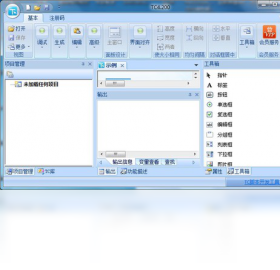
TC脚本开发工具适合哪些应用场景
1.日常办公自动化,批量处理表格、文档和邮件。
2.游戏辅助脚本编写,实现重复操作的自动化执行。
3.网页数据采集,定时抓取指定页面信息并整理保存。
4.桌面小工具开发,快速搭建带有图形界面的实用程序。
5.系统运维辅助,自动执行文件备份、日志清理等任务。
6.教学演示场景,利用中文编程降低初学者的学习成本。
 ESBCalc(科学计算器)8.1.3.148 电脑版
 DiffVue (文件对比工具)7.1.100.224 电脑版
 DeskDuster(桌面图标隐藏工具)1.01.03 电脑版
 Dependency Walker (依赖查看器)2.1.3790.0 电脑版
 DeskAngel最新版2.2.3.1 电脑版
 UltraISO软碟通9.7.6.3829 电脑版
 cpu speed professional (CPU速度测试专业版)3.0.4.5 电脑版
 Dead Pixel Buddy(坏点测试工具)1.1.0.5 电脑版
 ClipX(剪贴板增强管理软件)1.0.3.9 最新版
 CrazyClock (桌面时钟闹钟)1.4.0.0 电脑版
 chm decoder软件(CHM解码器)2.1.0.0 电脑版
 CalcuTray计算器2.3.0.0 电脑版





 宏达软件大全
 电路仿真软件大全
 电脑文件管理软件大全
 电脑笔记软件大全
 电脑文件搜索软件

用户留言