











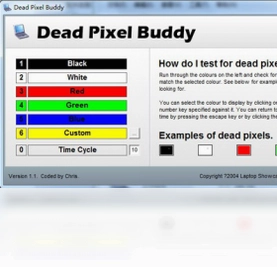
Dead Pixel Buddy是一款专业的LCD屏幕坏点检测工具,能够帮助用户在选购显示器、笔记本或电视时快速发现屏幕是否存在亮点、暗点或色点问题。随着LCD屏幕在各类设备中的普及,坏点问题成为消费者最担心的隐患之一。Dead Pixel Buddy通过全屏纯色切换的方式,让肉眼难以察觉的坏点无处遁形,操作简单直观,无需复杂设置即可上手使用。无论是电脑装机验机、二手设备交易还是日常屏幕检测,Dead Pixel Buddy都能为你提供可靠的检测依据,避免买到有缺陷的屏幕产品。
Dead Pixel Buddy怎么检测屏幕坏点
1.首先将显示器分辨率调整为原生分辨率,确保检测环境为最佳状态。
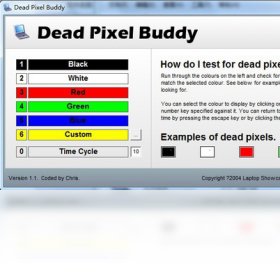
2.打开Dead Pixel Buddy软件,界面会显示多种纯色切换按钮,包括红、绿、蓝、白、黑等颜色。
3.点击任意颜色按钮,屏幕会全屏显示该纯色画面,此时仔细观察屏幕各个区域。
4.在纯色背景下,如果有亮点、暗点或异色点,会非常明显地显现出来。
5.依次切换所有颜色进行检测,因为不同类型的坏点在不同颜色下表现不同。
6.检测完成后按ESC键退出全屏模式,记录坏点位置和数量。
7.建议在较暗的环境下进行检测,这样更容易发现细微的坏点问题。
Dead Pixel Buddy支持哪些检测颜色模式
1.红色模式主要用于检测暗点和黑色坏点,红色背景下暗点会呈现为黑点。
2.绿色模式可以检测出红色或蓝色异常的坏点,绿色背景下异色点非常醒目。
3.蓝色模式用于检测黄色或红色异常的坏点,帮助发现色彩偏差问题。
4.白色模式是最常用的检测模式,可以快速发现黑色暗点和灰尘问题。
5.黑色模式专门用于检测亮点,在黑色背景下任何发光的点都是坏点。
6.灰色模式可以帮助检测对比度异常和轻微的色彩不均匀现象。
Dead Pixel Buddy的快捷键如何操作
| 快捷键 | 功能说明 |
|---|---|
| ESC | 退出全屏检测模式,返回主界面 |
| 空格键 | 快速切换下一种颜色模式 |
| 方向键左右 | 在颜色模式之间前后切换 |
| F11 | 切换全屏与窗口显示模式 |
| Enter | 确认当前选择并进入检测 |
Dead Pixel Buddy配置需求高不高
| 配置项目 | 最低要求 | 推荐配置 |
|---|---|---|
| 操作系统 | Windows XP | Windows 7/10/11 |
| 处理器 | 1GHz | 2GHz及以上 |
| 内存 | 512MB | 1GB及以上 |
| 硬盘空间 | 10MB | 50MB以上 |
| 显卡 | 支持基本显示输出 | 支持原生分辨率输出 |
Dead Pixel Buddy检测坏点需要注意什么
1.检测前请先清洁屏幕表面,避免灰尘被误认为坏点。
2.将显示器亮度和对比度调至适中水平,过高或过低都会影响检测效果。
3.检测时应保持视线正对屏幕,避免从侧面角度观察造成误判。
4.每个颜色模式至少观察10秒以上,给眼睛足够的适应时间。
5.注意区分坏点和屏幕反光,可以调整环境光线来排除干扰。
6.如果发现疑似坏点,可以切换到其他颜色模式进行二次确认。
7.记录坏点数量和位置,如果超过厂商规定的标准可以申请退换货。
Dead Pixel Buddy适合哪些使用场景
1.购买新显示器时现场验机,确保屏幕没有坏点问题。
2.二手电脑或显示器交易时,用Dead Pixel Buddy快速检测屏幕状况。
3.笔记本开箱验货时检测屏幕质量,及时发现问题申请售后。
4.电视安装完成后检测面板是否存在坏点,保障观看体验。
5.手机和平板屏幕维修后检测更换屏幕的质量。
6.企业批量采购显示设备时的抽检工具,提高验收效率。
7.日常使用中定期检测屏幕状态,及时发现新出现的坏点。
Dead Pixel Buddy与其他检测工具相比有什么优势
1.软件体积小巧,下载安装快速,不占用系统资源。
2.完全免费使用,没有任何功能限制或广告干扰。
3.界面简洁直观,无需专业知识即可快速上手操作。
4.支持多种纯色模式切换,覆盖各类坏点检测需求。
5.全屏显示无干扰,检测结果准确可靠。
6.兼容性强,支持各种Windows操作系统和显示器类型。
7.运行稳定,不会出现卡顿或闪退影响检测过程。
Dead Pixel Buddy如何判断坏点是否在可接受范围
1.首先了解厂商的坏点政策,不同品牌对坏点数量的容忍标准不同。
2.一般来说A级面板允许0个亮点,暗点数量根据尺寸有所放宽。
3.如果坏点位于屏幕中央区域,大多数厂商会放宽标准予以更换。
4.坏点数量超过3个通常可以申请退换货,具体以厂商政策为准。
5.用Dead Pixel Buddy检测后截图保存证据,便于售后沟通。
6.购买前了解清楚退换货政策,保留好购买凭证和检测记录。
7.如果坏点影响正常使用,即使数量少也可以尝试与商家协商解决。
 W10Privacy中文版(隐私设置工具)6.3.0.2 单文件版
 Auto Text Typer(自动打字机)1.1.0.0 电脑版
 Binary Viewer软件3.0.12.917 电脑版
 BatteryBar (电池计量工具)3.4.3.0 电脑版
 CalcuTray计算器2.3.0.0 电脑版
 chm decoder软件(CHM解码器)2.1.0.0 电脑版
 Clip Plus软件4.5.5.0 电脑版
 clickymouse软件7.5.3 pc版
 checkdiskgui软件0.1.1.6 电脑版
 CrazyClock (桌面时钟闹钟)1.4.0.0 电脑版
 cpu speed professional (CPU速度测试专业版)3.0.4.5 电脑版
 CubicExplorer(立方资源管理器)0.80.0.122 电脑版





 电脑笔记软件大全
 电脑文件搜索软件
 电脑系统安装软件
 系统还原软件大全
 电脑文件传输软件
用户留言