


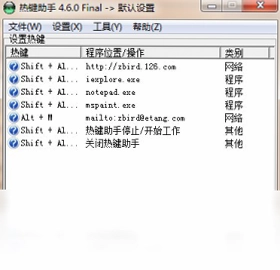
热键助手电脑版是一款专注于自定义热键管理的实用工具,能够帮助用户为常用文件、程序或网址快速绑定专属快捷键,从而实现一键启动、一键操作的高效体验。该软件不仅支持基础的热键创建与分类管理,还加入了热键关机、脚本支持等进阶功能,让您通过一个热键即可完成一系列复杂操作。无论是办公场景中的快速启动软件,还是日常使用中的快捷关机需求,热键助手都能提供稳定可靠的解决方案,显著提升电脑操作效率。
热键助手怎么设置快捷键
1.首先打开热键助手电脑版主界面,在左侧功能栏中找到并点击“新建热键”按钮,进入热键创建向导页面。
2.在弹出的设置窗口中,为当前热键填写一个便于识别的名称,例如“一键打开浏览器”或“快速启动办公文档”。
3.点击“目标路径”右侧的浏览按钮,选择您需要绑定的文件、程序快捷方式或直接输入网址链接。
4.在“热键组合”输入框中按下您想要使用的键盘组合,如 Ctrl+Alt+B 或 F9 等,系统会自动识别并记录该组合键。
5.根据需要选择热键的触发方式,可设置为全局生效或仅在特定窗口下生效,随后点击“保存”完成创建。
6.返回主界面后,您可以在热键列表中看到刚刚添加的项目,双击即可测试热键是否能够正常启动目标程序。
热键助手支持哪些快捷键组合
1.热键助手支持绝大多数常见的键盘组合,包括 Ctrl、Alt、Shift、Win 键与字母、数字、功能键的任意搭配。
2.您可以使用单键作为热键,例如 F1 至 F12 功能键,但建议避免与系统默认功能冲突。
3.组合键方面,支持双键组合如 Ctrl+A,也支持三键甚至四键组合如 Ctrl+Alt+Shift+S。
4.对于带有多媒体按键的键盘,热键助手同样可以识别并绑定音量调节、播放暂停等特殊按键。
5.如果设置的热键已被其他程序占用,软件会给出提示,建议您更换其他组合以确保正常使用。
热键助手配置需求一览
| 项目 | 最低配置 | 推荐配置 |
|---|---|---|
| 操作系统 | Windows 7 | Windows 10/11 |
| 处理器 | 1GHz 及以上 | 2GHz 双核及以上 |
| 内存 | 512MB | 2GB 及以上 |
| 硬盘空间 | 10MB 可用空间 | 50MB 可用空间 |
| 权限要求 | 普通用户 | 管理员权限 |
热键助手热键分类功能怎么用
1.在热键助手主界面右侧找到“分类管理”选项,点击后可新建自定义分类,如“办公工具”“娱乐影音”“系统操作”等。
2.创建分类后,在新建或编辑热键时,可在“所属分类”下拉菜单中选择对应的类别。
3.已创建的热键可以通过拖拽方式移动到不同分类下,方便您按照使用场景进行归集整理。
4.分类支持重命名和删除操作,删除分类时其中的热键会自动移至默认分类,不会丢失配置。
5.通过分类筛选功能,您可以快速定位某一类热键,在热键数量较多时尤为实用。
热键助手如何用热键完成关机操作
1.打开热键助手,点击“新建热键”,在名称栏输入“一键关机”以便识别。
2.在目标类型中选择“系统命令”或“脚本执行”选项,找到关机相关的命令入口。
3.选择“关机”动作后,可设置关机延迟时间,如立即关机或倒计时 10 秒关机。
4.为该关机操作绑定一个不易误触的快捷键组合,例如 Ctrl+Alt+F12。
5.保存设置后,在任意界面按下该热键,系统会弹出确认提示或直接执行关机流程。
6.如需取消关机,可在倒计时期间再次按下同一热键或运行取消关机命令。
热键助手脚本支持功能怎么使用
1.在热键助手新建热键时,将目标类型切换为“脚本”模式,进入脚本编辑界面。
2.您可以直接编写批处理命令或调用外部脚本文件,实现一系列自动化操作。
3.例如编写一个依次打开文件夹、启动程序并执行复制操作的脚本,绑定到单个热键上。
4.脚本支持传入参数和变量,方便根据不同的使用场景灵活调整执行内容。
5.保存脚本热键后,建议先进行测试运行,确认脚本逻辑无误后再投入日常使用。
6.对于常用脚本,可以将其归类到专门分类中,便于后续管理和快速调用。
热键助手常见问题及解决方法
1.如果热键设置后没有反应,请检查该组合键是否被其他正在运行的程序占用,尝试更换组合键。
2.部分程序需要管理员权限才能被热键正常启动,此时可右键热键助手图标选择“以管理员身份运行”。
3.若热键在特定游戏中无效,可能是因为游戏采用了独占全屏模式,建议将游戏切换为窗口化或无边框模式。
4.热键助手配置丢失时,可检查软件安装目录下的配置文件是否被误删,重新创建即可恢复。
5.软件更新后如出现热键冲突,建议重新扫描并调整已被系统或其他软件占用的快捷键组合。
 笔画笔顺跃进汉语输入法1.0.1.0 电脑版
 网页密码查看精灵1.4 电脑版
 袖子文件收藏夹1.0.0.1 电脑版
 超功能计算器5.1.0.0 电脑版
 AutoHideDesktopIcons5.1.5.0 电脑版
 星雨语音识别控制系统软件1.0 pc版
 极智字符大全软件6.1.0.0 电脑版
 极速恰搜软件1.0 电脑版
 桌面人生最新版2.0.4.0 电脑版
 极智剪贴板最新版2.1.0.0 电脑版
 汉字内码查询最新版1.0.0.1 电脑版





 宏达软件大全
 电路仿真软件大全
 电脑文件管理软件大全
 电脑笔记软件大全
 电脑文件搜索软件
用户留言