


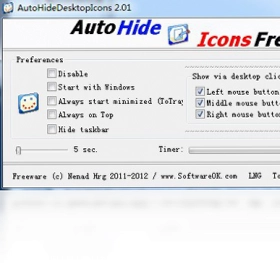
AutoHideDesktopIcons是一款轻量实用的桌面管理工具,能够帮助用户自动隐藏桌面图标和任务栏,让桌面保持整洁清爽。当鼠标不在桌面区域活动时,软件会自动将桌面上的图标和任务栏隐藏起来,避免繁杂的文件图标干扰视线;当需要使用桌面图标时,只需单击鼠标即可快速恢复显示。AutoHideDesktopIcons支持自定义隐藏延迟时间、隐藏对象范围以及触发方式,兼顾桌面美观与操作便捷,非常适合追求高效办公和极简桌面风格的用户使用。
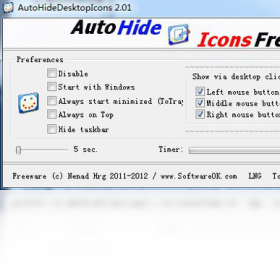
AutoHideDesktopIcons怎么设置自动隐藏桌面图标
1.打开AutoHideDesktopIcons软件主界面,在顶部菜单栏中找到“设置”选项并点击进入配置页面。
2.在设置面板中找到“自动隐藏”功能模块,勾选“启用自动隐藏桌面图标”复选框。
3.通过滑块或输入框设置隐藏延迟时间,建议设置为3至5秒,避免鼠标短暂离开桌面时图标立即消失。
4.在隐藏对象选项中,根据需要勾选“桌面图标”“任务栏”或两者同时勾选,实现全面隐藏效果。
5.设置完成后点击“应用”按钮保存配置,回到桌面测试鼠标静止后图标是否按设定时间自动隐藏。
6.如需恢复默认设置,可在设置面板底部点击“恢复默认”按钮一键还原。
AutoHideDesktopIcons如何使用鼠标单击恢复桌面显示
1.确认AutoHideDesktopIcons已在后台正常运行,系统托盘中可以看到软件图标。
2.当桌面图标和任务栏自动隐藏后,将鼠标移动到桌面空白区域。
3.单击鼠标左键,AutoHideDesktopIcons会立即响应并恢复桌面图标和任务栏的显示。
4.如果单击无效,请检查设置中“鼠标单击恢复”选项是否已勾选启用。
5.部分场景下可设置双击恢复,避免误触导致图标频繁弹出,可在设置面板中切换恢复触发方式。
AutoHideDesktopIcons快捷键一览表
| 快捷键 | 功能说明 |
|---|---|
| Ctrl + Alt + H | 手动切换桌面图标显示与隐藏状态 |
| Ctrl + Alt + T | 单独切换任务栏显示与隐藏 |
| Ctrl + Alt + S | 快速打开AutoHideDesktopIcons设置面板 |
| Ctrl + Alt + P | 暂停或恢复自动隐藏功能 |
| Ctrl + Alt + Q | 退出AutoHideDesktopIcons程序 |
AutoHideDesktopIcons配置需求说明
| 项目 | 最低要求 | 推荐配置 |
|---|---|---|
| 操作系统 | Windows 7 | Windows 10/11 |
| 处理器 | 1GHz | 2GHz及以上 |
| 内存 | 512MB | 2GB及以上 |
| 硬盘空间 | 10MB | 50MB以上 |
| 显示分辨率 | 1024×768 | 1920×1080及以上 |
AutoHideDesktopIcons为什么桌面图标隐藏后无法恢复
1.首先检查AutoHideDesktopIcons是否仍在系统托盘中运行,如果程序已退出则无法响应鼠标操作。
2.确认设置中“鼠标单击恢复”功能是否被意外关闭,重新勾选该选项即可恢复正常。
3.排查是否有其他桌面管理软件与AutoHideDesktopIcons产生冲突,尝试暂时关闭同类工具。
4.检查快捷键是否被其他程序占用,导致恢复指令无法正常触发,可在设置中更换快捷键组合。
5.尝试重启AutoHideDesktopIcons软件,部分临时性故障可通过重启解决。
6.如果问题依旧存在,可卸载后重新安装AutoHideDesktopIcons,确保配置文件完整无误。
AutoHideDesktopIcons与其他桌面整理工具的区别
1.AutoHideDesktopIcons专注于自动隐藏桌面图标和任务栏,功能单一但极致轻量,几乎不占用系统资源。
2.与传统桌面整理软件不同,AutoHideDesktopIcons不会移动或重新排列图标位置,仅控制显示与隐藏。
3.AutoHideDesktopIcons支持鼠标单击即时恢复,操作逻辑直观,无需记忆复杂快捷键。
4.软件提供绿色免安装版本,下载后可直接运行,不写注册表,适合便携使用。
5.相比同类工具,AutoHideDesktopIcons的隐藏延迟和触发方式可精细调节,满足不同用户的使用习惯。
AutoHideDesktopIcons如何设置开机自动启动
1.打开AutoHideDesktopIcons主界面,点击菜单栏中的“选项”或“设置”进入配置窗口。
2.在“常规”选项卡中找到“开机自动启动”选项,勾选该复选框。
3.部分版本可能需要点击“应用到系统”按钮,将启动项写入Windows启动配置。
4.设置完成后重启电脑,观察AutoHideDesktopIcons是否随系统启动并自动运行。
5.如果未生效,可手动将AutoHideDesktopIcons快捷方式拖入系统启动文件夹。
6.在任务管理器的启动项列表中确认AutoHideDesktopIcons状态为“已启用”。
 浪迹超酷时钟3.1 电脑版
 热键助手4.6.0.0 电脑版
 目录文件同步专家1.2.2.105 电脑版
 窗口置顶辅助工具2.1.0.0 电脑版
 移花接木4.2 电脑版
 硬盘坏道修复工具2.0 电脑版
 笔画笔顺跃进汉语输入法1.0.1.0 电脑版
 网页密码查看精灵1.4 电脑版
 袖子文件收藏夹1.0.0.1 电脑版
 超功能计算器5.1.0.0 电脑版
 星雨语音识别控制系统软件1.0 pc版
 极智字符大全软件6.1.0.0 电脑版
 极速恰搜软件1.0 电脑版
 桌面人生最新版2.0.4.0 电脑版





 宏达软件大全
 电路仿真软件大全
 电脑文件管理软件大全
 电脑笔记软件大全
 电脑文件搜索软件
用户留言