


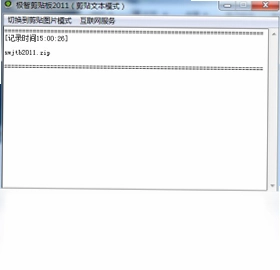
极智剪贴板是一款专为Windows系统打造的绿色免费剪贴板增强工具,能够完整记录剪贴板中的多次复制操作,彻底解决系统自带剪贴板只能保存最近一次内容的痛点。无论是文字、图片还是文件路径,极智剪贴板都能自动归档,方便随时回溯调用。特别适合商务办公人士、文案编辑以及需要频繁复制粘贴的用户使用,大幅提升日常工作效率。
极智剪贴板怎么用才高效
1.下载并解压极智剪贴板压缩包,双击主程序即可运行,无需安装,绿色便携。
2.启动后软件会自动驻留在系统托盘中,开始默默记录每一次复制操作。
3.在任意文档或聊天窗口中复制多段内容,极智剪贴板会按时间顺序排列保存。
4.需要粘贴历史内容时,点击托盘图标打开主界面,找到目标条目双击即可粘贴。
5.也可以右键点击条目选择删除或置顶,方便整理常用内容。
6.建议将常用片段固定,避免被后续复制内容覆盖,提升调用速度。
极智剪贴板支持哪些快捷键操作
| 功能 | 快捷键 |
|---|---|
| 呼出主界面 | Ctrl+Shift+V |
| 快速粘贴上一条 | Ctrl+Alt+上方向键 |
| 粘贴下一条 | Ctrl+Alt+下方向键 |
| 清空历史记录 | Ctrl+Shift+Del |
极智剪贴板为什么适合商务人士
1.商务场景中经常需要同时复制客户电话、地址、报价等多条信息,系统剪贴板只能保留一条,极智剪贴板可全部保存。
2.撰写邮件或报告时,可快速调取之前复制的模板语句,减少重复输入。
3.支持文本与图片混合记录,截图后也能在历史中找到。
4.绿色免安装特性让它可以放在U盘中随身携带,换电脑也能即插即用。
5.界面简洁无广告,不占用系统资源,长时间运行稳定可靠。
6.可设置开机自启,确保每次复制都被完整记录。
极智剪贴板配置需求高不高
| 项目 | 最低要求 |
|---|---|
| 操作系统 | Windows XP及以上 |
| 内存 | 128MB |
| 硬盘空间 | 10MB |
| 处理器 | 1GHz |
极智剪贴板如何清理历史记录
1.打开极智剪贴板主界面,查看当前保存的所有剪贴板条目。
2.点击菜单栏中的编辑选项,找到清空历史记录功能。
3.在弹出的确认窗口中点击是,即可一次性删除全部记录。
4.如果只想删除单条,右键点击目标条目选择删除即可。
5.也可以设置自动清理天数,让软件定期清理过期内容。
6.清理后软件会继续正常记录新的复制操作,不影响使用。
极智剪贴板常见问题有哪些
1.软件无法启动时,请检查是否被杀毒软件误拦截,添加信任即可。
2.复制内容未记录,确认软件是否处于运行状态,托盘图标是否正常显示。
3.粘贴乱码通常与编码格式有关,建议统一使用UTF-8编码复制。
4.快捷键冲突时,可在设置中修改为其他组合键。
5.历史记录丢失可能是设置了自动清理,调整保留天数即可恢复。
6.如需卸载,直接删除软件文件夹即可,无残留注册表信息。
极智剪贴板更新日志与优化方向
1.优化了剪贴板记录算法,提升大段文本复制时的响应速度。
2.修复了在部分Windows 11系统下托盘图标显示异常的问题。
3.新增了搜索过滤功能,可快速定位历史记录中的关键词。
4.改进了图片粘贴兼容性,支持更多格式的截图内容。
5.降低了内存占用,长时间挂机更加稳定。
6.调整了界面字体大小,高分屏下显示更清晰。
 浪迹超酷时钟3.1 电脑版
 热键助手4.6.0.0 电脑版
 目录文件同步专家1.2.2.105 电脑版
 窗口置顶辅助工具2.1.0.0 电脑版
 移花接木4.2 电脑版
 硬盘坏道修复工具2.0 电脑版
 笔画笔顺跃进汉语输入法1.0.1.0 电脑版
 网页密码查看精灵1.4 电脑版
 袖子文件收藏夹1.0.0.1 电脑版
 超功能计算器5.1.0.0 电脑版
 AutoHideDesktopIcons5.1.5.0 电脑版
 星雨语音识别控制系统软件1.0 pc版
 极智字符大全软件6.1.0.0 电脑版
 极速恰搜软件1.0 电脑版





 宏达软件大全
 电路仿真软件大全
 电脑文件管理软件大全
 电脑笔记软件大全
 电脑文件搜索软件
用户留言