


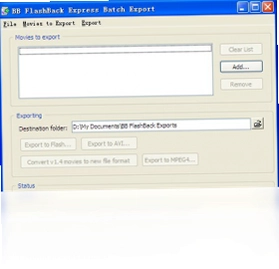
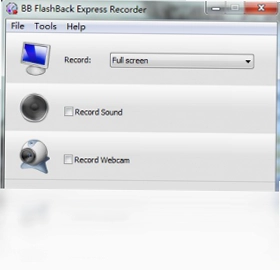
BB FlashBack Express 是一款功能强大且操作简便的屏幕录制工具,能够帮助用户轻松捕捉电脑屏幕上的所有操作。无论是制作教学视频、游戏解说还是软件演示,它都能提供高清晰度的录制效果。该软件支持高亮鼠标指针,点击和滚轮操作会显示圆圈与箭头,让观看者一目了然。录制前可自由调整屏幕分辨率、隐藏桌面图标,录制后自动恢复。此外,还支持摄像头录制、区域选择以及快捷键操作,导出格式支持 Swf 和 avi,满足多样化需求。
BB FlashBack Express 录制前需要做哪些准备
1. 首先确认电脑的屏幕分辨率是否符合录制要求,建议提前调整到合适的分辨率,避免录制后画面模糊或比例失调。
2. 关闭不必要的后台程序和弹窗通知,防止录制过程中出现干扰信息,影响视频的流畅度和观感。
3. 如果希望桌面看起来更整洁,可以在软件设置中勾选“录制前隐藏桌面图标”选项,这样录制时桌面会保持干净,录制结束后图标会自动恢复。
4. 检查麦克风和摄像头是否连接正常,如果需要录制语音解说或人物画面,提前测试设备确保声音和图像清晰。
5. 根据录制内容规划好录制区域,是选择全屏、当前窗口还是自定义区域,提前设定好可以节省后期剪辑时间。
6. 熟悉一下软件的快捷键操作,比如开始/暂停录制、停止录制等,这样在录制过程中可以更高效地控制。
BB FlashBack Express 如何设置录制区域和摄像头
1. 打开 BB FlashBack Express 主界面,点击“录制”按钮进入录制设置窗口。
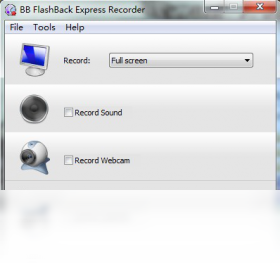
2. 在“区域”选项中,您可以选择“全屏”来录制整个屏幕,或者选择“窗口”来只录制当前活动窗口,还可以选择“区域”并手动拖拽选择需要录制的特定范围。
3. 如果需要录制摄像头画面,在设置窗口中勾选“摄像头”选项,并选择对应的摄像头设备,调整画面大小和位置。
4. 在“音频”选项中,选择是否录制系统声音和麦克风声音,根据需求勾选相应的复选框。
5. 设置完成后,点击“开始”按钮或使用快捷键即可开始录制,录制过程中可以随时暂停或停止。
BB FlashBack Express 常用快捷键有哪些
| 功能 | 快捷键 |
|---|---|
| 开始/暂停录制 | F9 |
| 停止录制 | F10 |
| 显示/隐藏录制控制条 | Ctrl+Shift+F9 |
| 截图 | F11 |
| 放大鼠标指针 | Ctrl+Shift+M |
BB FlashBack Express 导出视频支持哪些格式
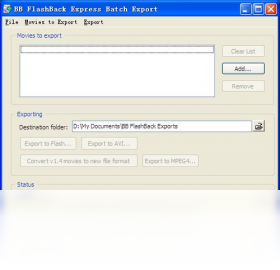
1. 录制完成后,点击软件界面上的“导出”按钮,进入导出设置向导。
2. 在格式选择中,您可以看到 Swf 和 avi 两种主要导出格式,Swf 适合网页嵌入播放,avi 则通用性更强。
3. 选择好格式后,可以进一步设置视频的编码器、帧率、画质等参数,画质越高文件体积越大。
4. 如果需要上传到视频网站,建议选择 avi 格式并设置合适的码率,以保证清晰度和文件大小的平衡。
5. 设置完成后,指定保存路径和文件名,点击“导出”按钮开始渲染,等待进度条完成即可。
6. 导出后的视频可以直接播放或分享,如果需要进一步编辑,可以导入到其他视频编辑软件中处理。
BB FlashBack Express 配置要求高不高
| 项目 | 最低配置 | 推荐配置 |
|---|---|---|
| 操作系统 | Windows XP/Vista/7 | Windows 10/11 |
| 处理器 | 1 GHz 及以上 | 2 GHz 双核及以上 |
| 内存 | 512 MB | 2 GB 及以上 |
| 硬盘空间 | 100 MB 可用空间 | 500 MB 以上 |
| 显卡 | 支持 DirectX 9 | 支持 DirectX 11 |
BB FlashBack Express 如何高亮鼠标和点击效果
1. 打开软件后,进入“工具”菜单,选择“选项”进入设置界面。
2. 在“效果”选项卡中,找到“鼠标指针高亮”功能,勾选启用。
3. 可以设置高亮的颜色、大小和透明度,让鼠标指针在视频中更加醒目。
4. 在“点击效果”中,可以勾选“显示点击圆圈”和“显示滚轮箭头”,这样点击和滚动时会出现视觉反馈。
5. 调整圆圈和箭头的颜色、大小以及持续时间,使其符合您的视频风格。
6. 设置完成后,建议先录制一段测试视频,预览效果是否满意,再正式录制。
BB FlashBack Express 试用期结束后怎么办
1. BB FlashBack Express 提供 30 天免费试用期,试用期内可以体验全部功能。
2. 试用期结束后,软件会提示购买或输入许可证密钥,如果不购买,部分功能可能会受限。
3. 您可以访问官方网站了解购买详情,选择适合您的授权版本。
4. 如果只是偶尔使用,也可以考虑使用免费版的其他替代软件,但功能可能不如 BB FlashBack Express 全面。
5. 在试用期内,建议充分测试各项功能,确定是否满足您的长期需求,再决定是否购买。
 detachvideo1.0.0.0 电脑版
 DarkWave Studio(暗波音乐工作室)5.1.2 电脑版
 DVD to DIVX VCD Ripper (DVD视频转换工具)3.0.0.1 电脑版
 DVDSubEdit1.501 电脑版
 DV影音合成快手4.0 电脑版
 EASE Midi Converter (MIDI音频转换器)1.50 电脑版
 The Core Media Player(核心媒体播放器)4.1.1.452 电脑版
 好易mkv格式转换器1.0 电脑版
 CopyToDVD5.1.1.3 电脑版
 Aiseesoft mod converter suite最新版6.2.26.7938 电脑版
 Aiseesoft SlideShow Maker (幻灯片制作软件)5.3.9 电脑版
 Aimersoft MPEG Converter (MPEG视频转换器)1.1.54.0 电脑版





 电脑midi制作软件
 电脑编曲软件
 电脑播放器软件
 电脑投屏软件
 电脑听歌软件
用户留言