


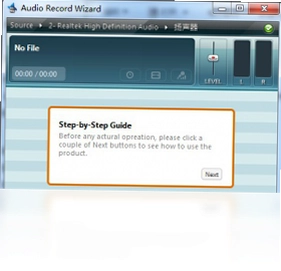
Audio Record Wizard 是一款功能强大的实时录音软件,能够近乎完美地录制经由声卡发出的所有声音。无论您想录制麦克风语音、线性输入信号,还是来自 Winamp、RealPlayer、Windows 媒体播放器等程序内部的音频,它都能轻松胜任。软件对录音时间和长度没有任何限制,只要硬盘空间充足,想录多久就录多久。此外,Audio Record Wizard 内置了优秀的 Lame MP3 编码器,可直接将声音转录为 MP3 格式,在节省存储空间的同时保证出色的音质表现,是音频录制领域的实用工具。
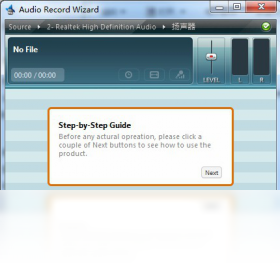
Audio Record Wizard 录音效果好不好
1.首先启动 Audio Record Wizard,在主界面中选择录音来源,如麦克风、线路输入或系统声音。
2.接着点击红色录音按钮开始录制,软件会实时捕捉声卡输出的音频信号。
3.录制过程中可以通过电平指示器观察音量大小,避免出现爆音或声音过小的情况。
4.录制完成后点击停止按钮,软件会自动弹出保存对话框,支持 WAV 和 MP3 两种格式。
5.选择 MP3 格式时,内置的 Lame 编码器会自动进行压缩,在保证音质的前提下大幅减小文件体积。
6.最后试听录制好的文件,确认效果满意后即可保存到指定文件夹。
Audio Record Wizard 支持哪些音频格式
1.Audio Record Wizard 原生支持 WAV 波形文件格式,能够实现无损录制,适合对音质要求极高的场景。
2.软件内嵌了 Lame 的 DLL 版本 MP3 编码器,可以直接将录制内容保存为 MP3 格式。
3.用户可以在设置中选择 MP3 的比特率,如 128kbps、192kbps 或 320kbps,灵活平衡音质与文件大小。
4.对于需要后期编辑的用户,建议先录制为 WAV 格式,再用其他音频软件进行剪辑处理。
5.如果需要直接分享或存储,选择 MP3 格式更加方便,兼容性也更好。
Audio Record Wizard 快捷键操作指南
| 功能 | 快捷键 |
|---|---|
| 开始录音 | Ctrl + R |
| 停止录音 | Ctrl + S |
| 暂停录音 | Ctrl + P |
| 打开设置 | Ctrl + O |
| 退出程序 | Alt + F4 |
Audio Record Wizard 如何录制系统内部声音
1.在 Audio Record Wizard 主界面中,点击录音来源下拉菜单,选择“立体声混音”或“Stereo Mix”选项。
2.如果列表中没有立体声混音,请在 Windows 声音设置中启用该设备,将其设为默认录音设备。
3.打开需要录制声音的程序,如音乐播放器或视频网站,确认声音正在正常播放。
4.回到 Audio Record Wizard 界面,点击录音按钮,软件即可开始捕获系统内部音频。
5.录制过程中不要关闭声音来源程序,以免造成录音中断或空白。
6.录制结束后保存文件,检查录音内容是否完整清晰。
Audio Record Wizard 配置需求一览
| 项目 | 最低要求 | 推荐配置 |
|---|---|---|
| 操作系统 | Windows XP | Windows 10/11 |
| 处理器 | 1GHz | 2GHz 及以上 |
| 内存 | 512MB | 2GB 及以上 |
| 硬盘空间 | 50MB | 500MB 以上 |
| 声卡 | 集成声卡 | 独立声卡 |
Audio Record Wizard 录音时长有限制吗
1.Audio Record Wizard 对录音时长没有任何软件层面的限制,用户可以连续录制数小时甚至更长时间。
2.录音时长实际上只受限于电脑硬盘的可用空间,硬盘越大能录制的时长就越长。
3.录制 WAV 格式时文件体积较大,建议提前清理磁盘空间或选择 MP3 格式以延长录制时间。
4.如果需要长时间录制,可以在设置中调低 MP3 比特率,进一步节省存储空间。
5.长时间录制过程中建议关闭其他占用资源的程序,确保录音过程稳定不中断。
6.录制完成后及时将文件转移到其他存储设备,避免占用系统盘空间。
Audio Record Wizard 怎么设置录音参数
1.打开 Audio Record Wizard,点击菜单栏中的“选项”或“设置”按钮进入配置界面。
2.在录音设备选项中选择正确的声卡和输入通道,确保声音来源准确。
3.设置录音格式,可以选择 WAV 或 MP3,如果选 MP3 还需指定比特率和采样率。
4.调整录音音量滑块,通过电平表观察输入信号强度,避免过载失真。
5.可以勾选“自动增益控制”选项,让软件自动调节录音音量。
6.设置完成后点击确定保存,之后每次录音都会按照这些参数执行。
Audio Record Wizard 录制麦克风声音的方法
1.将麦克风正确连接到电脑的麦克风接口,确认系统已识别到设备。
2.在 Audio Record Wizard 的录音来源中选择麦克风或对应的输入设备。
3.调整麦克风音量,对着麦克风说话时观察电平指示器是否正常跳动。
4.如果声音太小,可以在 Windows 声音设置中提高麦克风增益。
5.点击录音按钮开始录制,录制过程中保持环境安静,减少噪音干扰。
6.录制完成后保存文件,回放检查人声是否清晰可辨。
 Celtx (Celtx剧本创作软件)1.9.0.4027 电脑版
 Casperplayer2.0.0.5 电脑版
 detachvideo1.0.0.0 电脑版
 DarkWave Studio(暗波音乐工作室)5.1.2 电脑版
 DVD to DIVX VCD Ripper (DVD视频转换工具)3.0.0.1 电脑版
 DVDSubEdit1.501 电脑版
 DV影音合成快手4.0 电脑版
 EASE Midi Converter (MIDI音频转换器)1.50 电脑版
 The Core Media Player(核心媒体播放器)4.1.1.452 电脑版
 好易mkv格式转换器1.0 电脑版
 CopyToDVD5.1.1.3 电脑版
 Aiseesoft mod converter suite最新版6.2.26.7938 电脑版
 Aiseesoft SlideShow Maker (幻灯片制作软件)5.3.9 电脑版





 电脑midi制作软件
 电脑编曲软件
 电脑播放器软件
 电脑投屏软件
 电脑听歌软件
用户留言