


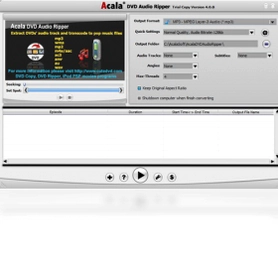
Acala DVD Audio Ripper 是一款专注于 DVD 音频提取的实用工具,能够帮助用户从喜爱的 DVD 视频电影中快速截取声音文件,并保存为 MP3、WAV、WMA 等主流音频格式。软件操作界面简洁直观,即使是初次接触音频提取的用户也能轻松上手。它支持转换完成后自动关机功能,非常适合需要批量处理 DVD 音频的用户在夜间或空闲时段使用。无论是提取电影配乐、讲座录音还是演唱会音频,Acala DVD Audio Ripper 都能提供稳定高效的转换体验。
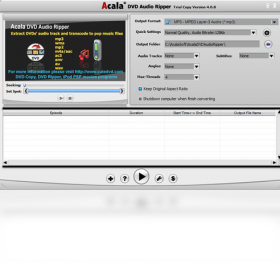
Acala DVD Audio Ripper 使用技巧有哪些
1.在开始提取前,先确认 DVD 光盘或 DVD 文件夹中的视频文件完整无损,避免因源文件损坏导致转换失败。
2.打开软件后,点击主界面上的添加按钮,将需要提取音频的 DVD 视频文件导入到任务列表中。
3.在输出设置区域选择你需要的音频格式,例如 MP3、WAV 或 WMA,并根据用途调整比特率参数。
4.为输出文件指定一个专门的保存文件夹,方便后续快速找到转换完成的音频文件。
5.如果只需要提取 DVD 中某一段落的音频,可以利用时间裁剪功能设置起始和结束时间点。
6.确认所有参数无误后,点击开始按钮执行转换,等待进度条走完即可完成音频提取。
Acala DVD Audio Ripper 转换速度怎么提升
1.关闭电脑中其他占用系统资源较多的程序,如大型游戏、视频编辑软件等,释放 CPU 和内存资源。
2.在软件设置中将输出音频的比特率适当调低,例如从 320kbps 调整到 192kbps,可明显加快转换速度。
3.确保 DVD 光驱的读取速度正常,如果使用物理光盘,建议先将其复制到硬盘再进行处理。
4.定期清理系统垃圾文件和临时文件,保持硬盘有充足的可用空间,避免因磁盘读写瓶颈拖慢转换。
5.将软件安装在系统盘以外的分区,减少系统盘读写压力,有助于提升整体转换效率。
Acala DVD Audio Ripper 支持哪些音频格式
1.软件原生支持将 DVD 音频提取为 MP3 格式,这是最通用的音频格式,兼容绝大多数播放设备。
2.支持输出 WAV 无损音频格式,适合对音质有较高要求的用户进行后期编辑或存档。
3.支持 WMA 格式输出,该格式在 Windows 系统中有良好的兼容性和较小的文件体积。
4.用户可以在输出设置中自由切换上述格式,无需安装额外的解码器或插件。
5.不同格式对应的音质和文件大小有所差异,建议根据实际使用场景灵活选择。
Acala DVD Audio Ripper 配置要求高吗
| 项目 | 最低配置 | 推荐配置 |
|---|---|---|
| 操作系统 | Windows XP/7 | Windows 10/11 |
| 处理器 | 1GHz 及以上 | 双核 2GHz 及以上 |
| 内存 | 512MB | 2GB 及以上 |
| 硬盘空间 | 50MB 可用空间 | 200MB 以上 |
| 光驱 | DVD-ROM | DVD 刻录机 |
Acala DVD Audio Ripper 常见问题如何解决
1.如果导入 DVD 文件后软件无响应,请检查文件路径是否包含中文字符或特殊符号,建议改为纯英文路径。
2.转换过程中出现音画不同步的情况,可以尝试降低输出比特率或更换其他音频格式重新提取。
3.若软件无法识别 DVD 光盘,请确认光驱驱动是否正常安装,并尝试以管理员身份运行程序。
4.输出文件没有声音时,检查源 DVD 视频是否本身包含音频轨道,部分静音视频无法提取音频。
5.软件运行报错时,可以尝试卸载后重新安装,并确保安装路径不含中文和空格。
6.转换速度异常缓慢时,关闭其他后台程序,并检查硬盘剩余空间是否充足。
Acala DVD Audio Ripper 快捷键怎么用
| 快捷键 | 功能说明 |
|---|---|
| Ctrl + O | 打开 DVD 文件或文件夹 |
| Ctrl + S | 保存当前转换设置 |
| Ctrl + T | 开始执行转换任务 |
| Ctrl + P | 暂停或继续当前转换 |
| Ctrl + D | 删除选中的任务 |
| F1 | 打开帮助文档 |
Acala DVD Audio Ripper 输出音质怎么设置
1.在输出格式下拉菜单中选择 MP3 后,点击旁边的设置按钮进入音频参数调整界面。
2.根据使用需求选择比特率,一般听歌建议 192kbps 以上,语音类内容 128kbps 即可满足。
3.采样率通常保持默认的 44100Hz 即可,追求更高音质可选择 48000Hz。
4.声道模式建议选择立体声,如果需要更小的文件体积可以改为单声道。
5.设置完成后点击确定保存参数,再执行转换任务即可获得符合要求的音频文件。
Acala DVD Audio Ripper 自动关机怎么设置
1.在软件主界面中找到选项或设置菜单,进入常规设置选项卡。
2.在转换完成后的操作选项中,勾选自动关机功能复选框。
3.根据实际需要设定关机倒计时时间,通常建议设置为 60 秒以便有时间取消误操作。
4.确认设置后开始转换任务,软件会在所有任务完成后自动执行关机操作。
5.如果需要取消自动关机,可以在转换完成前重新进入设置取消勾选即可。
 detachvideo1.0.0.0 电脑版
 DarkWave Studio(暗波音乐工作室)5.1.2 电脑版
 DVD to DIVX VCD Ripper (DVD视频转换工具)3.0.0.1 电脑版
 DVDSubEdit1.501 电脑版
 DV影音合成快手4.0 电脑版
 EASE Midi Converter (MIDI音频转换器)1.50 电脑版
 The Core Media Player(核心媒体播放器)4.1.1.452 电脑版
 好易mkv格式转换器1.0 电脑版
 CopyToDVD5.1.1.3 电脑版
 Aiseesoft mod converter suite最新版6.2.26.7938 电脑版
 Aiseesoft SlideShow Maker (幻灯片制作软件)5.3.9 电脑版
 Aimersoft MPEG Converter (MPEG视频转换器)1.1.54.0 电脑版
 XRecode 3(音视频转换工具)1.190电脑版





 电脑midi制作软件
 电脑编曲软件
 电脑播放器软件
 电脑投屏软件
 电脑听歌软件
用户留言