












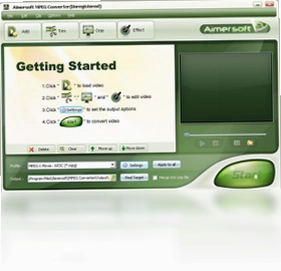
Aimersoft MPEG Converter 电脑版是一款专注于 MPEG 系列视频格式转换的实用工具,能够帮助用户轻松将 MPEG、MPE、MPG 等常见 MPEG 文件转换为 AVI、VCD、SVCD、DVD、WMV、ASF 以及多种 MPEG-1、MPEG-2 编码格式。软件界面简洁直观,操作门槛低,即便是初次接触视频转换的用户也能快速上手。它支持 PAL 与 NTSC 两种电视制式输出,满足不同地区和播放设备的需求,是处理老旧 MPEG 视频、适配多种播放场景的得力助手。
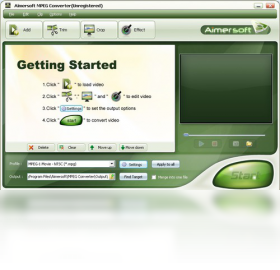
Aimersoft MPEG Converter 支持哪些输出格式
1.启动 Aimersoft MPEG Converter 电脑版,在主界面左侧找到输出格式分类区域。
2.点击视频格式选项卡,可以看到 AVI、WMV、ASF 等常用容器格式列表。
3.展开 AVI 子菜单,能够选择 DivX、XviD、MPEG-4 等具体编码方案。
4.切换到光盘格式分类,VCD、SVCD、DVD 选项清晰列出,并区分 PAL 与 NTSC 制式。
5.若需要 MPEG-1 或 MPEG-2 输出,可在 MPEG 分类下找到对应预设。
6.选定目标格式后,右侧参数面板会同步显示分辨率、码率等可调项。
Aimersoft MPEG Converter 转换速度受什么影响
1.源文件本身的大小和时长是决定转换耗时的基础因素,文件越大耗时越长。
2.电脑 CPU 性能直接影响编码运算速度,多核处理器通常表现更优。
3.输出格式的编码复杂度不同,例如 DivX 与 MPEG-2 的压缩效率存在差异。
4.输出分辨率设置越高,软件需要处理的像素数据量就越大。
5.勾选硬件加速选项后,可利用显卡辅助运算,明显缩短等待时间。
6.同时运行其他占用系统资源的大型程序,也会拖慢整体转换进度。
Aimersoft MPEG Converter 的快捷键与配置需求
| 项目 | 说明 |
|---|---|
| 添加文件 | Ctrl + O |
| 开始转换 | Ctrl + Enter |
| 删除任务 | Delete |
| 打开输出目录 | Ctrl + D |
| 操作系统 | Windows 7/8/10/11 |
| 处理器 | 1GHz 及以上 |
| 内存 | 512MB 以上 |
| 硬盘空间 | 至少 200MB 可用 |
Aimersoft MPEG Converter 如何调整视频输出参数
1.在主界面导入需要转换的 MPEG 文件,并选中该任务。
2.点击界面右下角的设置按钮,进入输出参数配置窗口。
3.在视频设置区域修改分辨率数值,例如从 720×576 调整为 640×480。
4.调整视频比特率滑块,数值越高画面质量越好但文件体积越大。
5.切换到音频设置标签,可单独更改采样率和声道模式。
6.确认所有修改后点击确定,软件会保存当前预设供后续使用。
Aimersoft MPEG Converter 转换后画质变差怎么办
1.检查输出格式是否选择了过度压缩的编码,例如低码率 MPEG-1。
2.在参数设置中提高视频比特率,建议不低于源文件码率的 80%。
3.确认分辨率没有被错误地缩小,尽量保持与源视频一致。
4.若源文件本身画质较差,转换过程无法修复原始缺陷。
5.尝试更换编码器,例如从 MPEG-4 改为 DivX 或 XviD 进行对比。
6.关闭其他占用显卡和 CPU 的程序,避免编码过程中断或丢帧。
Aimersoft MPEG Converter 能否批量转换多个文件
1.点击主界面上的添加文件按钮,可以一次性选取多个 MPEG 文件。
2.也可以通过拖拽方式将整个文件夹内的视频批量导入任务列表。
3.在列表中对每个文件单独设置输出格式和参数,满足差异化需求。
4.统一设置时,先选中多个任务,再右键选择应用到所有任务。
5.确认输出目录有足够空间存放所有转换后的文件。
6.点击开始转换,软件会按队列顺序依次处理每个视频。
Aimersoft MPEG Converter 转换 DVD 格式要注意什么
1.明确目标播放设备的制式,国内设备通常选择 PAL,欧美设备选择 NTSC。
2.DVD 输出对分辨率有固定要求,软件会自动匹配 720×576 或 720×480。
3.检查源文件的宽高比,避免转换后画面出现拉伸或黑边。
4.若需要刻录光盘,建议同时生成对应的 IFO 和 BUP 导航文件。
5.转换前预览一小段片段,确认音画同步且没有明显压缩块。
6.输出完成后使用播放器测试,确保 DVD 播放机能够正常识别。
 auvisoft audio converter软件2.9.0.0 电脑版
 audio mp3 editor软件6.0.0.0 电脑版
 camstudio软件2.7 电脑版
 YouTube Downloader HD2.8.0.0 电脑版
 极速iPad视频格式转换器2.20 电脑版
 电影音乐提取机9.3 电脑版
 变声精灵1.0.0.1 电脑版
 Speed Video Splitter (视频分割器)5.2.3 电脑版
 AVI视频转换器3.8.0.0 电脑版
 Audio Stream Input Output (ASIO音频驱动)4.1.100.52 电脑版
 Amaze Multimedia Screen Saver7.0.0.724 电脑版
 MvBox播放器7.1.0.4 电脑版





 电脑midi制作软件
 电脑编曲软件
 电脑播放器软件
 电脑投屏软件
 电脑听歌软件
用户留言