











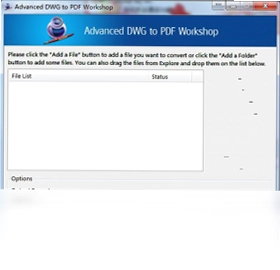
advanced dwg to pdf workshop电脑版是一款专注于CAD图纸格式转换的高效工具,能够快速将DWG、DXF等专业图形文件批量转换为PDF文档,同时支持多种输出参数自定义设置。对于工程设计、建筑设计以及机械制造领域的从业者来说,这款软件可以大幅减少手动导出图纸的时间成本,提升文档交付与归档效率。其简洁的操作逻辑和稳定的转换引擎,让即便不熟悉复杂CAD操作的用户也能轻松上手,是日常办公与项目协作中值得信赖的格式转换助手。
advanced dwg to pdf workshop电脑版支持哪些文件格式转换
1. 原生支持AutoCAD的DWG格式,涵盖从R14到最新2024版本的图纸文件,无需担心版本兼容问题。
2. 兼容DXF交换格式,无论是二维平面图还是三维线框模型,都能准确读取并保留图层信息。
3. 输出格式以PDF为主,同时支持导出为PDF/A归档标准,满足长期保存与合规性要求。
4. 可批量将多个DWG或DXF文件一次性加入转换队列,自动按原文件名生成对应的PDF文档。
5. 对于包含外部参照的图纸,软件能够自动识别并嵌入相关参照内容,避免转换后出现内容缺失。
6. 支持将图纸中的不同布局空间分别输出为独立的PDF页面,方便后续打印与排版。
advanced dwg to pdf workshop电脑版如何设置转换参数保证图纸清晰度
1. 在输出设置中选择自定义DPI数值,一般工程图纸建议设置在300至600之间以平衡清晰度与文件体积。
2. 勾选“保留线宽”选项,确保图纸中的粗细线条在PDF中呈现一致的视觉层次。
3. 针对彩色图纸,可启用颜色映射功能,将特定图层颜色转换为黑白或灰度,便于黑白打印。
4. 调整页面尺寸与方向,支持按图纸实际范围自动适配,也可以手动指定A4、A3等标准幅面。
5. 开启字体嵌入选项,防止因缺失SHX字体导致文字显示为问号或乱码。
6. 在预览窗口中确认转换效果,满意后再执行批量输出,减少反复调整的次数。
advanced dwg to pdf workshop电脑版常用快捷键有哪些
| 操作功能 | 快捷键组合 |
|---|---|
| 打开文件 | Ctrl + O |
| 添加文件夹 | Ctrl + D |
| 开始转换 | F5 |
| 暂停任务 | F6 |
| 清空列表 | Ctrl + Delete |
| 软件设置 | Ctrl + , |
advanced dwg to pdf workshop电脑版批量转换时如何避免卡顿
1. 在软件设置中将同时转换的任务数量调整为2至4个,避免一次性占用过多CPU资源。
2. 转换前关闭其他大型设计软件,释放内存和显卡资源给转换引擎使用。
3. 如果图纸文件体积较大,建议先将DWG文件按图幅拆分为多个小文件再批量添加。
4. 定期清理软件缓存目录,删除历史转换产生的临时文件,保持磁盘读写速度。
5. 使用固态硬盘作为输出路径,相比机械硬盘能显著缩短大批量PDF的写入时间。
6. 若转换过程中出现无响应,可尝试降低输出DPI或关闭预览生成功能。
advanced dwg to pdf workshop电脑版对电脑配置有什么要求
| 配置项目 | 最低要求 | 推荐配置 |
|---|---|---|
| 操作系统 | Windows 7 SP1 | Windows 10/11 64位 |
| 处理器 | Intel Pentium 4 或同级 | Intel Core i3 及以上 |
| 内存 | 1 GB | 4 GB 或更高 |
| 硬盘空间 | 200 MB 可用空间 | 1 GB 以上可用空间 |
| 显示器分辨率 | 1024 x 768 | 1920 x 1080 或更高 |
advanced dwg to pdf workshop电脑版转换后PDF文件太大怎么压缩
1. 在输出设置中降低图像分辨率,将DPI从600调整至150或200,可大幅减小文件体积。
2. 启用JPEG压缩选项,对图纸中的光栅图像部分进行有损压缩,牺牲少量画质换取更小体积。
3. 移除PDF中不必要的元数据,如作者信息、修订历史等,仅保留核心图形数据。
4. 如果图纸包含大量空白区域,使用裁剪功能去除多余边框后再导出。
5. 将彩色图层转换为灰度或黑白模式,减少颜色信息占用的存储空间。
6. 转换完成后使用专业PDF压缩工具进行二次优化,但需注意不要过度压缩导致线条模糊。
advanced dwg to pdf workshop电脑版是否支持命令行操作
1. 软件内置命令行接口,可在Windows命令提示符中调用执行转换任务。
2. 使用“-i”参数指定输入文件路径,支持通配符批量匹配多个DWG文件。
3. 使用“-o”参数设置输出目录,转换后的PDF将自动保存到指定位置。
4. 通过“-dpi”参数快速定义输出分辨率,无需打开图形界面即可完成设置。
5. 支持“-silent”静默模式,转换过程不弹出任何窗口,适合集成到自动化脚本中。
6. 输入“-help”可查看完整的命令行参数列表与使用示例。
 Rimage GUI(批量压缩图片)3.1.0 最新版
 PR 2026中文破解版(Adobe Premiere Pro 2026)26.5.2可激活版
 金格图片拼接及打印输出软件最新版1.0.0.1 电脑版
 昵图网素材软件1.0.0.0 电脑版
 FastStone Image Viewer7.4 电脑版
 时光看图1.0.0.5 电脑版
 网页图片批量下载专家2.1.0.236 电脑版
 龙飞签名设计软件2.2 电脑版
 EZ-Pix8.0 电脑版
 ComicEnhancer Pro2.49 电脑版
 图压0.4.1 最新版
 芒果壁纸2.4.2 最新版





 电脑keyshot软件
 电脑动画制作软件
 电脑uml软件
 渲染软件大全
 电脑动态壁纸软件
用户留言