


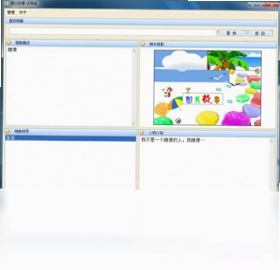
图片故事是一款专注于海量图片分册管理的电脑软件,帮助用户将零散的照片按主题整理成独立相册,并为每张图片添加文字说明,完整记录珍贵回忆。一个主题对应一个相册,搭配生动文字,就能轻松打造属于你的图片故事。无论是家庭旅行、孩子成长还是工作素材,都能通过图片故事实现高效归档与快速查找,让每一张照片都拥有专属的叙事空间。
图片故事电脑版支持哪些图片格式
1.图片故事电脑版兼容主流的JPG、JPEG格式,这是数码相机和手机拍摄最常用的图片类型。
2.软件同样支持PNG格式,方便处理带有透明通道的截图或设计素材。
3.对于BMP这种未压缩的位图格式,图片故事也能正常导入并生成缩略图。
4.GIF动态图片在图片故事中会被识别为静态首帧,便于统一管理。
5.如果您的相册中包含TIFF格式的高质量照片,图片故事同样可以读取并展示。
6.软件还支持WEBP格式,满足从网页保存图片的整理需求。
图片故事电脑版如何批量添加文字说明
1.打开图片故事电脑版,进入您需要编辑的相册分册。
2.按住Ctrl键或Shift键,用鼠标点击选中多张需要添加说明的图片。
3.在软件右侧的属性面板中找到“文字说明”输入框。
4.输入统一的描述文字,例如“2024年罗马之旅第一天”。
5.点击“应用到选中图片”按钮,所有被选中的图片会同时写入相同说明。
6.如果需要为每张图片添加不同文字,可以逐张点击图片后单独编辑说明栏。
7.编辑完成后按Ctrl+S保存当前相册,文字说明会随图片故事文件一同存储。
图片故事电脑版快捷键大全
| 功能 | 快捷键 |
|---|---|
| 新建相册 | Ctrl+N |
| 导入图片 | Ctrl+I |
| 保存当前相册 | Ctrl+S |
| 全选图片 | Ctrl+A |
| 删除选中图片 | Delete |
| 放大视图 | Ctrl+加号 |
| 缩小视图 | Ctrl+减号 |
| 切换全屏 | F11 |
图片故事电脑版怎么把相册导出分享给朋友
1.在图片故事电脑版中打开您想要分享的相册分册。
2.点击顶部菜单栏的“文件”选项,选择“导出相册”。
3.在弹出的导出窗口中,选择导出格式为图片故事专用包或通用图片文件夹。
4.如果选择专用包,对方也需要安装图片故事电脑版才能完整查看文字说明和分册结构。
5.如果选择通用图片文件夹,软件会将所有图片和说明文字导出为独立文件,方便直接浏览。
6.设置导出路径,建议选择一个空间充足的磁盘分区。
7.点击“开始导出”按钮,等待进度条完成即可。
8.导出完成后,您可以将生成的文件夹压缩后通过邮件或聊天工具发送给朋友。
图片故事电脑版配置要求高不高
| 项目 | 最低配置 | 推荐配置 |
|---|---|---|
| 操作系统 | Windows 7 | Windows 10/11 |
| 处理器 | 1GHz | 2GHz 及以上 |
| 内存 | 1GB | 4GB 及以上 |
| 硬盘空间 | 200MB 可用空间 | 1GB 以上可用空间 |
| 显示器 | 1024x768 | 1920x1080 或更高 |
图片故事电脑版如何创建多个分册管理不同主题
1.启动图片故事电脑版,在主界面左侧的相册列表中点击“新建分册”。
2.为分册命名,例如“家庭聚会”“旅行记录”“工作素材”等,名称尽量简短明确。
3.重复上述步骤,根据您的图片主题数量创建对应数量的分册。
4.选中一个分册,点击“导入图片”按钮,将该主题相关的照片全部添加进去。
5.导入后可以拖动图片调整顺序,也可以为分册设置一张封面图。
6.如果某个分册内容过多,还可以在该分册下继续建立子分册,实现层级管理。
7.所有分册创建完成后,图片故事电脑版会自动保存结构,下次打开即可快速定位。
图片故事电脑版文字说明支持哪些格式
1.图片故事电脑版的文字说明支持纯文本输入,可以直接键入中文、英文、数字和常用标点符号。
2.说明文字中可以使用换行符,让多行描述在查看时更加清晰。
3.软件支持在文字说明中插入日期格式,例如“2024-05-20”,方便按时间检索。
4.如果需要标注地点,可以直接写入“罗马斗兽场”“许愿池”等具体名称。
5.文字说明框对字数没有严格限制,但建议每张图片控制在200字以内,便于阅读。
6.图片故事电脑版不会对说明文字进行特殊格式渲染,因此无需担心富文本兼容问题。
图片故事电脑版怎么备份相册数据防止丢失
1.关闭图片故事电脑版,确保所有相册文件已经保存。
2.找到软件默认的相册存储目录,通常位于“文档”文件夹下的图片故事目录中。
3.将该目录整体复制到外部硬盘、U盘或云盘同步文件夹中。
4.如果您的相册数量较多,可以按日期建立备份文件夹,例如“图片故事备份202406”。
5.定期重复上述复制操作,建议每周或每月备份一次。
6.恢复时只需将备份文件夹放回原位置,重新打开图片故事电脑版即可读取。
7.也可以使用软件内置的“导出相册”功能,将每个分册单独导出为压缩包保存。
 图像快快软件1.0.3.5325 电脑版
 屏幕截图精灵软件1.0 电脑版
 强力抓屏最新版2.5.1.0 电脑版
 家庭VCD相册制作系统最新版3.0.0.0 电脑版
 德威几何尺软件1.0.0.110 电脑版
 改图快手(Image Converter One)1.2.0.0 电脑版
 数码照片批量处理最新版2.2.1.8 电脑版
 图片批处理王3.0 电脑版
 和讯图片批量上传工具1.0.0.0 电脑版
 考拉猫3D家装设计软件1.0.6 电脑版
 PK990图片格式转换1.0.0.0 电脑版
 CAD图纸查看器9.0.5.9 电脑版
 阿狸的梦之城桌面主题1.0 电脑版
 魔兽世界电脑主题1.0 正式版
 呱呱看图7.5.0.267 电脑版





 3d动画建模软件大全
 电脑keyshot软件
 电脑动画制作软件
 电脑uml软件
 渲染软件大全
用户留言