












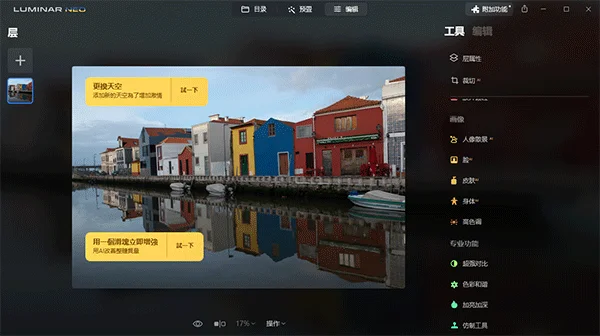
Skylum Luminar Neo是一款专为现代摄影师和创意工作者打造的革新性图像处理软件,它深度融合了尖端的人工智能技术与灵活的非破坏性编辑工作流。该软件不仅具备强大的RAW格式解析能力,还通过AI天空替换、智能人像增强、生成式擦除等创新功能,解决了传统后期处理中最为耗时耗力的难题。其基于图层的编辑架构为用户提供了无限的创作可能,结合丰富的预设模板和高效的批量处理机制,Skylum Luminar Neo能够显著提升影像处理的效率与品质,是连接创意构想与完美成片的理想桥梁。
Skylum Luminar Neo怎么用
一、基本功能
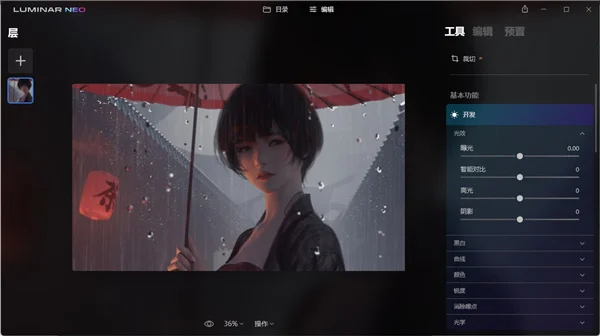
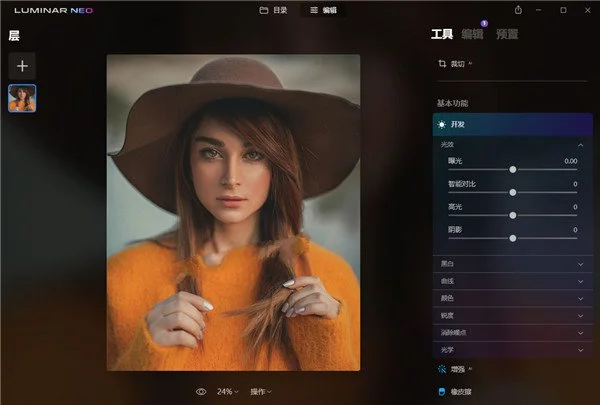
主要包括图像处理中的基本操作,包括构图、橡皮擦、光效、结构、颜色、噪点等功能,主要适用于图像的基本修饰和编辑。
二、创意
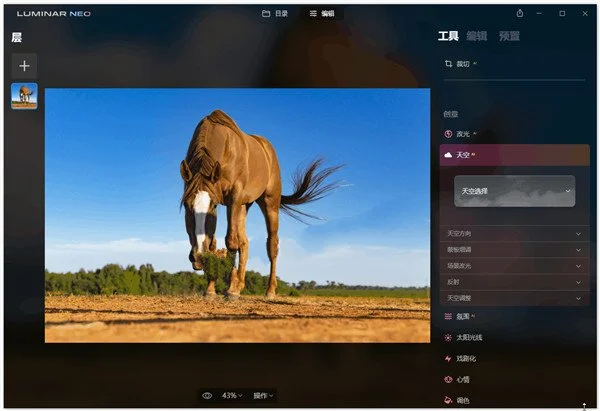
内置了多个专业的AI模块,主要包括智能天空AI、增强天空AI以及氛围、心情、神秘、胶片颗粒等极具特色的色彩风格的添加和调整功能。
例如天空AI,LuminarNeo将自动识别图像中的天空主体,你只需选择合适的天空,一键即可替换,实际效果相当完美,例包括边缘、色彩处理、基本可与原图实现完美融合。
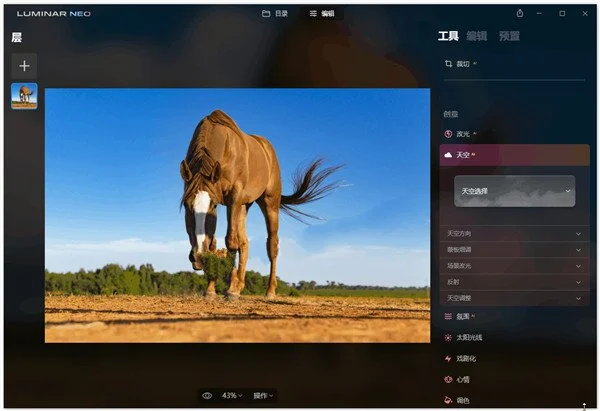
而且选择的天空,你还可以对其进行蒙版、反射、冷暖色等进一步的细致调节。
除了天空AI这种移花接木的工具外,创意分类下内置的调整,更多偏重色彩和“智能滤镜”,对于导入的图像,你可以综合应用各项设定,迅速进行调整。
三、改光AI
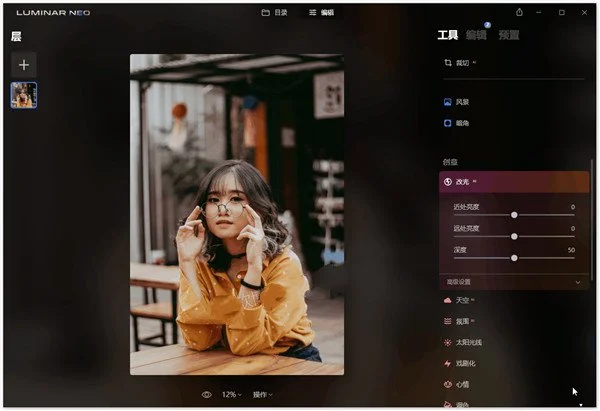
顾名思义,可以一键智能调节图像中的远近高光,Luminar Neo会自动识别图像中的近景/远景,你只需拖动条块调节亮度即可,相比较传统的方法,更智能更简单化。
四、色彩滤镜
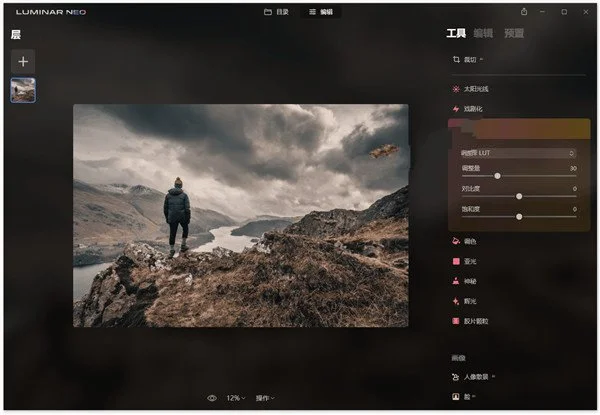
Luminar Neo内置了包括亚光、神秘、心情以及戏剧化等“色彩滤镜”,可一键更改图像的整体风格,所见所得。
例如“神秘”效果:
在“心情”效果中,依据不同的图像特征,可以一键套用不同效果,例如电影色调、人像色调、交叉处理等等。
五、画像
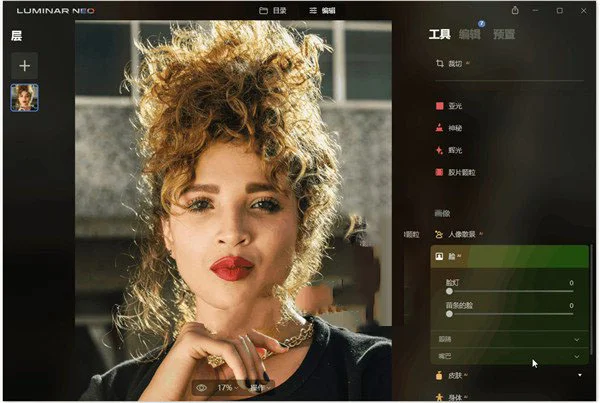
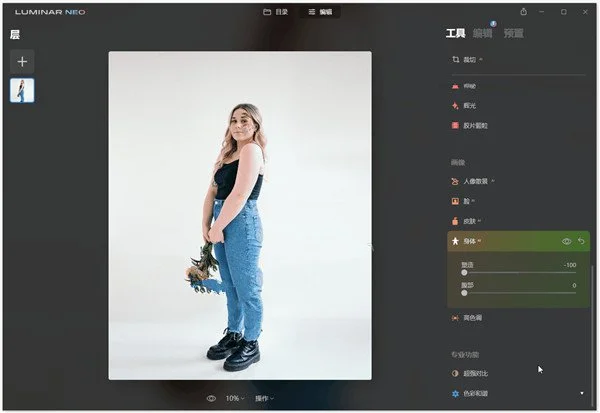
内置了多个针对人像的AI处理模块,主要包括脸、身体、皮肤等AI。
例如在脸部AI中,Luminar Neo可智能识别图像中的人脸,比如眼睛、嘴唇,牙齿等,并且可以针对这些部位作一键式的智能调节,例如瘦脸、美白、磨皮等。
又比如在身体AI中,可以一键瘦身或者“增肥”,原理与PS中的液化是一样的,只是因为AI的应用,你不用手动选取范围,Luminar Neo自动完成。
六、预置模板
与Luminar AI相同,在Luminar Neo中同样内置了一些预置模板,事实上在你导入图像后,软件会自动识别图像,并且根据图像特点给出建议的模板。
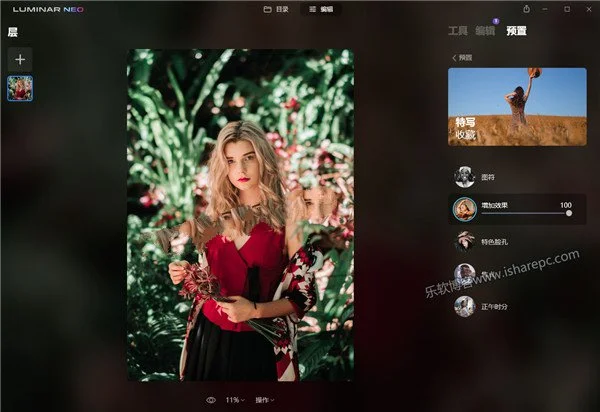
除了之外它还根据常见的图像场景,分门别类的整理许多模板,你可以根据实际需要选择套用。一般模板均是应用了多种效果合成,它不支持各项参数上调节,只能通过滑块调整整体效果应用的程度~
注:以上图片是阿刚导入素材后,一键应用后的效果,在细节上可能有些瑕疵,实际使用时请自行调节。
七、图层合成
众所周知,在图像处理中图层的应用至关重要,无论是色彩调整、图像合成,在任何高质量的作品中,图层都是必不可少的。在之前的Luminar AI软件中,它的定位是一个快速的智能图像修饰处理软件,应用AI技术直接在图像上进行智能调节,你无法自由添加图层,例如置入新的背景、或叠加其他效果。
全新的Luminar Neo内置了图层功能,这也意味着你可以自由添加其他图片、效果来进行叠加,以此来合成更富有想象力和创造力的作品,这也是它与Luminar AI最大的不同之处。
八、新建图层
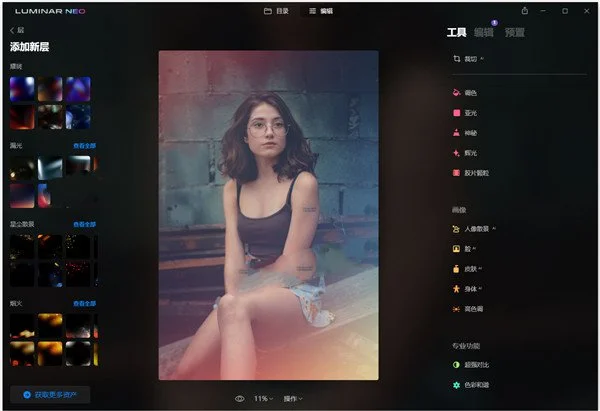
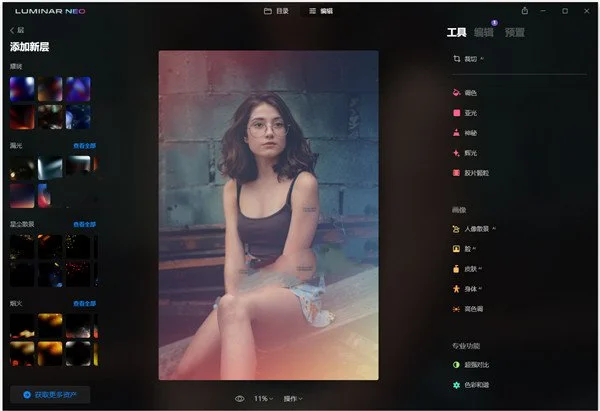
1、Luminar Neo在编辑图像时,通过左侧可以快速添加图层,支持导入自定义图片,同时软件也内置了许多实用图层,主要是“耀斑”、“烟火”、“星尘”等素材。
图层属性,支持调节不透明度
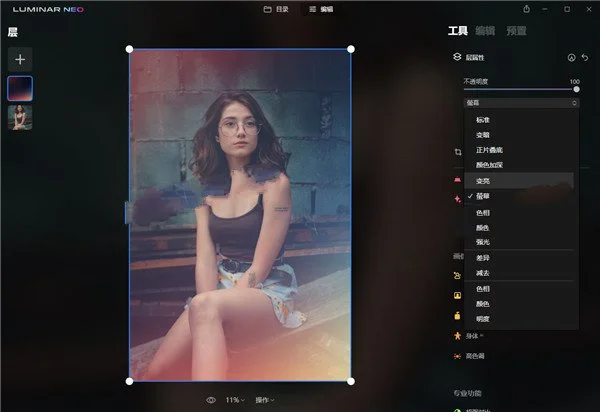
2、图层的混合模式/蒙版
Luminar Neo支持图层混合模式,大部分与Photoshop中的混合模式相同,简单来说:
基础模式:标准
变暗模式:变暗,正片叠底,颜色加深
变亮模式:变亮,滤色,荧幕
融合模式:叠加,柔光,强光
色异模式:差异,减去。
蒙色模式:色相,颜色,明度
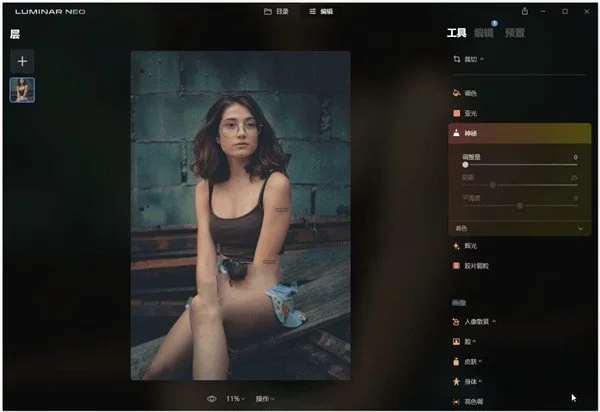
3、此外,它也支持创建图层蒙版,这样可以进一步进行调节,例如强度、不透明度等。
九、最后
从功能上来说,在图像调节修饰上,Luminar Neo基本上继承了Luminar AI的AI功能,最大的不同之处:Neo引入了图层模。
也是因为有了图层,才让Luminar Neo变得更富有创造力,在功能上自然比前者更强。
Skylum Luminar Neo的系统要求是什么?
为了确保Skylum Luminar Neo的流畅运行,建议您的计算机满足以下配置要求:
1. 操作系统:Windows 10(64位)版本1809或更高版本,建议使用最新版Windows 11以获得最佳性能。
2. 处理器:Intel Core i5或AMD Ryzen 5系列以上处理器,复杂的AI运算对多核性能有一定要求。
3. 内存:至少8GB RAM,推荐16GB或更高容量,尤其是在处理高分辨率RAW文件和复杂多层项目时。
4. 显卡:支持OpenGL 3.3或更高版本的独立显卡,建议显存不低于2GB,以充分加速AI功能与界面渲染。
5. 存储空间:安装需要至少10GB可用硬盘空间,推荐使用SSD固态硬盘以提升文件读取和保存速度。
6. 显示器分辨率:建议使用1920x1080或更高分辨率的显示器,并确保色彩配置文件正确,以呈现精准的影像色彩。
Skylum Luminar Neo如何使用AI天空替换功能?
AI天空替换是Skylum Luminar Neo最受欢迎的功能之一,操作流程非常直观:
1. 在软件中导入包含天空区域的照片,点击顶部工具栏中的“编辑”模块。
2. 在右侧面板中找到“创意”工具组,点击“AI天空替换”图标以启动该功能。
3. 软件会自动识别画面中的天空与前景主体,并在下方预设库中提供多种天空素材供选择。
4. 点击任意一个天空缩略图即可预览替换效果,您可以使用“水平调整”和“垂直调整”滑块微调新天空的位置与透视关系。
5. 展开“高级设置”菜单,可分别调整天空边缘的“淡化”、“不透明度”以及“前景光效”参数,使合成效果更加自然。
6. 通过“全局光效”和“色彩调整”滑块,让新天空的光照方向与色温与地面景物完美融合,最后点击“完成”或“应用”即可保存结果。
Skylum Luminar Neo有哪些快捷键?
熟练掌握快捷键可以大幅提升在Skylum Luminar Neo中的编辑效率,以下是常用快捷键列表:
1. 文件操作:Ctrl+O(打开图像)、Ctrl+S(保存图像)、Ctrl+Shift+S(另存为)、Ctrl+W(关闭图像)。
2. 视图控制:空格键(临时切换抓手工具)、Z(放大镜工具)、Ctrl+0(适应屏幕)、Ctrl+1(实际像素显示)。
3. 编辑功能:Ctrl+Z(撤销上一步)、Ctrl+Shift+Z(重做)、Ctrl+C(复制图层)、Ctrl+V(粘贴图层)、Delete(删除选中图层或蒙版)。
4. 工具切换:B(画笔工具)、E(橡皮擦工具)、M(矩形选框工具)、L(套索工具)、T(文本工具)。
5. 图层管理:Ctrl+E(向下合并图层)、Ctrl+G(图层编组)、Ctrl+Shift+N(新建图层)、[ 或 ](快速切换画笔大小)。
Skylum Luminar Neo的预设功能如何使用?
Skylum Luminar Neo内置了超过数百款精心设计的预设,覆盖人像、风景、街拍等多种风格:
1. 在“编辑”界面右侧面板中,点击顶部的“预设”选项卡,即可看到分类整齐的预设库。
2. 您可以通过顶部的搜索框输入关键词,或点击下拉菜单按“人像”、“风景”、“电影感”等类别进行筛选。
3. 将鼠标悬停在预设缩略图上即可预览效果,单击即可将预设应用到当前图像上。
4. 应用预设后,您仍可通过下方的“调整”面板对曝光、色彩等参数进行微调,预设不会限制后续编辑。
5. 若您将参数调整至满意状态,可以点击预设面板右上角的“+”号,将当前效果保存为个人自定义预设。
6. 在“预设”面板底部,您还可以管理、导入或导出预设文件,方便在不同设备间同步您的专属风格。
Skylum Luminar Neo支持哪些相机RAW格式?
Skylum Luminar Neo拥有广泛的RAW文件兼容性,支持绝大多数主流相机品牌的原生格式:
1. 支持佳能相机的CR2、CR3以及CRW格式文件,涵盖EOS系列单反与微单相机。
2. 支持尼康相机的NEF和NRW格式,包括Z系列微单及D系列单反相机。
3. 支持索尼相机的ARW格式,全面兼容Alpha系列微单与黑卡系列相机。
4. 支持富士相机的RAF格式,以及其独特的X-Trans传感器所生成的RAW文件。
5. 支持徕卡相机的DNG格式,同时兼容Adobe DNG转换器生成的通用DNG文件。
6. 此外,还支持松下(RW2)、奥林巴斯(ORF)、宾得(PEF、DNG)等品牌,以及Sigma的X3F格式,满足不同用户的多样化需求。







 下载
下载

 下载
下载
 下载
下载
 下载
下载
 Maxon ZBrush 2027(3D数字雕刻软件)2027.0.1 电脑版
 Maxon Cinema 4D 2027最新版2027.1.0 电脑版
 DxO PureRAW(专业RAW预处理工具)6.8.0.7 电脑版
 DxO FilmPack(专业胶片模拟工具)8.11.0.896 便携版
 Snow Shot(截图工具)1.3.3官方版
 果核看图便携版3.4.11.11 电脑版
 AndreaMosaic Portable(AndreaMosaic便携版)1.0 电脑版
 Ashampoo Photo Commander12.0.5 pc版
 易达批量加水印系统1.0 电脑版




 电脑去水印软件
 3d动画建模软件大全
 电脑keyshot软件
 电脑动画制作软件
 电脑uml软件
用户留言