












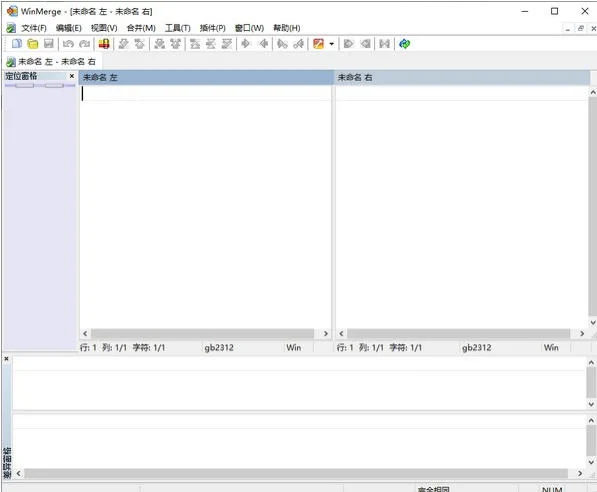
WinMerge 是一款运行于 Windows 系统下的免费开源文件比较/合并工具,支持三路文件对比,能清晰展示文本、文件夹甚至图像之间的差异。它拥有语法高亮、行号显示、自动换行等编辑器功能,并且可以高亮行内差异、移动检测,同时提供文件夹递归比较与正则过滤,是程序员和文档工作者日常比对与合并的得力助手。
WinMerge 如何快速比较两个文件夹?
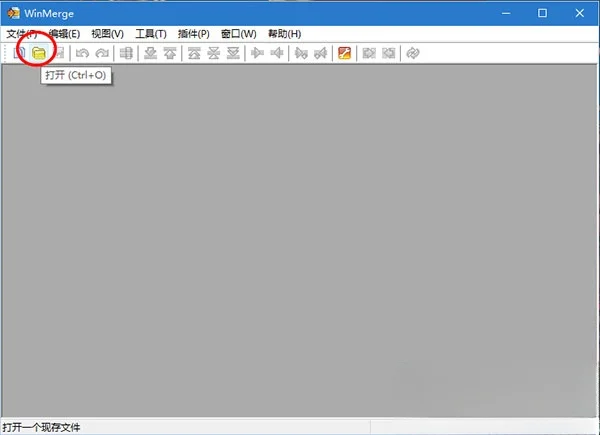
1、安装后运行WinMerge,再按一下工具栏上的“打开”按钮,准备选取你要比对的文件夹
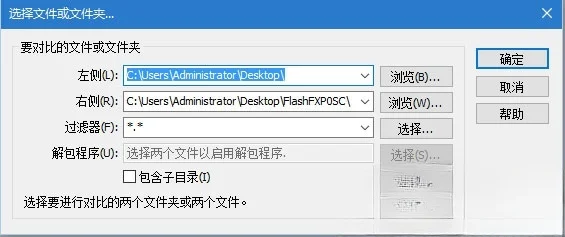
2、请分别在“左侧”、“右侧”两栏选取你要比对的两个文件夹,下面的“过滤器”可让我们过滤要比对的文件类型或文件名称,如无特别的需求,可以保留“*.*”,预设比对全部类型的文件。设定好之后,请再按一下“确定”按钮开始比对
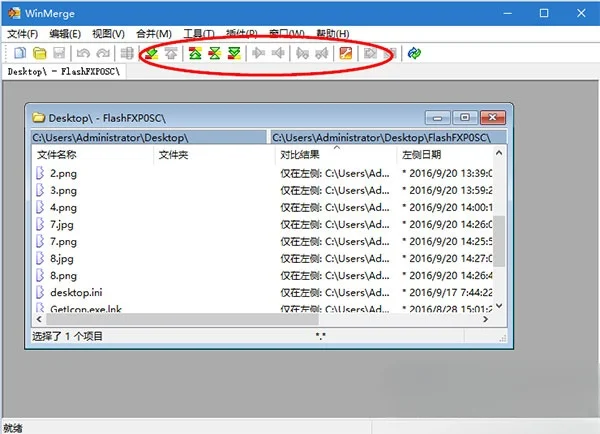
3、比对完成后,清单中会显示哪些文件相同、哪些文件不同,如果发现一边的文件夹缺少某个文件、想将某个文件复制到另外一边的话,可以选取后按“复制到右侧”按钮
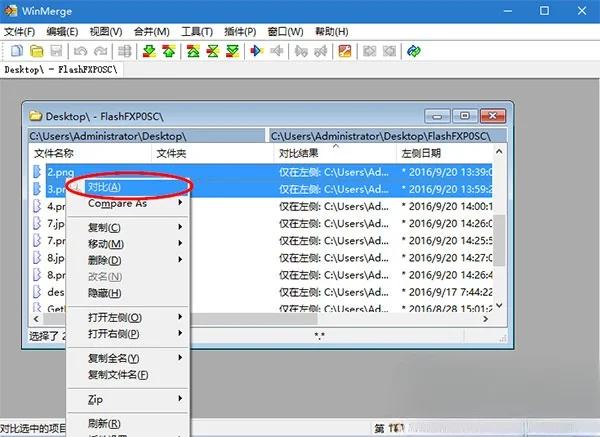
4、如果你怀疑某两个文件名称不同的文件其实是同一个文件(内容相同),可以选取后在上面按右键再点“对比”
WinMerge 支持哪些文件过滤器设置?
1. 打开 WinMerge 后进入“工具”→“过滤器”对话框。
2. 在“文件过滤器”选项卡中点击“新建”创建自定义规则。
3. 输入过滤表达式(如 *.txt;*.cpp)来包含或排除特定文件类型。
4. 勾选“包含项目”或“排除项目”决定过滤模式。
5. 点击“添加”保存过滤规则,后续比较时即可自动应用。
WinMerge 快捷键操作一览表
| 快捷键 | 功能 |
|---|---|
| Ctrl+O | 打开比较 |
| Ctrl+D | 显示差异 |
| Ctrl+Shift+↑ | 上一个差异 |
| Ctrl+Shift+↓ | 下一个差异 |
| Ctrl+1/2/3 | 切换左/中/右窗格 |
| F7 | 复制当前差异到右侧 |
| F8 | 复制所有差异到右侧 |
WinMerge 系统配置需求有哪些?
| 项目 | 最低要求 | 推荐配置 |
|---|---|---|
| 操作系统 | Windows 7 | Windows 10/11 |
| 处理器 | 1 GHz | 2 GHz 双核 |
| 内存 | 256 MB | 1 GB 或以上 |
| 硬盘空间 | 50 MB | 200 MB |
| .NET Framework | 4.8 或更高 | 4.8 或更高 |
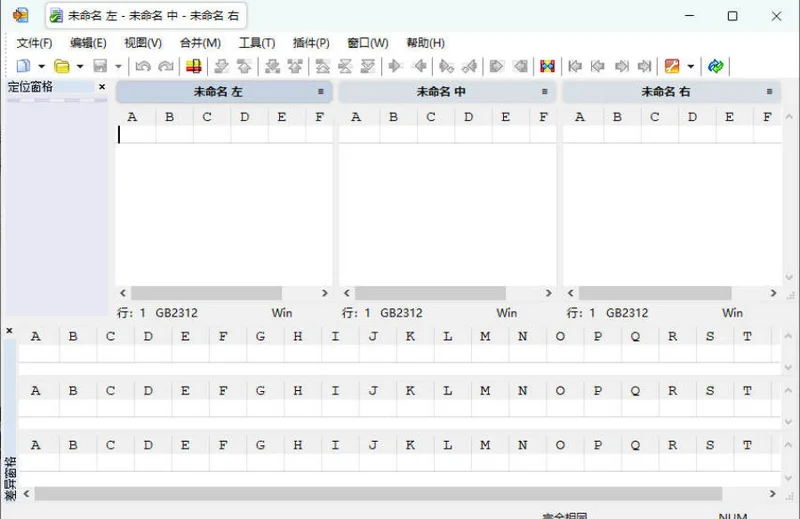
WinMerge 怎么合并三个文件的内容?
1. 启动 WinMerge 后点击“文件”→“打开三路比较”。
2. 在弹出窗口分别选择左、中、右三个文件路径。
3. 点击“确定”后界面将显示三个窗格的差异。
4. 使用鼠标或快捷键(F7/F8)将差异行从某个窗格复制到其他窗格。
5. 完成所有合并操作后点击“文件”→“保存”输出最终结果。
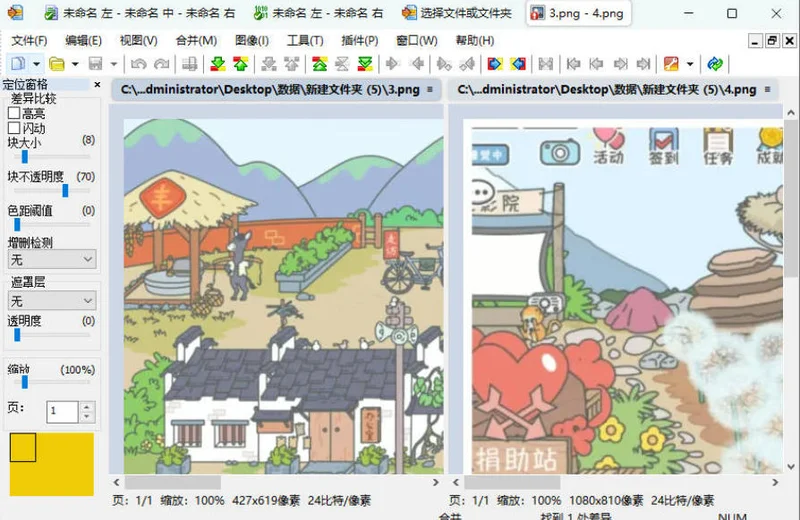
WinMerge 如何比较图像文件差异?
1. 打开 WinMerge 后点击“文件”→“打开”,选择两个图像文件(如 PNG、JPG)。
2. 软件自动以叠加或并排方式显示图像。
3. 在菜单“视图”→“图像比较模式”中选择“块差异高亮”或“叠加”。
4. 使用鼠标滚轮缩放图像,滑动查看细节差异。
5. 差异区域会以半透明色块标记,便于定位不同之处。


 QOwnNotes电脑版(开源Markdown笔记本)26.10.8免费版
 思源笔记绿色版3.8.7 最新版
 PDFgear(PDF工具)3.0.0 最新版
 veyon(电子教室管理)官方版4.11.4.0电脑版
 如意吧日程管理1.0 电脑版
 Leawo PowerPoint to Vide最新版2.4.0.62 电脑版
 名片编辑专家3.0.0.0 电脑版
 简繁大师1.0.0.0 电脑版
 名片制作专家软件9.5.0.62 电脑版
 超易电子档案管理系统软件3.3.8 电脑版
 求索客户管理系统软件1.0 电脑版
 追风送货单打印软件3.1.0.1 电脑版
 职称计算机直考通之金山表格3.2 电脑版
 飞豆快递单打印软件最新版3.2 电脑版
 个人日常办公管理软件2.7.0.0 电脑版






 电脑文件备份软件
 电脑mysql管理软件
 电脑远程办公软件
 电脑ui设计软件
 电脑光盘制作软件
用户留言