


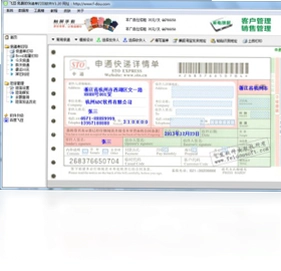
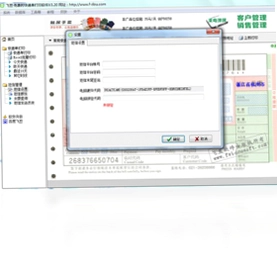
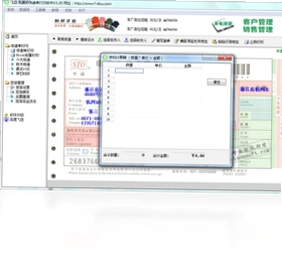
飞豆快递单打印软件是一款专为电商卖家与中小物流商家打造的免费打印工具,集快递单打印、发货单打印与淘宝买家地址捕捉于一体,无需注册即可直接使用。软件支持Excel批量打印,自动记忆常用打印模板,省去繁琐的模板设计环节。同时具备在线升级与模板在线更新能力,确保功能持续完善。对于日均单量较大的店铺而言,它能显著提升打单效率,降低人工出错概率。
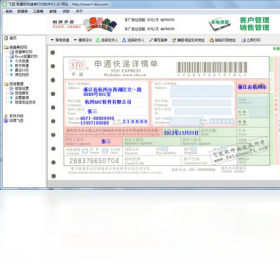
飞豆快递单打印软件如何设置打印模板
1.打开飞豆快递单打印软件,进入主界面后点击顶部菜单栏的“模板管理”选项。
2.在模板列表中选中与您快递面单尺寸匹配的预设模板,如顺丰、中通、圆通等常见规格。
3.点击“编辑模板”按钮,进入可视化调整界面,可拖拽字段调整位置与字体大小。
4.将收件人姓名、电话、地址等字段与Excel表格中的列标题一一对应绑定。
5.保存模板并命名为易记名称,软件会自动记忆该模板供后续直接调用。
6.如需更新模板,点击“在线更新模板”即可同步最新快递面单格式。
飞豆快递单打印软件支持哪些Excel批量打印格式
1.确保Excel表格第一行为字段标题,如“收件人”“电话”“地址”“快递单号”等。
2.将表格保存为.xls或.xlsx格式,关闭文件避免占用导致读取失败。
3.在软件中点击“批量导入”,选择对应Excel文件并确认字段映射关系。
4.预览前十条数据,核对姓名、电话、地址是否与表格内容一致。
5.设置起始打印位置与打印份数,点击“开始批量打印”即可连续输出。
飞豆快递单打印软件常用快捷键有哪些
| 功能操作 | 快捷键 |
|---|---|
| 新建打印任务 | Ctrl+N |
| 导入Excel数据 | Ctrl+O |
| 开始打印 | Ctrl+P |
| 保存当前模板 | Ctrl+S |
| 撤销上一步操作 | Ctrl+Z |
飞豆快递单打印软件怎么捕捉淘宝买家地址
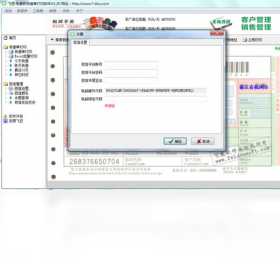
1.确保飞豆快递单打印软件处于运行状态,并登录淘宝卖家账号。
2.在软件设置中开启“淘宝地址捕捉”功能,并授权读取订单信息。
3.进入淘宝卖家中心订单页面,软件会自动识别当前页面中的买家收货信息。
4.勾选需要打印的订单,点击“捕捉地址”按钮,信息将自动填充到打印模板中。
5.核对捕捉到的姓名、电话、地址是否完整,确认无误后执行打印。
飞豆快递单打印软件对电脑配置有什么要求
| 配置项 | 最低要求 | 推荐配置 |
|---|---|---|
| 操作系统 | Windows XP | Windows 7/10/11 |
| 内存 | 512MB | 2GB及以上 |
| 硬盘空间 | 50MB可用 | 200MB以上 |
| 打印机 | 针式/热敏打印机 | 支持快递面单的专用打印机 |
飞豆快递单打印软件打印出来错位怎么办
1.检查打印机纸张规格是否与软件中设置的模板尺寸一致。
2.进入“打印设置”调整页边距,通常将左右边距设为0可解决偏移。
3.在模板编辑中微调字段坐标,将整体内容向左或向上移动几个像素。
4.确认打印机驱动为最新版本,老旧驱动可能导致定位不准。
5.使用“打印测试页”功能反复校准,直至内容与面单框完全对齐。
6.若仍错位,尝试更换模板或重新导入标准模板文件。
飞豆快递单打印软件如何实现在线升级
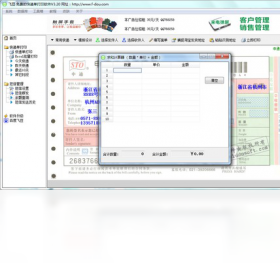
1.打开飞豆快递单打印软件,点击右上角的“菜单”按钮。
2.在下拉列表中选择“检查更新”,软件将自动连接服务器检测新版本。
3.若有新版本,弹窗会显示更新内容与文件大小,点击“立即升级”。
4.等待下载完成后软件自动重启并完成安装,无需手动干预。
5.升级后建议重新检查打印模板是否兼容,必要时点击“模板在线更新”。
 首助编辑高手软件32.0.0.0 电脑版
 讯飞语记软件3.1.1254.1 电脑版
 云报价软件2.9.7 电脑版
 吾道幻灯片软件2.9.0 电脑版
 iMindMap最新版12.0.18.0 电脑版
 亿图项目制图软件8.3.2.550 电脑版
 花生单词连连看(精灵版)软件1.02 电脑版
 Scratchboard (信息管理器)17.0.0.0 电脑版
 STDU XML Editor1.0.105.0 电脑版
 TextIt(文本编辑器)1.0.12 电脑版
 STDU Converter最新版2.0.154.0 电脑版
 time note时光笔记软件2.09 电脑版
 Total Doc Converter2.2.0.198 电脑版
 Sweet小秘书1.0.0.0 电脑版





 电脑文件备份软件
 电脑mysql管理软件
 电脑远程办公软件
 电脑ui设计软件
 电脑光盘制作软件
用户留言