





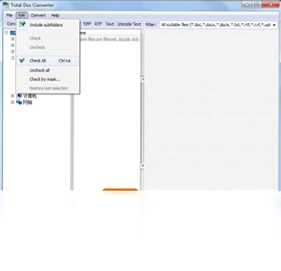
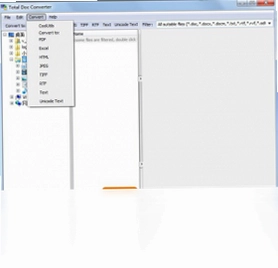
Total Doc Converter电脑版是一款功能强大的文档格式转换工具,主打DOC、RTF与RVF等格式的批量转换需求,能够将常见文档快速输出为PDF、HTML、XLS、JPG、TIFF、TXT等多种目标格式。对于日常办公中需要处理大量文档格式互转的用户来说,Total Doc Converter电脑版提供了简洁直观的操作界面与高效的批量处理能力,无需逐一手动操作即可完成整个文件夹的转换任务,大幅提升工作效率,是办公人士值得收藏的实用工具。
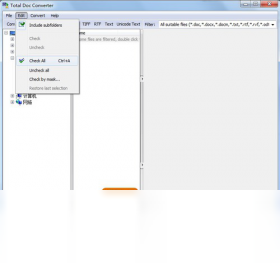
Total Doc Converter电脑版支持哪些格式转换
1.首先启动Total Doc Converter电脑版,在主界面左侧的文件列表中可以看到添加文件的按钮,点击后选择需要转换的源文档。
2.该软件支持的源格式主要包括DOC、RTF以及RVF三种,用户可以根据实际文件类型进行筛选添加。
3.在输出格式选项中,Total Doc Converter电脑版提供了PDF、HTML、XLS、JPG、TIFF、TXT共六种目标格式供选择。
4.选定目标格式后,还可以对输出参数进行微调,比如PDF的页面尺寸、图片的分辨率等细节设置。
5.确认所有设置无误后,点击开始转换按钮,软件便会自动批量处理列表中的所有文档。
6.转换完成后可以在指定的输出文件夹中查看生成的文件,整个流程清晰高效。
Total Doc Converter电脑版转换质量怎么样
1.从实际测试来看,Total Doc Converter电脑版在DOC转PDF时能够较好地保留原始排版,文字、段落与基础样式基本不会出现错乱。
2.将文档转换为图片格式如JPG或TIFF时,输出图像的清晰度令人满意,适合用于存档或嵌入其他文档。
3.转换为XLS格式时,表格类内容能够被识别并填入对应单元格,虽然复杂表格可能需要后期微调,但整体可用性较高。
4.转为TXT纯文本时,格式信息会全部丢失,这是格式本身的限制,适合只需要提取文字内容的场景。
5.Total Doc Converter电脑版在处理大批量文件时表现稳定,未出现崩溃或卡顿现象,转换速度也处于可接受范围。
Total Doc Converter电脑版操作快捷键一览
| 快捷键 | 功能说明 |
|---|---|
| Ctrl+O | 打开文件添加窗口 |
| Ctrl+A | 全选列表中的所有文件 |
| Delete | 移除列表中选中的文件 |
| F5 | 开始执行转换任务 |
| Ctrl+S | 保存当前转换配置 |
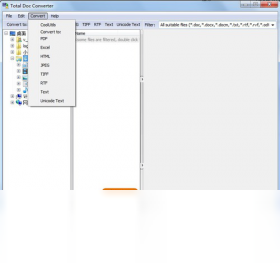
Total Doc Converter电脑版运行配置要求高吗
| 配置项 | 最低要求 | 推荐配置 |
|---|---|---|
| 操作系统 | Windows 7 | Windows 10/11 |
| 处理器 | 1GHz | 2GHz 及以上 |
| 内存 | 512MB | 2GB 及以上 |
| 硬盘空间 | 50MB | 200MB 以上 |
Total Doc Converter电脑版转换失败如何排查
1.首先检查源文件是否被其他程序占用,比如该DOC文档正在Word中打开,会导致Total Doc Converter电脑版无法读取。
2.确认源文件没有损坏,可以尝试用对应软件打开该文件,如果无法正常打开则说明文件本身存在问题。
3.查看输出路径是否存在写入权限,如果目标文件夹被设置为只读,转换操作将无法生成结果文件。
4.检查磁盘剩余空间是否充足,当硬盘空间不足时Total Doc Converter电脑版也会中断转换过程。
5.尝试以管理员身份运行Total Doc Converter电脑版,某些系统权限限制可能导致转换引擎无法正常工作。
6.如果问题依旧存在,可以尝试卸载后重新安装Total Doc Converter电脑版,排除程序文件损坏的可能。
Total Doc Converter电脑版批量转换使用技巧
1.在添加文件时可以直接将整个文件夹拖拽到Total Doc Converter电脑版的列表区域,软件会自动识别其中的支持格式。
2.利用输出文件名规则设置,可以为批量转换的文件统一添加前缀或后缀,方便后续整理和查找。
3.如果只需要转换文档中的部分页面,可以在高级设置中指定页码范围,避免生成不必要的冗余内容。
4.对于经常使用的转换配置,可以保存为方案,下次打开Total Doc Converter电脑版时直接调用,省去重复设置的时间。
5.转换大量文件时建议关闭其他占用系统资源的程序,让Total Doc Converter电脑版获得更多CPU和内存资源,提升处理速度。
Total Doc Converter电脑版是否支持OCR文字识别
1.Total Doc Converter电脑版本身并不内置OCR光学字符识别功能,它主要处理的是文本型文档的格式转换。
2.如果源文件是扫描件生成的图片型PDF,Total Doc Converter电脑版无法直接提取其中的文字内容。
3.对于需要OCR识别的场景,建议先使用专门的OCR工具将图片PDF转为可编辑文本,再通过Total Doc Converter电脑版进行后续格式转换。
4.不过对于原生电子文档,Total Doc Converter电脑版的转换准确率已经足够满足日常办公需求。
5.用户在选择转换方案时,应根据源文件的实际类型来判断是否需要配合其他工具使用。
 Zilla TXT To PDF Converter (TXT转PDF转换器)1.0 电脑版
 东日电子日记本(DiaryOne)7.0 电脑版
 东日个人记事本5.66 电脑版
 不想背单词6.0.0.823 电脑版
 个人记账本软件1.03 电脑版
 五笔字型拼音查询器1.0.0.6 电脑版
 人人都爱好工作软件2.5 电脑版
 互动英语阅读大师软件1.1 电脑版
 傻博士投稿软件pc版1.0.0.0 电脑版
 喵呜导图(轻量级思维导图工具)2.1单文件版
 公文写作处理软件1.0 电脑版
 单词助记手1.0 电脑版
 佳文识字软件1.0.0.0 电脑版
 单词风暴软件9.7.0.3378 电脑版





 电脑文件备份软件
 电脑mysql管理软件
 电脑远程办公软件
 电脑ui设计软件
 电脑光盘制作软件
用户留言