












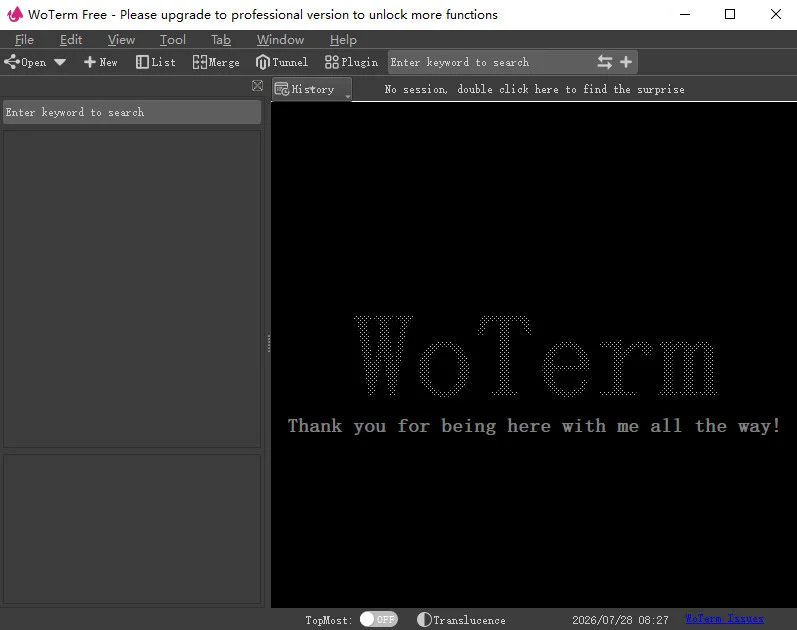
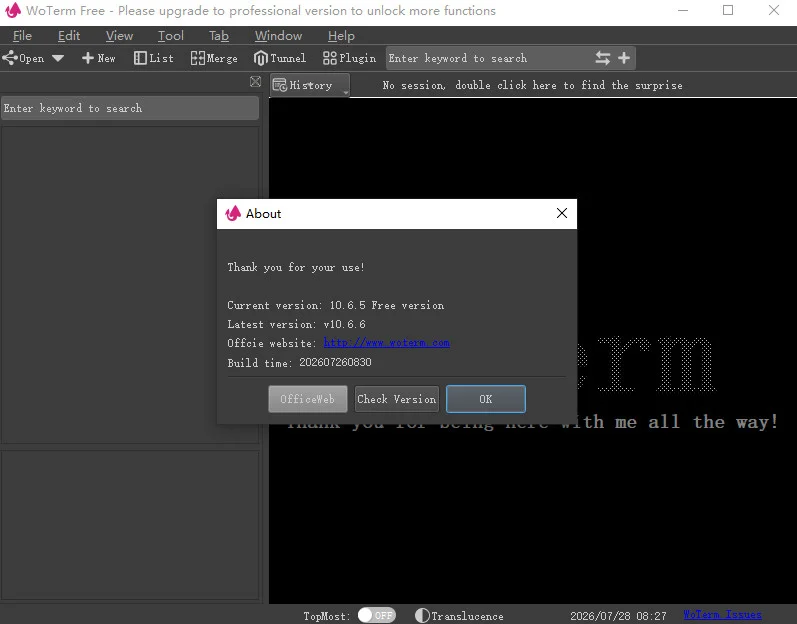
Woterm是一款专为IT运维和开发者设计的跨平台远程管理工具,支持Windows、Linux及MacOSX三大主流操作系统,真正实现了跨终端无缝管理。它集成了SSH、Telnet、SFTP、RDP、VNC等十余种常用通讯协议,用户无需进行繁琐的初始配置,即可快速连接远程服务器。软件采用轻量级SQLite数据库存储服务器连接信息,能有效避免多进程间数据冲突,确保连接稳定。同时,Woterm还支持数据库备份、恢复以及多端数据云同步,防止意外丢失配置。其直观的选项卡浮动设计,便于用户同时管理多个会话窗口;强大的关键字搜索过滤功能,可极速定位目标服务器。此外,Woterm内置了专业的VNC远程桌面模块,支持H.264、JPEG等多种高效编码,提供从无损到8位画质的灵活切换,并集成隐私屏与自动锁屏功能,全方位保障远程操作安全。
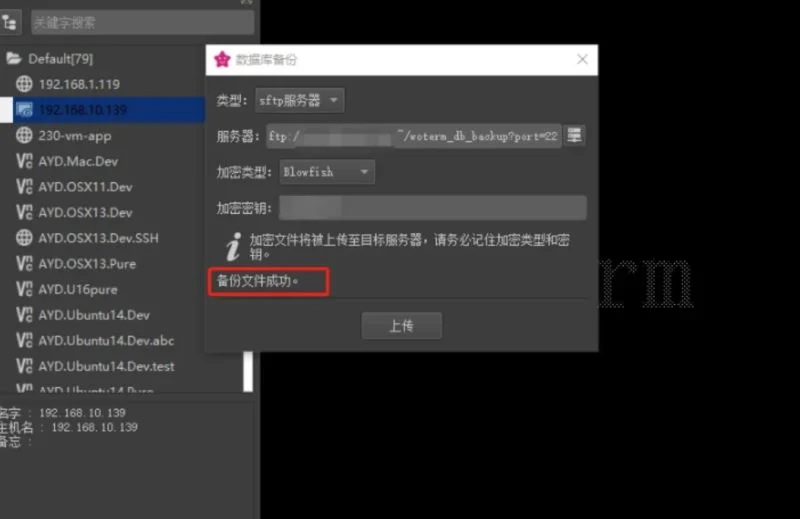
Woterm怎么备份
1、打开软件点【文件】-【备份】/【恢复】;
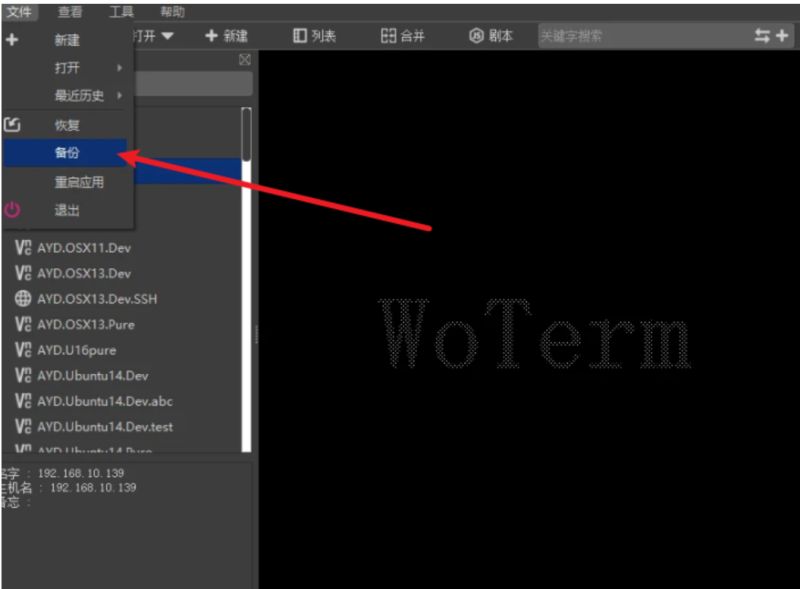
2、然后选择想使用的备份功能;
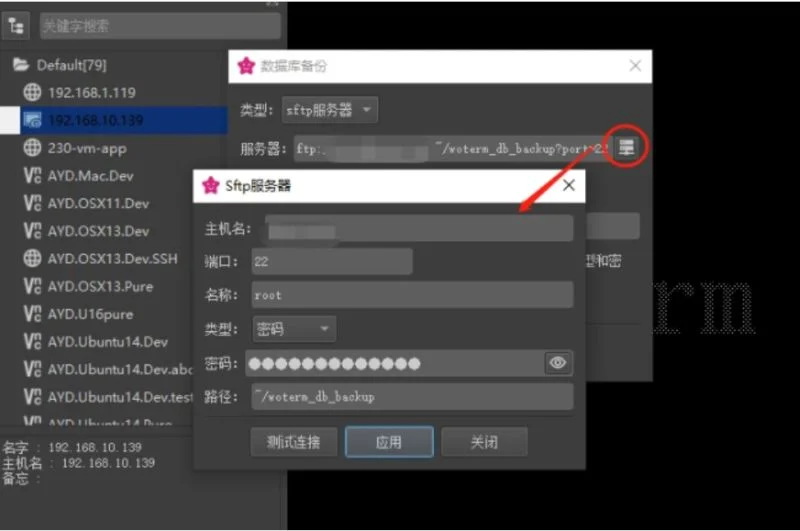
3、选择后再设置密码即可。
Woterm支持哪些通讯协议?
1.Woterm全面支持主流的远程通讯协议,包括SSH1、SSH2、SFTP、RLOGIN、TELNET、SERIAL PORT、VNC以及RDP。
2.用户可以在新建会话时,从协议下拉菜单中按需选择对应协议类型。
3.针对VNC功能,Woterm还深度支持标准的RFB 3.3/3.7/3.8协议,并兼容ZRLE、TRLE、Hextile等多种编码格式。
4.若使用高级VNC功能,需要配合WoVNC服务端,可实现更佳性能与画质。
5.对于SSH会话,系统会自动进行密钥交换与算法协商,确保连接过程的安全稳定。
Woterm如何配置跳板机?
1.打开Woterm,进入主界面后,点击左上角“会话”菜单,选择“新建会话”或“会话管理器”。
2.在会话配置窗口中,切换到“代理”或“隧道”选项卡,找到“跳板机”配置区域。
3.点击“添加跳板机”按钮,在弹出的窗口中输入跳板机的IP地址、SSH端口、用户名及认证方式(密码或密钥)。
4.配置完成后,在目标主机的会话属性中,勾选“通过跳板机连接”,并选择刚刚创建好的跳板机配置。
5.点击“连接”测试,Woterm会自动先登录跳板机,再通过内部网络转发至目标主机,实现安全的间接访问。
6.用户可以在跳板机管理列表中,对已配置的条目进行编辑、删除或重新排序,方便多级网络环境的运维。
Woterm怎么进行多端数据同步?
1.Woterm提供了内置的数据同步功能,主要用于在不同电脑之间同步服务器列表及连接配置。
2.首先,在主菜单中点击“工具”,选择“数据同步”或“同步管理”功能入口。
3.系统会提示选择同步方式:目前支持通过本地文件备份/恢复,以及连接云端存储(如WebDAV或指定服务器)进行数据同步。
4.若是使用云端同步,需先配置同步服务器地址、账号信息,建议使用加密传输以确保数据安全。
5.执行同步时,Woterm会将本地的SQLite数据库文件加密上传,并在目标设备完成下载后自动合并配置。
6.用户可以在多台工作电脑上重复此操作,确保无论使用哪台设备,都能快速调取熟悉的服务器列表,提升办公效率。
Woterm VNC远程桌面如何设置?
1.在Woterm主界面,新建连接时在协议类型中选择“VNC”协议。
2.输入远程计算机的IP地址和VNC服务端口(默认5900),设置连接名称以便识别。
3.点击“高级设置”,用户可以选择编码格式:推荐自动模式,系统会根据网络状况优选H.264或JPEG编码以平衡画质与速度。
4.在“显示”选项卡中,可以根据带宽情况选择无损画质、高清、普通或经典16位等图像输出格式。
5.如果远程主机支持多屏显示,Woterm支持多屏模式,可以同时查看或切换不同的显示器画面。
6.连接后,用户还可以启用“隐私屏”功能,防止操作被旁人窥视,并开启自动锁屏机制,当窗口失去焦点时立即锁住屏幕。
Woterm如何管理证书?
1.打开Woterm,进入“工具”菜单,选择“证书管理器”选项进入证书管理界面。
2.点击“导入”按钮,支持导入OpenSSH、PuTTY等标准格式的公私钥文件,系统会引导选择文件并识别格式。
3.若要创建新证书,点击“生成”按钮,选择加密算法(如RSA、ECDSA等),设置密钥强度并自定义备注名称。
4.生成的证书或导入的证书会显示在列表中,用户可以通过右键菜单对证书进行“导出”操作,保存到本地以便在其他设备使用。
5.对于不再使用的证书,在列表中选中后点击“删除”即可移除,确保认证信息的安全与整洁。
6.在配置SSH或SFTP会话时,可以在认证方式中选择“证书”,然后直接调用证书管理器中已保存的证书,无需每次手动指定文件路径。
Woterm支持哪些快捷键配置?
| 操作功能 | 默认快捷键 | 说明 |
|---|---|---|
| 新建SSH会话 | Ctrl+N | 快速开启一个新的SSH连接窗口 |
| 关闭当前标签页 | Ctrl+W | 关闭当前活动的会话标签 |
| 切换下一个标签 | Ctrl+Tab | 在多个会话标签间顺序切换 |
| 搜索服务器 | Ctrl+F | 弹出搜索框,支持关键字过滤服务器列表 |
| 全屏模式 | F11 | 切换全屏显示,增加可视工作区 |
| 复制选中内容 | Ctrl+Insert | 将终端中选中的文字复制到剪贴板 |
| 粘贴内容 | Shift+Insert | 将剪贴板内容粘贴到当前终端会话 |
Woterm如何进行配置需求(如终端配色与字体)?
| 配置项目 | 设置路径 | 自定义建议 |
|---|---|---|
| 终端配色方案 | 工具 -> 选项 -> 终端外观 | 内置多种主题,如Solarized、Monokai、默认等,支持一键切换 |
| 字体与字号 | 工具 -> 选项 -> 终端外观 -> 字体设置 | 推荐使用等宽字体,如Consolas、Source Code Pro,字号建议12-14px |
| 光标样式 | 工具 -> 选项 -> 终端光标 | 可设为块状、下划线或竖线,并支持闪烁效果 |
| 回滚缓冲区大小 | 工具 -> 选项 -> 终端滚动 | 根据内存情况设置,建议设为5000-10000行 |
| ZModem上传/下载路径 | 工具 -> 选项 -> 文件传输 | 设置默认的接收目录,方便文件传输后的管理 |
| 语言切换 | 工具 -> 选项 -> 通用设置 | 支持中文、英文切换,即时生效无需重启 |



 下载
下载
 下载
下载
 下载
下载

 下载
下载
 下载
下载
 下载
下载
 下载
下载

 下载
下载
 下载
下载
 下载
下载
 下载
下载
 下载
下载
 下载
下载
 下载
下载
 Ungoogled Chromium电脑版155.0.8059.79-1.1最新版本
 谷歌浏览器最新版本电脑版(Google Chrome)155.0.8059.85版本
 无线软AP(SONbuddy)1.4.0.0 电脑版
 傲游浏览器7.2.2.7000 电脑版
 Chamongo软件1.0.2.921 电脑版
 Portable Firefox浏览器最新版1.6.9.0 电脑版
 HttpWatch Studio (HttpWatch)13.1.17.0 电脑版
 自同步软件2.1.0.0 电脑版
 网速测试工具条软件1.0 电脑版
 速达浏览器(SD)14.5.29 电脑版
 SphereXP (SphereXPlorer)1.4.10.0 电脑版
 U-ftp server软件1.0 电脑版




 ai浏览器大全
 电脑网络测速软件
用户留言