


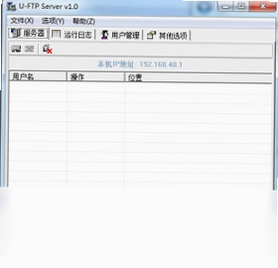
U-ftp server电脑版是一款轻量级的标准FTP服务器软件,专为满足个人用户和小型团队的文件传输需求而设计。它内存占用极小,系统资源消耗少,即使在低配置电脑上也能流畅运行。服务器选项配置简单直观,无需复杂操作即可快速搭建FTP服务。安装方式极为便捷,将压缩文件解压后即可直接运行服务器程序,真正做到即解即用。同时,U-ftp server支持标准及扩展的FTP命令,能够完美适应主流FTP客户端软件,确保文件传输的兼容性与稳定性。无论是局域网共享还是互联网文件交换,它都能提供可靠的服务支持。
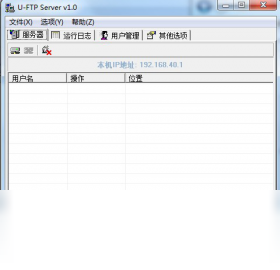
U-ftp server电脑版如何设置用户权限和访问目录?
1.启动U-ftp server电脑版后,在主界面左侧找到“用户管理”或“账户设置”选项并点击进入。
2.点击“添加用户”按钮,在弹出的窗口中输入用户名和密码,建议密码设置复杂一些以提升安全性。
3.在用户属性中,指定该用户的根目录,即该用户登录后所能看到的初始文件夹路径。
4.根据需要勾选权限选项,如读取、写入、删除、创建目录、重命名等,可针对不同用户分配不同权限。
5.如果希望匿名访问,可以启用匿名账户并设置匿名用户的根目录和只读权限。
6.设置完成后点击“保存”或“应用”,然后重启FTP服务使配置生效。
7.最后使用FTP客户端以该用户身份登录,测试权限是否按预期生效。
U-ftp server电脑版支持哪些FTP命令和扩展功能?
1.U-ftp server电脑版完整支持RFC 959定义的标准FTP命令,包括USER、PASS、CWD、CDUP、QUIT、PORT、PASV、TYPE、STRU、MODE、RETR、STOR、STOU、APPE、ALLO、REST、RNFR、RNTO、ABOR、DELE、RMD、MKD、PWD、LIST、NLST、SITE、SYST、STAT、HELP、NOOP等。
2.扩展命令方面,支持SIZE命令用于获取文件大小,支持MDTM命令用于获取文件最后修改时间。
3.支持FEAT命令列出服务器支持的所有扩展特性,方便客户端自动适配。
4.支持AUTH TLS和PBSZ、PROT等命令,可实现FTPS加密传输,保障数据安全。
5.支持UTF-8编码,能够正确处理中文文件名和路径,避免乱码问题。
6.支持断点续传功能,通过REST命令配合RETR或STOR实现大文件的中断续传。
U-ftp server电脑版常用快捷键与操作效率提升
| 快捷键 | 功能说明 |
|---|---|
| F5 | 刷新当前服务器状态和连接列表 |
| Ctrl+N | 快速新建一个用户账户 |
| Ctrl+S | 保存当前服务器配置 |
| Ctrl+O | 打开服务器日志文件 |
| Ctrl+P | 打开首选项设置窗口 |
| Delete | 删除选中的用户或连接记录 |
| Ctrl+Q | 退出U-ftp server程序 |
U-ftp server电脑版运行时需要什么配置和系统要求?
| 项目 | 最低要求 | 推荐配置 |
|---|---|---|
| 操作系统 | Windows XP / 2003 | Windows 7 / 10 / 11 |
| CPU | 1GHz 单核 | 2GHz 双核及以上 |
| 内存 | 256MB | 512MB 以上 |
| 硬盘空间 | 10MB 可用空间 | 50MB 以上 |
| 网络 | TCP/IP 协议 | 稳定的局域网或互联网连接 |
| 浏览器 | 无特殊要求 | 任意现代浏览器用于管理 |
U-ftp server电脑版如何解决连接失败或无法访问的问题?
1.首先检查U-ftp server电脑版是否已正常启动,查看程序主界面状态栏是否显示“服务器已运行”。
2.确认Windows防火墙是否允许U-ftp server通过,进入防火墙设置,在“允许应用通过防火墙”列表中找到U-ftp server并勾选专用和公用网络。
3.检查端口设置,默认FTP端口为21,如果被其他程序占用,可在U-ftp server设置中更改为其他端口,如2121。
4.如果使用被动模式,需在U-ftp server中设置被动端口范围,并在路由器或防火墙中开放对应端口。
5.确认用户账户和密码输入正确,注意大小写敏感,必要时重置用户密码。
6.检查用户根目录是否存在且路径正确,如果目录被移动或删除会导致访问失败。
7.尝试使用本地回环地址127.0.0.1连接,如果本地能连但远程不能,通常是网络或防火墙问题。
U-ftp server电脑版怎样查看和管理服务器日志?
1.在U-ftp server电脑版主界面中找到“日志”或“活动记录”选项卡,点击进入日志查看页面。
2.日志页面会实时显示所有连接请求、登录尝试、文件传输操作以及错误信息。
3.可以通过日志上方的筛选按钮,按日期、用户名、操作类型等条件过滤显示内容。
4.如果需要保存日志,点击“导出”按钮,选择保存路径和文件格式,通常支持TXT或CSV格式。
5.在设置中可以开启“自动记录日志到文件”功能,指定日志文件路径和最大文件大小。
6.定期清理旧日志可以释放磁盘空间,在日志管理中选择“清除历史日志”即可。
7.通过分析日志可以发现异常登录尝试,及时调整安全策略,如封禁可疑IP。
U-ftp server电脑版与其他FTP服务器相比有什么优势?
1.极致轻量:U-ftp server电脑版安装包极小,解压后即可运行,无需安装过程,不写注册表,真正绿色便携。
2.资源占用低:内存占用通常只有几MB,CPU占用几乎可以忽略,适合在老旧电脑或后台长期运行。
3.配置简单:所有设置项一目了然,无需专业知识即可完成服务器搭建,新手也能快速上手。
4.兼容性强:支持标准及扩展FTP命令,兼容FileZilla、FlashFXP、CuteFTP等主流客户端。
5.安全可靠:支持用户权限精细控制,可设置只读、读写、匿名访问等不同级别,保障文件安全。
6.稳定运行:经过长期测试,在高并发连接下仍能保持稳定,不易崩溃或掉线。
 Website Extractor软件10.2 电脑版
 小白羊网盘官方电脑版(BoxPlayer)5.0.35 pc版
 DevSidecar2.3.1 最新版
 Web Log Suite最新版9.0 电脑版
 WakeMeOnLan(局域网唤醒工具)1.4.0.0 电脑版
 Woterm(远程管理工具)10.7.6 便携版
 WebSiteSniffer(网站嗅探器)1.2.6.0 电脑版
 WebCookiesSniffer1.1.2.0 最新版
 Weare Ftp Client1.0.1.0 电脑版
 WinHTTrack HTTrack3.46.1 电脑版
 WISE-FTP7.0.6 最新版
 云推微博营销评论软件1.1 电脑版





 电脑网络测速软件
用户留言