


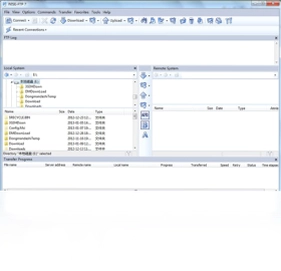
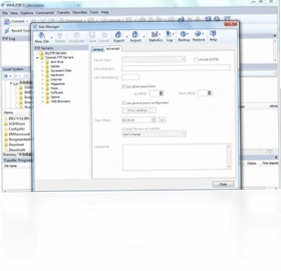
WISE-FTP是一款功能强大的FTP客户端软件,专为需要频繁上传下载文件的用户打造。无论你是网站管理员、程序员还是普通办公用户,WISE-FTP都能帮助你轻松连接到任意FTP服务器,快速完成文件传输与管理任务。它拥有直观友好的操作界面,即使你不了解FTP底层工作原理,也能通过简单的拖拽操作实现文件的上传与下载。WISE-FTP支持多标签连接、断点续传、队列传输等实用功能,让文件管理变得高效而省心,是Web管理者日常更新维护网站的得力助手。
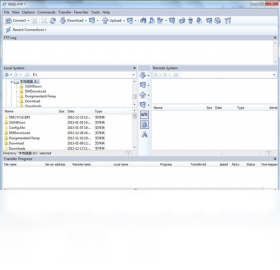
WISE-FTP电脑版怎么连接FTP服务器
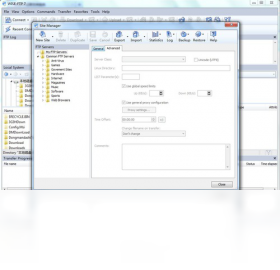
1.首先打开WISE-FTP软件,在主界面中找到“连接”或“站点管理器”选项,点击进入连接配置页面。
2.在弹出的站点管理窗口中,点击“新建站点”按钮,为你的FTP连接创建一个新的配置条目。
3.依次填写FTP服务器地址、端口号(默认为21)、登录用户名和密码等必要信息,确保信息准确无误。
4.填写完成后点击“连接”按钮,WISE-FTP会自动尝试与目标FTP服务器建立连接。
5.连接成功后,软件界面左侧会显示本地文件目录,右侧显示远程服务器文件目录,即可开始文件传输操作。
6.如果连接失败,请检查网络是否正常、服务器地址和端口是否正确,以及防火墙是否阻止了连接。
WISE-FTP怎么上传下载文件
1.在WISE-FTP成功连接FTP服务器后,左侧面板展示的是你电脑本地的文件和文件夹,右侧面板展示的是远程服务器上的内容。
2.找到你想要上传的本地文件,用鼠标选中后直接拖拽到右侧远程目录中,WISE-FTP会自动开始上传。
3.如果需要下载文件,则在右侧远程目录中选中目标文件,拖拽到左侧本地目录即可完成下载。
4.你也可以右键点击文件,在弹出的菜单中选择“上传”或“下载”选项来执行传输操作。
5.传输过程中,软件底部会显示传输进度和速度信息,你可以随时暂停或取消正在进行的任务。
6.对于大文件传输,WISE-FTP支持断点续传功能,即使中途断开也能从断点处继续传输。
WISE-FTP常用快捷键有哪些
| 快捷键 | 功能说明 |
|---|---|
| Ctrl+N | 新建FTP连接 |
| Ctrl+O | 打开站点管理器 |
| F5 | 刷新当前目录列表 |
| Ctrl+U | 上传选中文件 |
| Ctrl+D | 下载选中文件 |
| Delete | 删除选中文件 |
| Ctrl+A | 全选当前目录文件 |
WISE-FTP支持哪些传输模式
1.WISE-FTP支持主动模式(PORT)和被动模式(PASV)两种FTP传输模式,你可以根据网络环境灵活切换。
2.主动模式下,客户端会开放一个端口供服务器连接,适合在无防火墙限制的内网环境中使用。
3.被动模式下,由服务器开放端口等待客户端连接,更适合在防火墙或NAT环境下使用。
4.你可以在站点设置中找到传输模式选项,根据实际网络情况选择合适的模式。
5.如果连接后无法列出目录或传输文件,尝试切换传输模式往往能解决问题。
6.WISE-FTP还支持ASCII和二进制两种传输类型,文本文件建议使用ASCII模式,图片和压缩包等使用二进制模式。
WISE-FTP配置需求高不高
| 配置项目 | 最低要求 | 推荐配置 |
|---|---|---|
| 操作系统 | Windows XP及以上 | Windows 10/11 |
| 处理器 | 1GHz | 2GHz及以上 |
| 内存 | 512MB | 2GB及以上 |
| 硬盘空间 | 50MB可用空间 | 200MB以上 |
| 网络 | 拨号/宽带 | 宽带及以上 |
WISE-FTP有哪些实用功能
1.多标签连接功能允许你同时打开多个FTP站点,在不同服务器之间快速切换,大幅提升工作效率。
2.队列传输功能可以让你将多个文件加入传输队列,WISE-FTP会按顺序自动完成所有传输任务。
3.断点续传功能确保大文件在传输中断后无需从头开始,节省时间和网络流量。
4.文件同步功能可以比较本地和远程目录的差异,一键同步更新网站文件。
5.内置文本编辑器让你直接在服务器上编辑网页文件,保存后自动上传,省去反复下载上传的麻烦。
6.支持FTP over SSL/TLS加密传输,保障你的登录凭证和文件数据安全。
7.站点管理器可以保存多个FTP服务器配置信息,下次连接一键直达,无需重复输入。
WISE-FTP传输速度慢怎么办
1.检查你的网络带宽是否被其他程序占用,关闭不必要的下载任务或在线视频可以释放带宽。
2.尝试切换FTP传输模式,主动模式和被动模式在不同网络环境下速度差异明显。
3.在WISE-FTP设置中调整并发传输数量,适当增加并发数可以提高多文件传输效率。
4.确认传输类型设置是否正确,文本文件用ASCII模式,二进制文件用Binary模式,错误设置会导致传输异常。
5.如果服务器限制了单连接速度,可以尝试开启多线程传输功能来突破限制。
6.检查本地防火墙和安全软件是否对WISE-FTP进行了限速,将其加入白名单可获得更稳定的传输速度。
 U-ftp server软件1.0 电脑版
 Visual Sniffer软件2.0 电脑版
 Visual Web Ripper软件2.0.0.0 电脑版
 WebZip压缩工具7.0.0.1025 电脑版
 Website Extractor软件10.2 电脑版
 小白羊网盘官方电脑版(BoxPlayer)5.0.35 pc版
 DevSidecar2.3.1 最新版
 Web Log Suite最新版9.0 电脑版
 WakeMeOnLan(局域网唤醒工具)1.4.0.0 电脑版
 Woterm(远程管理工具)10.7.6 便携版
 WebSiteSniffer(网站嗅探器)1.2.6.0 电脑版
 WebCookiesSniffer1.1.2.0 最新版
 Weare Ftp Client1.0.1.0 电脑版
 WinHTTrack HTTrack3.46.1 电脑版
 云推微博营销评论软件1.1 电脑版





 电脑网络测速软件
用户留言