


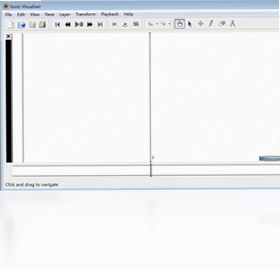
Sonic Visualiser 是一款专注于音频信号可视化与深度分析的专业级开源软件,在音乐制作、声学研究与音频工程领域拥有极高的口碑。它能够将声音文件以频谱图、波形图、音高曲线等多种形式直观呈现,帮助用户精准观察音频的频率分布、谐波结构与时间变化特征。无论是学习音乐录音技术,还是进行音频修复、学术研究,Sonic Visualiser 都能提供强大的数据支撑与可视化参考。软件支持 VAMP 插件扩展,可加载第三方分析算法,兼容 WAV、MP3、OGG、FLAC 等主流音频格式,界面简洁但功能极为硬核,是音频从业者与爱好者不可多得的分析利器。
Sonic Visualiser 如何导入并查看音频频谱
1.启动 Sonic Visualiser 后,点击菜单栏 File 选择 Open 或直接按 Ctrl+O 快捷键调出文件浏览窗口。
2.在文件类型筛选中选择 All Supported Files,定位到你需要分析的音频文件所在文件夹。
3.选中目标音频后点击打开,软件会自动将音频载入主界面并生成基础波形图层。
4.在右侧图层管理面板中点击 Add New Layer 按钮,从下拉菜单选择 Spectrogram 选项。
5.频谱图层生成后,可通过拖动图层上方的 Gain 与 Colour 滑块调整频谱的亮度与对比度。
6.使用鼠标滚轮可对时间轴进行缩放,按住中键拖动可平移视图,便于观察特定时间段的频率细节。
Sonic Visualiser 常用快捷键有哪些
| 快捷键组合 | 功能说明 |
|---|---|
| Ctrl + O | 打开音频文件 |
| Space | 播放或暂停当前音频 |
| Ctrl + S | 保存当前分析会话 |
| Ctrl + Z | 撤销上一步操作 |
| Ctrl + Shift + Z | 重做被撤销的操作 |
| Home / End | 跳转至音频开头或结尾 |
| + / - | 放大或缩小时间轴视图 |
Sonic Visualiser 怎么添加和配置 VAMP 插件
1.先从官方或可信插件源下载所需的 VAMP 插件包,通常为 .dll 或 .so 格式文件。
2.将下载的插件文件复制到 Sonic Visualiser 安装目录下的 vamp 文件夹中,若没有该文件夹可手动新建。
3.重启 Sonic Visualiser 软件,确保插件被正确加载识别。
4.在菜单栏点击 Transform 菜单,选择 Add New Transform 进入插件选择界面。
5.在左侧分类列表中浏览已安装的 VAMP 插件,点击插件名称可查看具体功能描述与参数说明。
6.选中目标插件后点击 OK,插件分析结果会以新图层的形式叠加在音频视图上。
7.如需调整插件参数,可在图层属性面板中修改对应数值并实时预览效果。
Sonic Visualiser 分析结果如何导出分享
1.在完成音频分析后,点击菜单栏 File 选择 Export 进入导出选项界面。
2.根据需求选择导出类型,可导出当前视图为 PNG 图片,或导出标注数据为 CSV 文本格式。
3.若需导出特定图层的分析数据,先在右侧图层面板中选中目标图层。
4.在导出对话框中设置输出路径与文件名,确认分辨率与数据精度参数。
5.点击保存按钮完成导出,PNG 图片可直接用于报告插图,CSV 数据可导入 Excel 进一步处理。
6.如需分享完整分析会话,可选择 File 菜单下的 Save Session 保存为 .sv 工程文件。
Sonic Visualiser 运行配置需求高不高
| 配置项目 | 最低要求 | 推荐配置 |
|---|---|---|
| 操作系统 | Windows 7 及以上 | Windows 10 或 11 64位 |
| 处理器 | 1.5 GHz 双核 | Intel i5 或 AMD 同级以上 |
| 内存 | 2 GB RAM | 8 GB RAM 及以上 |
| 硬盘空间 | 200 MB 可用空间 | 1 GB 以上可用空间 |
| 显卡 | 支持 OpenGL 1.5 | 独立显卡或集成显卡均可 |
Sonic Visualiser 怎么测量音高与节拍
1.打开需要分析的音频文件,确保波形图层已正常显示。
2.点击 Transform 菜单,选择 Add New Transform,在插件列表中找到 Pitch 相关分析插件。
3.选择 Pitch Tracker 插件后点击 OK,软件会自动计算并绘制音高曲线图层。
4.如需分析节拍,在插件列表中选择 Tempo 或 Beat Tracker 类插件并加载。
5.分析完成后,可在图层上使用鼠标悬停查看具体时间点的音高数值或节拍位置。
6.利用 Selection 工具框选特定时间段,底部状态栏会显示该区域的音高统计信息。
7.可将分析结果与原始波形对照观察,辅助判断演唱或演奏的音准与节奏稳定性。
Sonic Visualiser 与同类音频分析软件对比优势
1.Sonic Visualiser 完全免费开源,无需付费订阅即可使用全部核心分析功能。
2.支持 VAMP 插件生态,可无限扩展分析能力,涵盖音高、节拍、和弦、频谱等多种维度。
3.频谱图渲染精度高,支持多图层叠加显示,便于对比不同分析结果。
4.跨平台兼容 Windows、macOS 与 Linux,满足不同系统用户的需求。
5.标注功能完善,可在时间轴上添加文字标记与区域注释,方便整理分析笔记。
6.工程文件保存与恢复机制稳定,适合长时间、多批次的音频研究任务。
 神剪辑最新版2.0.4.0 电脑版
 迅捷苹果录屏精灵1.0 电脑版
 热度音效助手2.1.1804.22 电脑版
 MusicBee3.3 电脑版
 小K直播姬软件1.4.1 电脑版
 会声会影2020软件23.0.1.405 电脑版
 RadioSure最新版2.2.991.0 电脑版
 Plays.TV最新版0.2.5 电脑版
 音效专家2.5.3.3 电脑版
 EarMaster练耳软件7.0.0.12 电脑版
 全方位视频转换器3.9.8.1 电脑版
 迅捷屏幕录像工具4.0.0.0 电脑版





 电脑midi制作软件
 电脑编曲软件
 电脑播放器软件
 电脑投屏软件
 电脑听歌软件
用户留言