


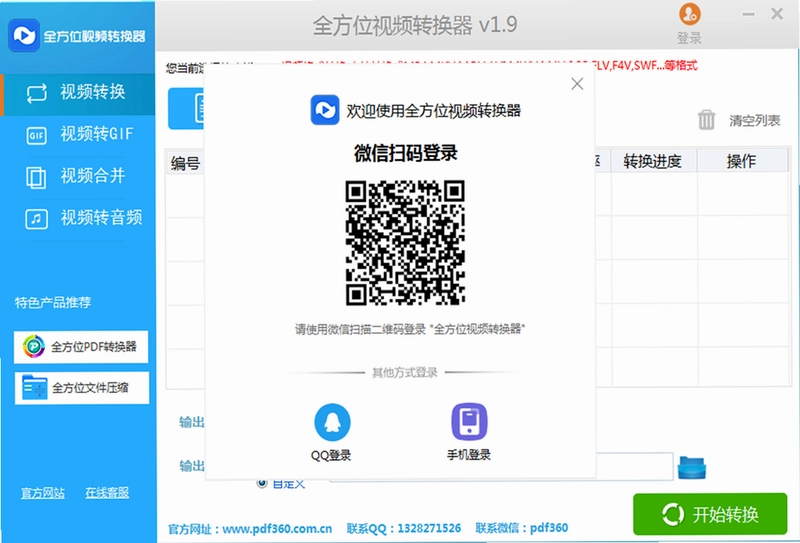
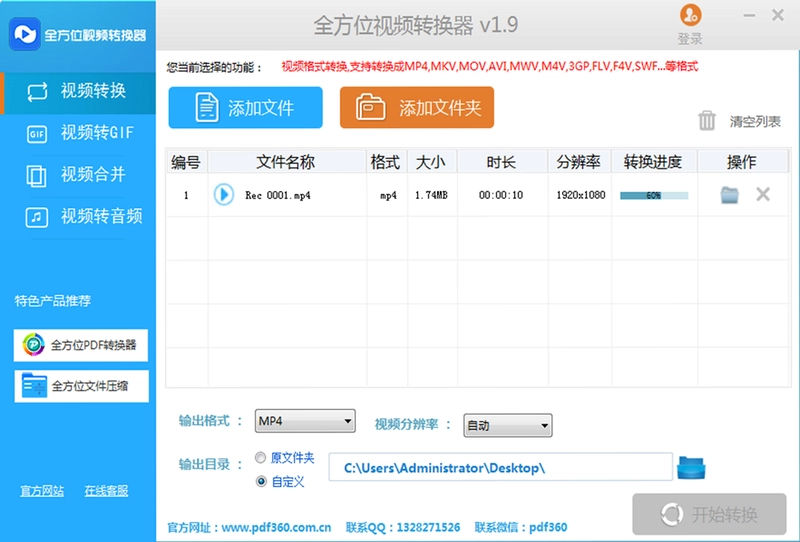

全方位视频转换器电脑版是一款功能强大的万能视频格式转换工具,集视频格式转换、视频合并、视频转音频提取、视频与GIF互转等多种实用功能于一身。无论你是需要将MP4转为AVI,还是将MKV转为MOV,这款软件都能轻松胜任。它支持webm、f4v、ogv、3gp、avi、flv、gif、mkv、mov、mp4、rmvb、swf、vob、wmv、mpeg、ts、mts等三十余种主流视频格式,界面简洁直观,只需三步即可完成转换操作,是日常办公与影音娱乐的得力助手。
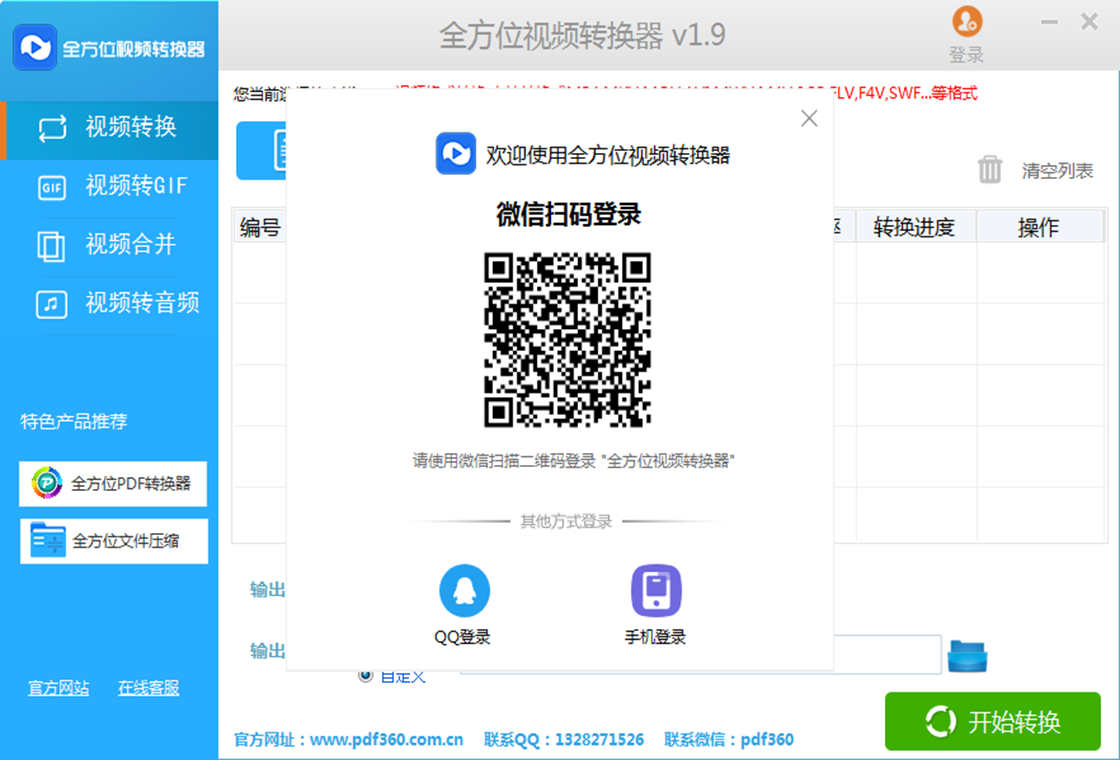
全方位视频转换器怎么用才能快速完成视频格式转换
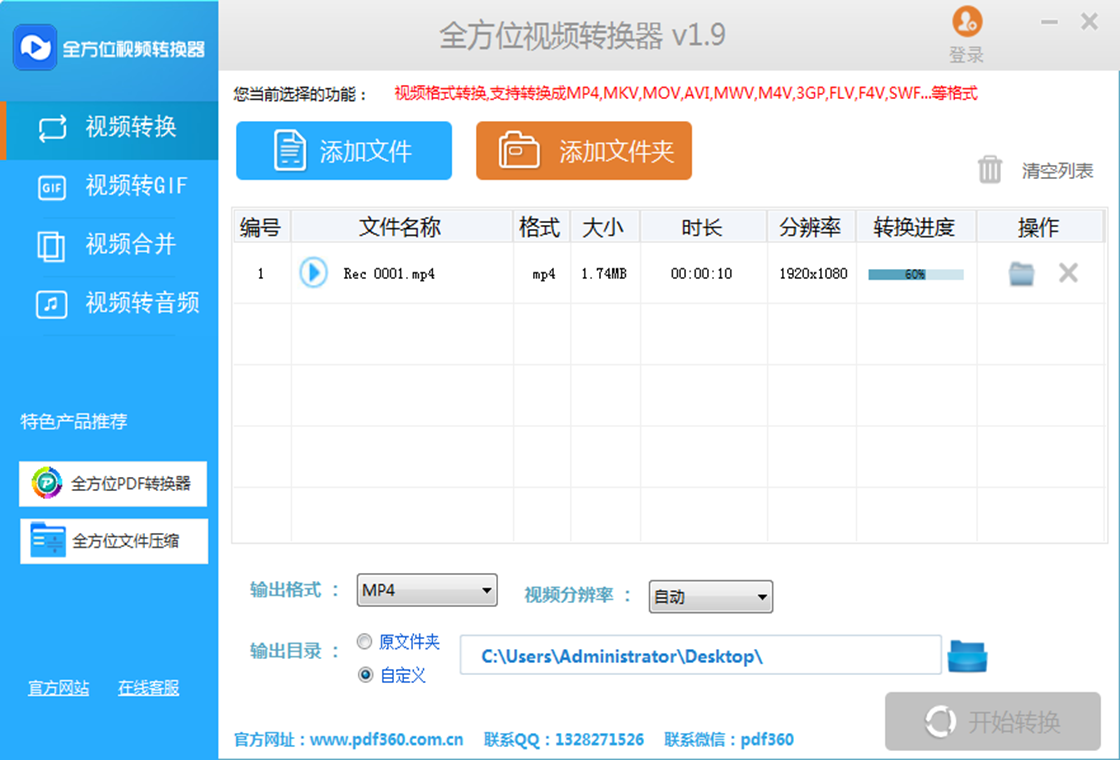
1.打开全方位视频转换器电脑版,在主界面左上角找到“添加文件”按钮,点击后从电脑文件夹中选取一个或多个需要转换的视频文件,支持批量导入。
2.文件导入成功后,在界面下方的输出格式区域点击下拉菜单,从视频格式列表中选择你需要的目标格式,例如MP4、AVI、MKV等常见格式。
3.如果需要对视频进行简单编辑,可以点击文件右侧的“编辑”按钮,对视频进行裁剪、旋转或添加水印等操作,不编辑可直接跳过此步。
4.在界面底部设置输出文件夹路径,建议选择一个空间充足的分区,避免转换过程中因磁盘空间不足导致失败。
5.确认所有参数无误后,点击右下角醒目的“开始转换”按钮,软件即进入转换进程,进度条会实时显示转换百分比。
6.转换完成后软件会自动弹出提示窗口,点击“打开文件夹”即可快速定位到输出目录,查看已转换好的视频文件。
全方位视频转换器支持哪些视频格式的互转
1.全方位视频转换器电脑版支持的常见视频格式非常丰富,包括webm、f4v、ogv、3gp、avi、flv、gif、mkv、mka、mov、mp4、mgp、rmvb、swf、vob、wmv、wtv、mpeg、rm、asf、m4v、m2v、ts、mts、m2t、m2ts、dv、mxf、kux、qsv、qlv等三十余种。
2.除了视频格式之间的互转,软件还支持将视频文件中的音频轨道提取出来,单独保存为MP3、AAC、WAV等音频格式。
3.视频与GIF动图之间也可以自由互转,方便用户制作表情包或网页动态素材。
4.软件还提供视频合并功能,可以将多个短视频片段合并为一个完整的视频文件,支持不同格式的视频混合合并。
5.对于爱奇艺QSV、优酷KUX、腾讯QLV等加密格式,全方位视频转换器也能直接读取并转换为通用格式。
全方位视频转换器常用快捷键与配置需求
| 功能操作 | 快捷键 |
|---|---|
| 添加文件 | Ctrl + O |
| 开始转换 | Ctrl + Enter |
| 删除选中文件 | Delete |
| 清空列表 | Ctrl + D |
| 打开输出目录 | Ctrl + E |
| 最小化窗口 | Alt + M |
| 退出软件 | Alt + F4 |
全方位视频转换器电脑配置要求高不高
| 配置项目 | 最低要求 | 推荐配置 |
|---|---|---|
| 操作系统 | Windows 7 | Windows 10/11 |
| 处理器 | 1.0 GHz | 2.0 GHz 及以上 |
| 内存 | 512 MB | 2 GB 及以上 |
| 硬盘空间 | 200 MB 可用空间 | 500 MB 以上 |
| 显卡 | 集成显卡 | 独立显卡 |

全方位视频转换器转换视频时如何保证画质不损失
1.在添加视频文件后,点击输出格式右侧的“设置”按钮,进入参数配置界面,将视频编码器选择为H.264或H.265,这两种编码在压缩率和画质之间平衡较好。
2.将视频比特率设置为与源文件相同或略高的数值,避免因比特率过低导致画面出现马赛克或模糊现象。
3.分辨率保持与原视频一致,不要随意缩小分辨率,否则会直接损失画面细节。
4.帧率同样建议与源视频保持一致,常见为24fps、25fps或30fps,擅自更改可能导致画面卡顿。
5.音频方面选择AAC编码,比特率设置为128kbps或更高,保证声音清晰不失真。
6.如果对画质有极致要求,可以在高级设置中开启“高质量转换”模式,转换速度会稍慢但画质更优。
7.转换完成后播放输出文件,与原视频进行对比,确认画质满足需求后再删除原始文件。
全方位视频转换器视频合并功能怎么操作
1.打开全方位视频转换器电脑版,切换到顶部菜单栏中的“视频合并”功能模块。
2.点击“添加文件”按钮,按照你期望的合并顺序依次导入多个视频片段,软件会按列表顺序进行拼接。
3.如果导入顺序有误,可以选中某个文件后使用上移或下移按钮调整排列顺序。
4.在输出格式区域选择合并后视频的目标格式,通常建议选择MP4格式以获得最佳兼容性。
5.点击“开始合并”按钮,等待软件处理完成,合并后的视频会保存到指定的输出文件夹中。
全方位视频转换器提取视频中的音频怎么弄
1.启动全方位视频转换器电脑版,在主界面点击“添加文件”将包含音频的视频文件导入。
2.在输出格式下拉列表中切换到“音频”分类,选择你需要的音频格式,如MP3、AAC、WAV、FLAC等。
3.点击格式右侧的“设置”按钮,可以调整音频比特率、采样率等参数,一般保持默认即可满足日常需求。
4.设置好输出文件夹路径,确认磁盘空间充足。
5.点击“开始转换”按钮,软件会自动从视频中分离音频轨道并保存为独立音频文件。
6.转换结束后打开输出目录,即可看到提取出来的音频文件,可直接用于铃声制作或音频编辑。
 EarMaster练耳软件7.0.0.12 电脑版
 音效专家2.5.3.3 电脑版
 热度音效助手2.1.1804.22 电脑版
 MusicBee3.3 电脑版
 Plays.TV最新版0.2.5 电脑版
 会声会影2020软件23.0.1.405 电脑版
 RadioSure最新版2.2.991.0 电脑版
 迅捷苹果录屏精灵1.0 电脑版
 轻映视频转换器1.0.2.0 电脑版
 MPC-BE1.5.8.6302 电脑版
 Cok Auto Recorder (自动录音软件)5.3.9.0 电脑版
 Cheetah DVD Burner(猎豹光盘刻录)2.4.0.70 电脑版
 小K直播姬软件1.4.1 电脑版
 人人影视pc版1.2.3.1 电脑版
 神剪辑最新版2.0.4.0 电脑版





 电脑midi制作软件
 电脑编曲软件
 电脑播放器软件
 电脑投屏软件
 电脑听歌软件
用户留言